


Kako da rešite grešku ERR_CONNECTION_TIMED_OUT
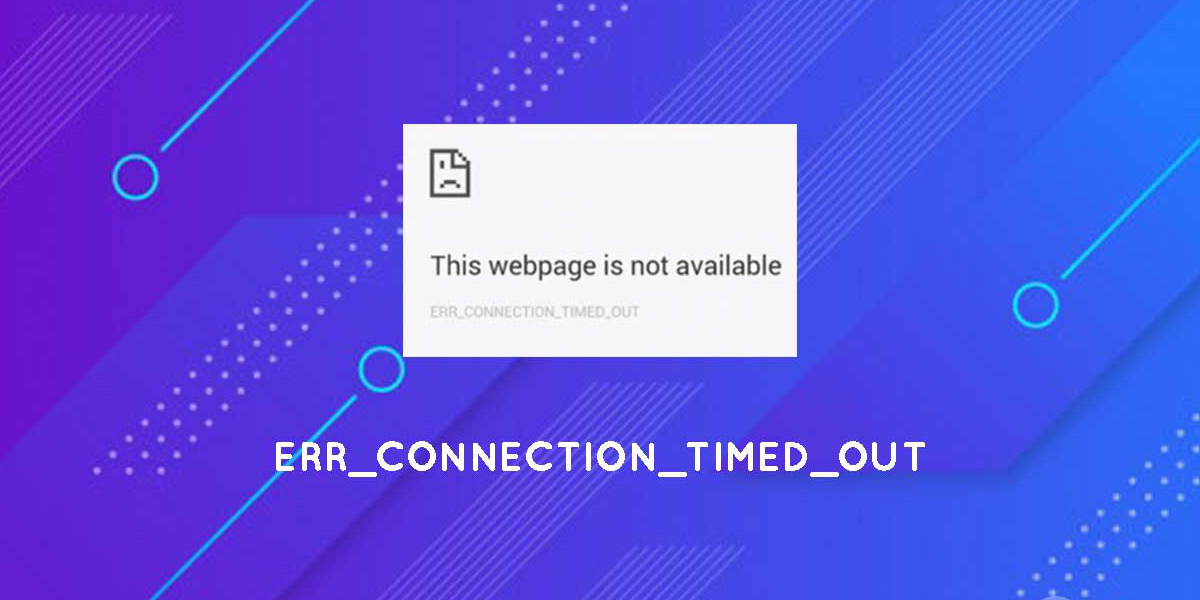
ERR_CONNECTION_TIMED_OUT je greška na koju često možete da naiđete tokom surfovanja internetom. Ona znači da vaš browser nije uspeo da u nekom vremenskom periodu uspostavi vezu sa određenim web sajtom.
Razlozi za to mogu biti različiti, od nestabilnog interneta i pogrešnih podešavanja browsera, pa sve do problema sa samim sajtom.
Da biste uspešno sprečili ovu grešku, potrebno je da pre svega razumete koji je njen uzrok, odnosno kada i u kojim situacijama se ona javlja.
U ovom tekstu ćemo objasniti zašto se javlja ERR_CONNECTION_TIMED_OUT greška i ujedno dati nekoliko korisnih saveta kako da je brzo rešite.
Ukoliko ste vlasnik web sajta, objasnićemo vam kako da rešite ovu grešku ukoliko se pojavi na vašem sajtu.
Šta je ERR_CONNECTION_TIMED_OUT greška?
Greška ERR_CONNECTION_TIMED_OUT znači da vaš browser nije mogao da se poveže sa serverom nekog sajta u okviru određenog vremenskog perioda, koje obično traje oko tridesetak sekundi.
Ova situacija se javlja kada je web server nedostupan, preopterećen ili kada postoji problem u konfiguraciji koji sprečava da web server blagovremeno odgovori na zahtev browsera.
Najčešći uzroci greške ERR_CONNECTION_TIMED_OUT
Mnogo je razloga zbog kojih može doći do ove greške, pa je važno da prvo razumete uzroke.
Neki od najčešćih uzroka su:
- nestabilna ili spora internet veza
- preopterećenost ili privremeni pad web servera
- pogrešna DNS podešavanja
- firewall ili antivirus koji blokira vezu
- konflikt između keširanih podataka i ekstenzija u browseru
- upotreba VPN-a ili proksi servisa
- neispravne postavke u lokalnom hosts fajlu.
Kada budete u stanju da prepoznate šta je najverovatnije uzrok problema, lakše ćete pronaći pravo rešenje.
U nastavku ćemo vam predstaviti nekoliko metoda za rešavanje ove greške, počevši od osnovne provere mreže, pa sve do naprednih podešavanja na serveru.
Osnovne provere i radnje
Pre nego što krenete u složenija podešavanja, savet je da prvo uradite nekoliko jednostavnih provera i radnji. Ako se pokaže da i nakon ovih koraka problem i dalje postoji, moći ćete lakše da se usmerite na konkretnije uzroke.
Uverite se da vaš internet radi ispravno
Možda ovo deluje kao potpuno nepotreban korak, ali veliki broj ERR_CONNECTION_TIMED_OUT grešaka nastaje upravo zbog problema sa internet konekcijom.
Za početak pokušajte otvorite još neke sajtove ili pokrenite neki online test brzine interneta (naša preporuka je Ookla Speedtest) kako biste procenili da li je veza stabilna.
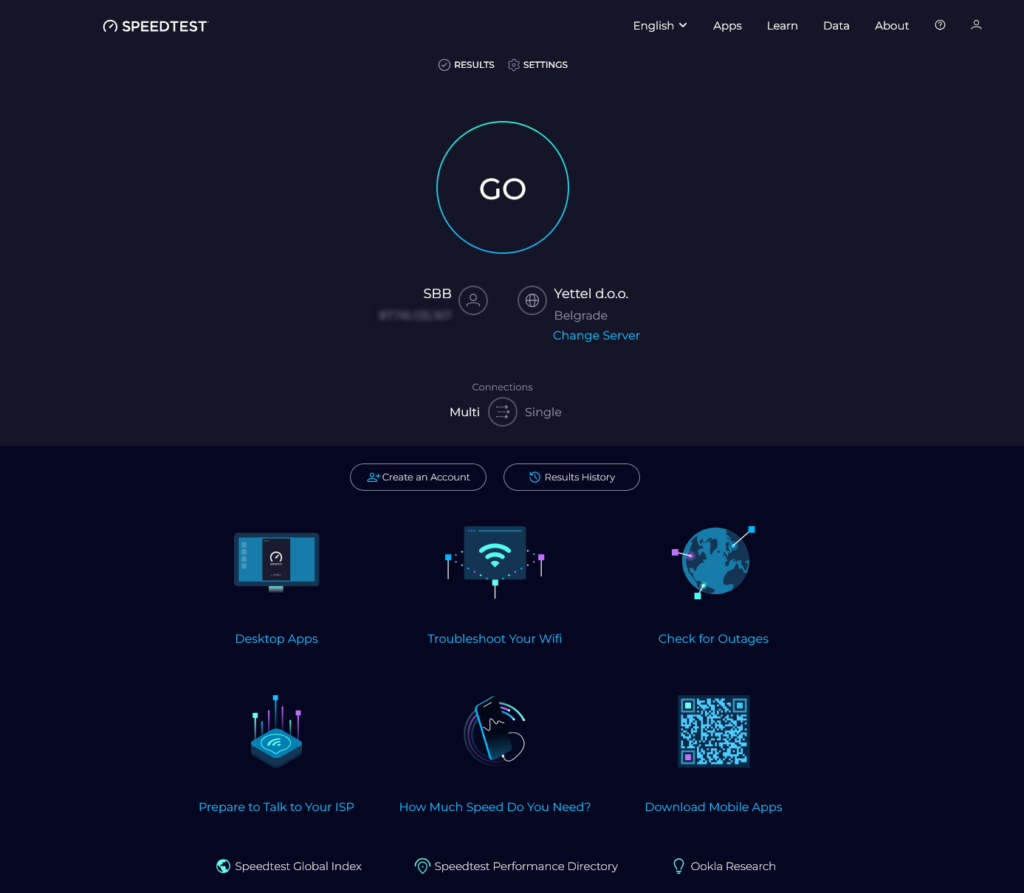
Ako je internet spor ili dolazi do prekida veze, pokušajte da isključite i uključite modem ili da pređete na drugi vid povezivanja (na primer, bežični hotspot s mobilnog uređaja).
Ako neki sajtovi rade, a problem se javlja samo na jednom, veća je verovatnoća da je sajt nedostupan ili da postoji drugi specifičan uzrok.
Ako sumnjate da je došlo do prekida ili problema na strani provajdera, preporuka je da ga kontaktirate i proverite da li postoji kvar u vašem kraju.
Restartujte računar i mrežnu opremu
Ovaj korak se često potcenjuje, ali pokazalo se da restart računara i mrežne opreme (modema i rutera) može da reši privremene smetnje u mrežnim adapterima ili neusaglašene softverske procese.
Redosled aktivnosti bi bio sledeći: Prvo isključite računar, pa onda i modem i ruter. Nakon tridesetak sekundi uključite modem i ruter, pričekajte da se u potpunosti aktiviraju, a zatim uključite računar.
Ova kratka pauza pomaže u osvežavanju veze. Takođe je preporučljivo da redovno obavljate ažuriranja operativnog sistema i mrežnih drajvera, jer zastareli softver može izazvati slične probleme.
Očistite i obnovite DNS keš
Računari čuvaju DNS zapise u lokalnoj keš memoriji radi bržeg pristupa često posećenim sajtovima. Ako se u tom kešu pojavi zastareli ili korumpirani unos, može doći do greške ERR_CONNECTION_TIMED_OUT.
Rešenje je da očistite i obnovite (flush) DNS keš.
U Windows-u (kao administrator):
ipconfig /release
ipconfig /renew
ipconfig /flushdns
Nakon svake komande pritisnite Enter. Ovaj postupak će osloboditi vašu trenutnu IP adresu, a zatim i dodeliti novu i obrisati sve DNS zapise keširane lokalno. Na kraju, preporučljivo je da restartujete računar.
u MacOS-u (Terminal):
sudo dscacheutil -flushcache
sudo killall -HUP mDNSResponder
Ako vam sistem zatraži lozinku, unesite administratorsku lozinku i sačekajte da se proces završi. Ovaj postupak uklanja sav DNS keš zapisan u vašem lokalnom sistemu i tako može da reši probleme sa netačnim ili zastarelim DNS podacima koji dovode do greške ERR_CONNECTION_TIMED_OUT.
Promenite DNS servere
Ako sumnjate da su DNS serveri vašeg provajdera spori ili da povremeno nisu dostupni, isprobajte besplatne, javne DNS servere kao što su Google DNS (8.8.8.8 i 8.8.4.4) ili Cloudflare DNS (1.1.1.1 i 1.0.0.1).
Za to je potrebno da otvorite mrežna podešavanja na računaru i ručno zamenite postojeće DNS adrese novim.
U Windows-u: Control Panel → Network and Internet
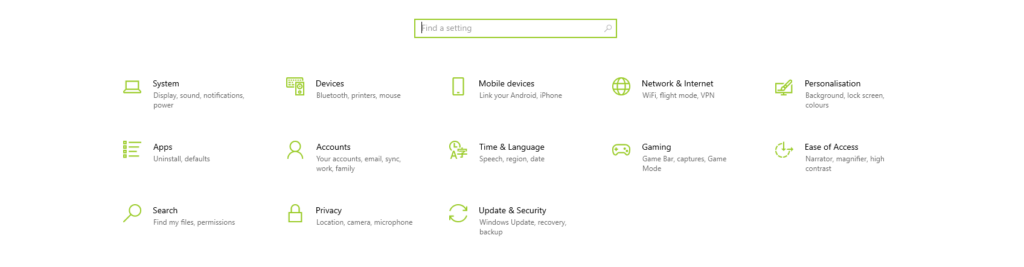
Network and Sharing Center → Change adapter settings → desni klik na aktivnu vezu (Properties)
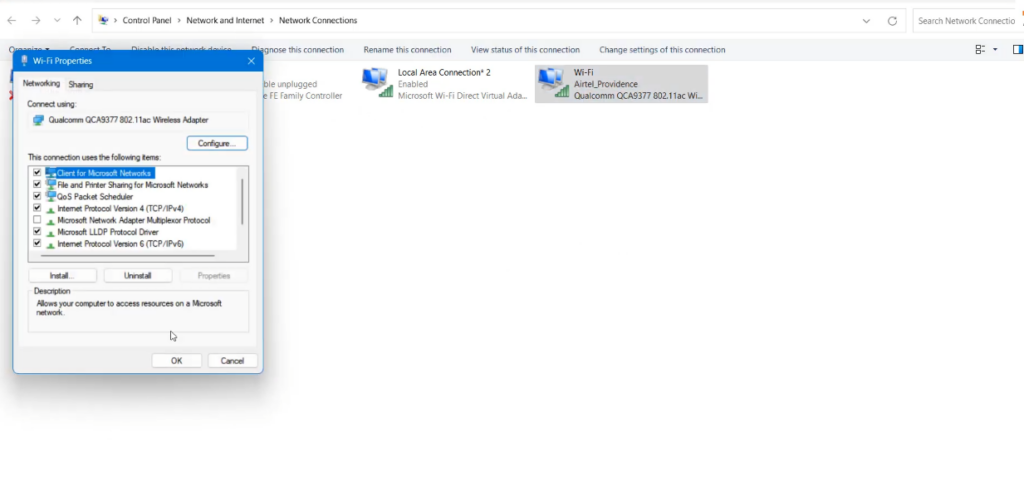
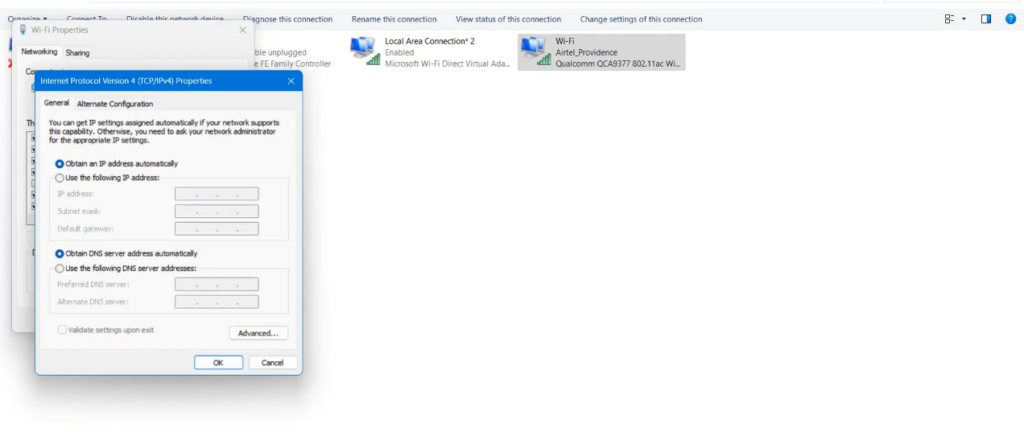
Internet Protocol Version 4 (TCP/IPv4) → Use the following DNS server addresses.
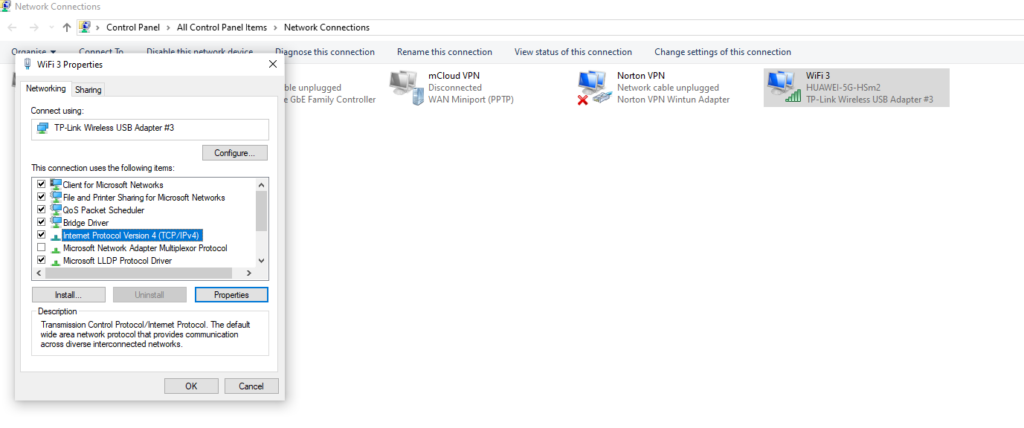
Nakon unosa novih adresa, savetuje se restart mrežne konekcije ili računara kako bi se promene primenile. Sada izaberite radio dugme pod nazivom Use the following DNS server addresses i unesite neke od adresa:
za Google DNS (8.8.8.8 i 8.8.4.4) ili za Cloudflare DNS (1.1.1.1 i 1.0.0.1).
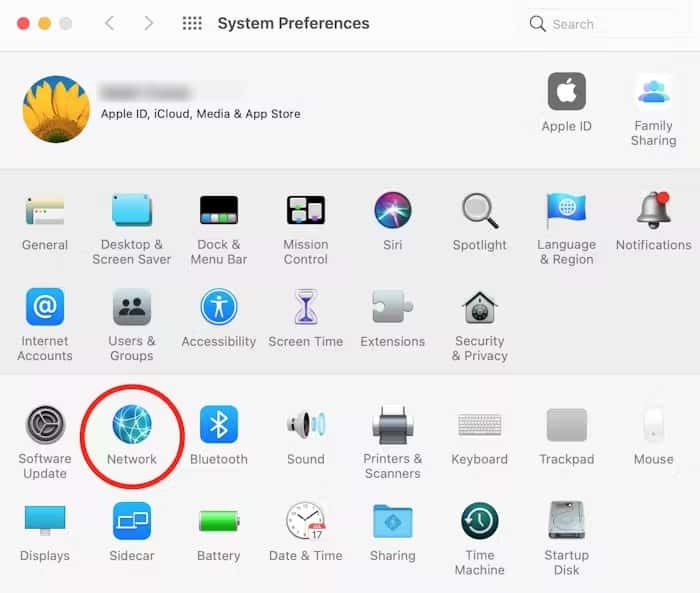
U macOS-u: System Settings (ili System Preferences) → Network
kartica Advanced → DNS
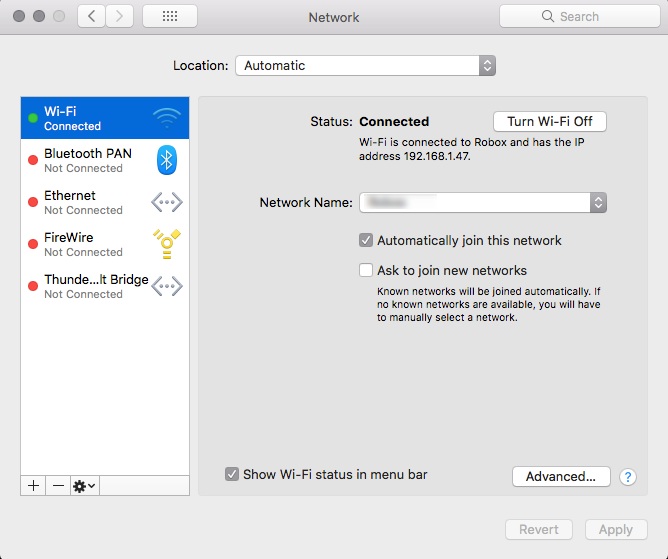
Kliknite znak plus (+) i unesite nove DNS adrese
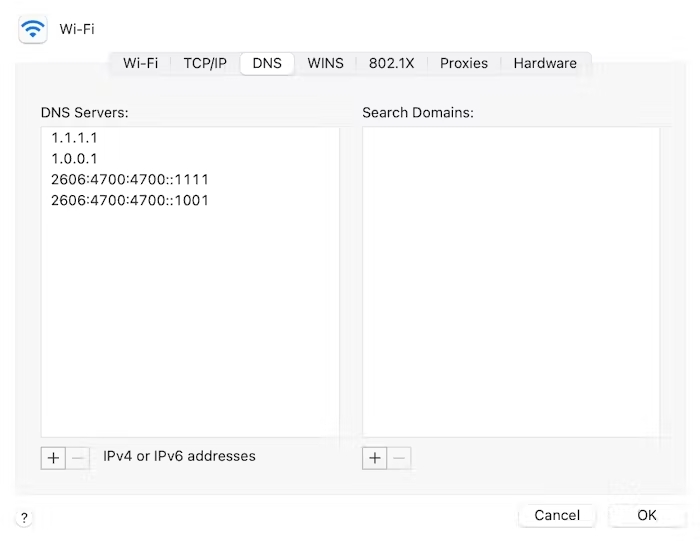
Po završetku kliknite OK i potom Apply.
Ponovo pokrenite modem ili ruter
Mada zvuči slično kao i prethodno pominjani restart, ovde je naglasak na potpunom isključivanju uređaja sa napajanja na barem trideset sekundi. Nakon toga, vratite ruter ili modem na napajanje i sačekajte da se svi indikatori ustale.
Na ovaj način uređaj se osvežava i u nekim slučajevima otklanja kratkotrajni konflikt ili preopterećenje koje može izazvati greška ERR_CONNECTION_TIMED_OUT.
Rešenja vezana za browser
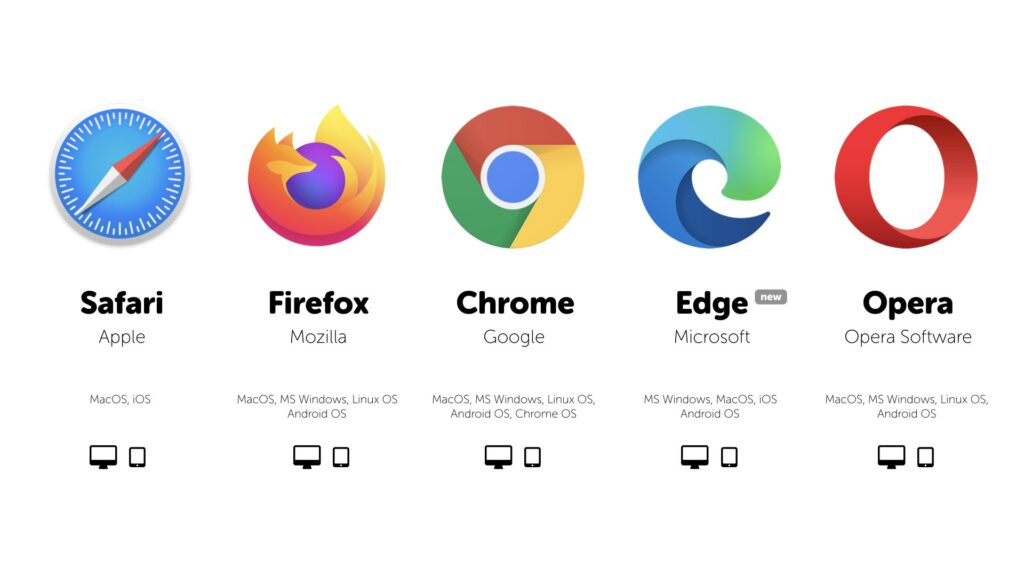
Ako prethodni koraci nisu urodili plodom, sledeći potencijalni izvor problema mogu da budu same postavke browsera ili nakupljeni podaci (keš, kolačići). Browseri konstantno prikupljaju privremene fajlove radi ubrzanja učitavanja sajtova koje posećujete, ali se oni mogu oštetiti i izazvati razne greške.
Brisanje keša i kolačića
Browser čuva slike, skripte i druge fajlove kako bi se sajtovi brže učitavali prilikom narednih poseta. Ukoliko se ovi privremeni fajlovi ili kolačići oštete, moguće je da će browser prikazati grešku.
Da biste to rešili, otvorite podešavanja privatnosti, pronađite opciju za brisanje istorije i odaberite da uklonite keš, kolačiće i eventualno druge relevantne podatke o sajtovima.
Google Chrome:
- Meni (tri tačkice; “Menu”) → Podešavanja (“Settings”) → Privatnost i bezbednost (“Privacy and security”) → Obriši podatke pregledanja (“Clear browsing data”).
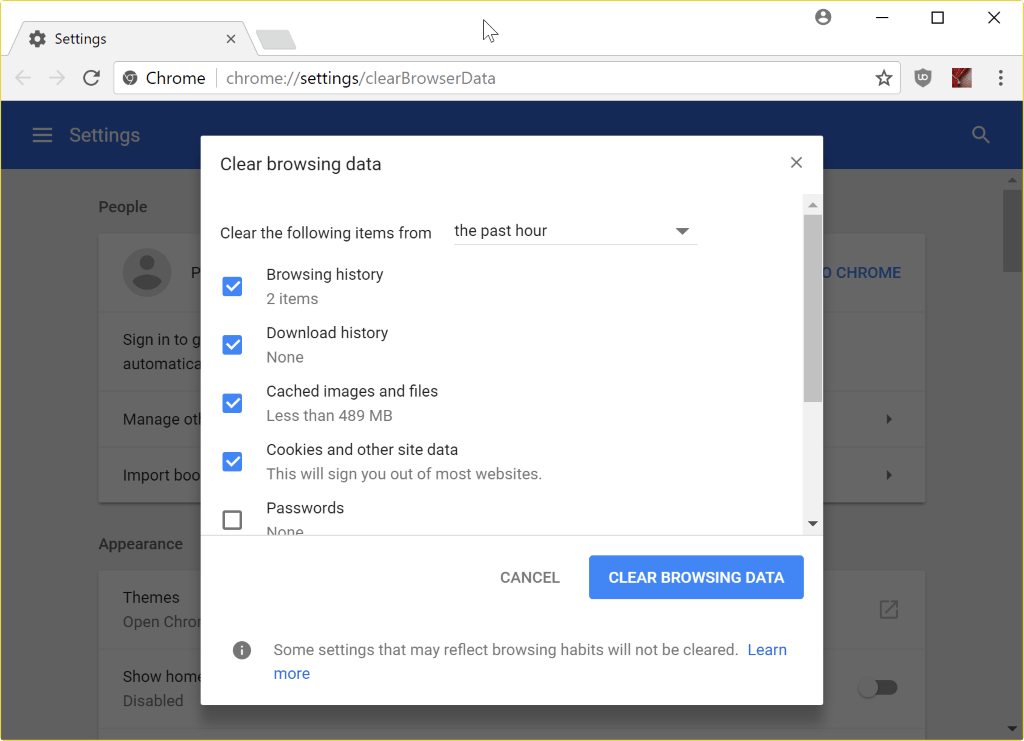
- Označite istoriju pregledanja (“Browsing history”), keš (“Cached images and files”) i kolačiće (“Cookies”) koje želite da uklonite.
- Kliknite na Obriši podatke (“Clear data”) i zatvorite prozor.
- Ponovo pokrenite pregledač (“Restart browser”) i proverite da li je greška otklonjena.
Mozilla Firefox:
- Meni (tri linije; “Menu”) → Podešavanja (“Settings”) → Privatnost i bezbednost (“Privacy & Security”) → Kolačići i podaci sajtova (“Cookies and Site Data”).
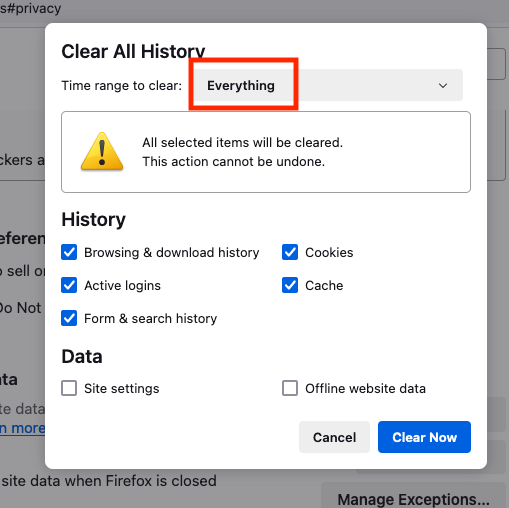
- Kliknite na Obriši podatke (“Clear Data”) i označite keš (“Cached Web Content”), kolačiće (“Cookies”) i sve ostalo što želite ukloniti.
- Potvrdite klikom na Obriši (“Clear”) i zatvorite prozor.
- Ponovo pokrenite pregledač (“Restart browser”) i proverite da li se greška i dalje javlja.
Microsoft Edge:
- Meni (tri tačkice; “Menu”) → Podešavanja (“Settings”) → Privatnost, pretraga i usluge (“Privacy, search, and services”) → Izaberite šta ćete obrisati (“Choose what to clear”).
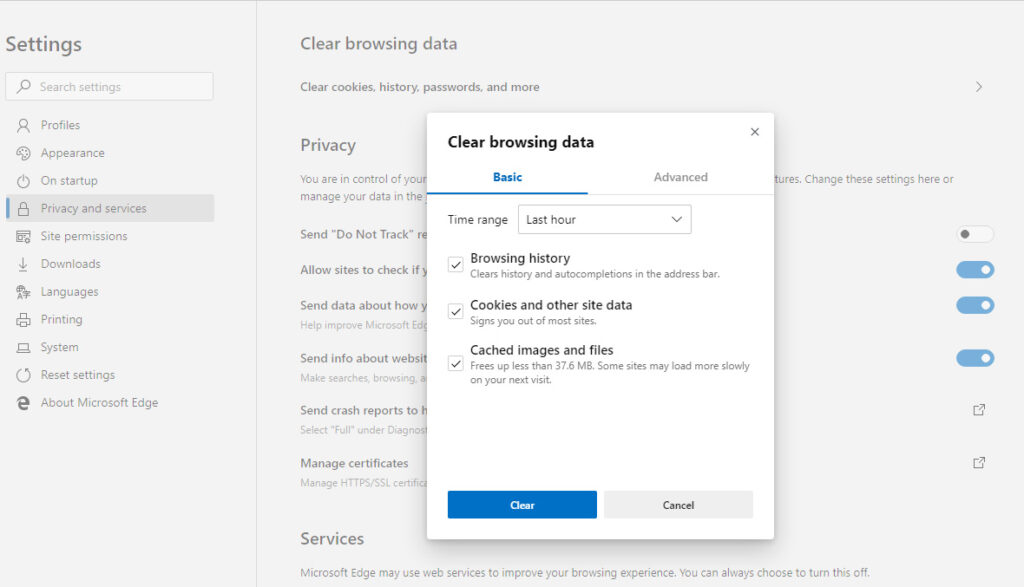
- Označite istoriju pregledanja (“Browsing history”), keš (“Cached images and files”) i kolačiće (“Cookies”).
- Kliknite na Obriši odmah (“Clear now”) i zatvorite prozor.
- Ponovo pokrenite Edge (“Restart Edge”) i proverite da li je greška nestala.
Opera:
- Meni (O; “Menu”) → Podešavanja (“Settings”) → Napredno (“Advanced”) → Privatnost i bezbednost (“Privacy & security”) → Obriši podatke pregledanja (“Clear browsing data”).
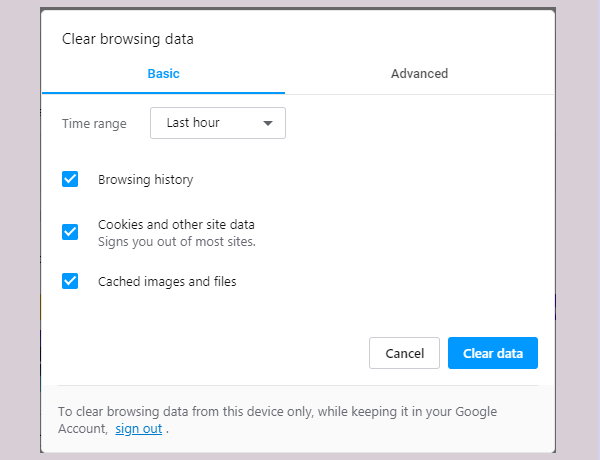
- Označite istoriju pregledanja (“Browsing history”), keš (“Cached images and files”) i kolačiće (“Cookies”).
- Kliknite na Obriši podatke (“Clear data”) i zatvorite prozor.
- Ponovo pokrenite Operu (“Restart Opera”) i proverite da li je greška otklonjena.
Safari (macOS):
- Safari → Podešavanja (“Preferences”) → Privatnost (“Privacy”).
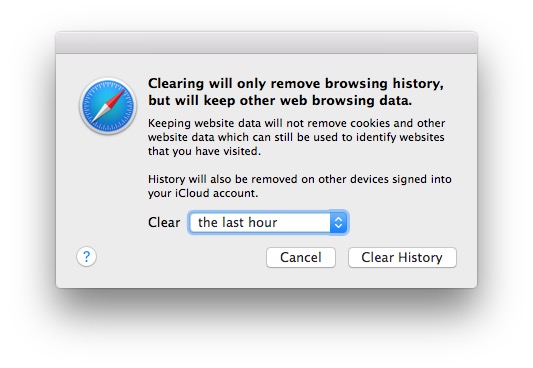
- Kliknite na Upravljanje podacima sajtova (“Manage Website Data”) i uklonite keš (“Cache”), kolačiće (“Cookies”) i druge podatke koje želite izbrisati.
- Zatvorite prozor, potom ponovo pokrenite Safari (“Restart Safari”) i proverite da li se greška i dalje pojavljuje.
Potom ponovo pokrenite browser i proverite da li greška i dalje postoji.
Isključivanje nepotrebnih ekstenzija
Ekstenzije mogu da unaprede rad u browseru, ali one koje su neproverene, zastarele ili u konfliktu sa drugim komponentama mogu da uspore ili blokiraju učitavanje sajtova.
Preporučljivo je da privremeno onemogućite sve ekstenzije, restartujete browser, pa proverite da li se greška i dalje javlja. Ako sve radi kako treba, ponovo uključite ekstenzije jednu po jednu, da biste otkrili koja je konkretno pravila problem.
Upotreba inkognito ili privatnog prozora
Pokretanje sajta u privatnom ili incognito modu znači da browser ne koristi postojeće keširane podatke ni kolačiće i obično isključuje ekstenzije.
Ovo je brz test da se vidi da li korumpirani podaci ili neka ekstenzija pravi problem. Ako sajt funkcioniše u incognito modu jasno je da je glavni krivac keš, kolačići ili određena ekstenzija.
Ažurirajte browser
Zastarele verzije browsera sadrže greške ili rupe u bezbednosti koje mogu negativno uticati na komunikaciju sa sajtovima. U podešavanjima browsera potražite opciju About ili O browseru i pokrenite proveru dostupnih ažuriranja.
Ako se pronađe nova verzija, ažurirajte browser i ponovo ga pokrenite kako biste videli da li je problem rešen.
Vraćanje browsera na fabrička podešavanja
Ukoliko ništa od navedenog ne pomaže, preostaje vam da resetujete browser na podrazumevana podešavanja. Ovaj postupak uklanja većinu prilagođenih elemenata (ekstenzije, keš, kolačiće i druge izmene), dok vaše lozinke i bookmark-ovi obično ostaju sačuvani.
Nakon resetovanja, još jednom proverite da li ste u mogućnosti da pristupite željenom web sajtu.
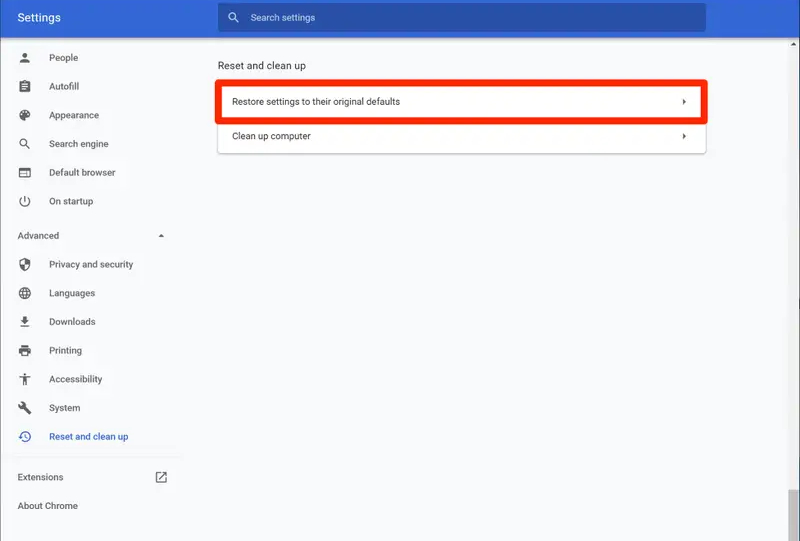
Kako resetovati browser:
• Google Chrome: Settings → Advanced → Reset and clean up → Restore settings to their original defaults
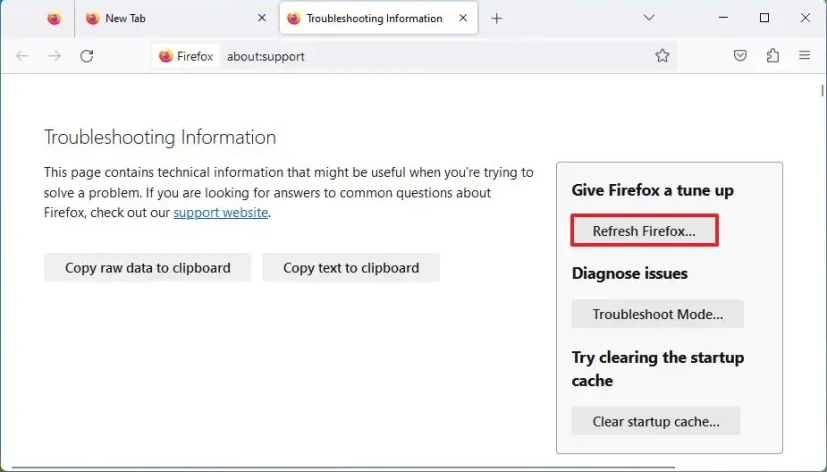
• Mozilla Firefox: U adresnoj traci ukucajte about:support, pa kliknite na “Refresh Firefox”
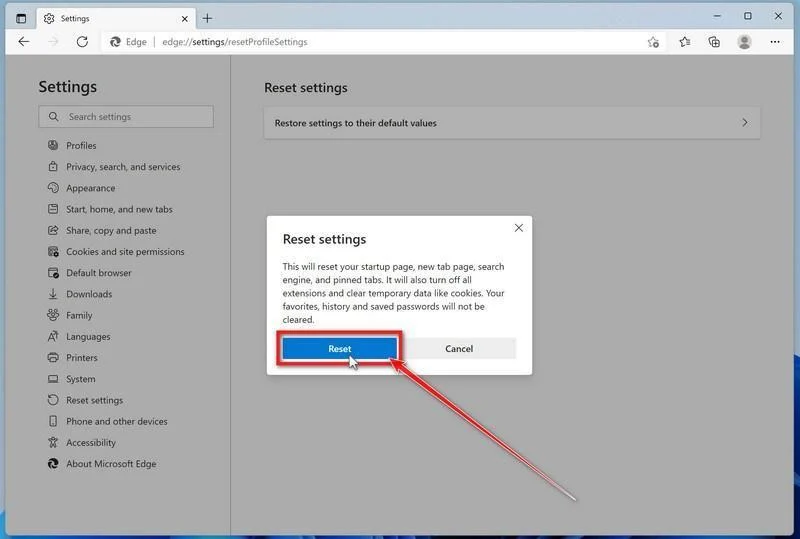
• Microsoft Edge: Settings → Reset settings → Restore settings to their default values
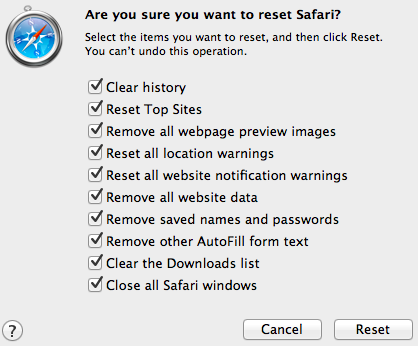
• Apple Safari (macOS): Ručno brisanje istorije, keša i podataka sajta (Safari → Clear History; Safari → Settings/Preferences → Privacy → Manage Website Data)
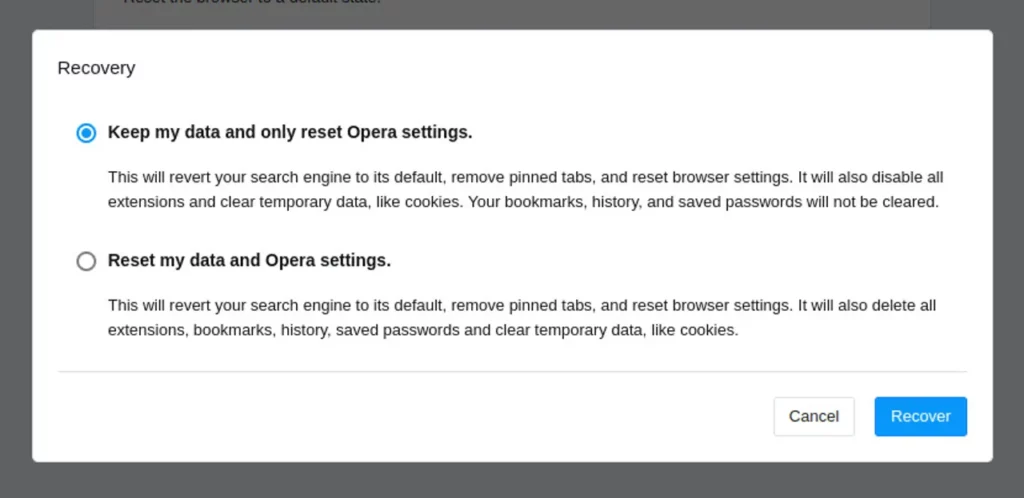
• Opera: Menu → Settings → Advanced → Reset settings → Restore settings to their original defaults
Posle resetovanja, ponovo pokrenite browser da biste utvrdili da li je problem otklonjen.
Sistemske i firewall postavke
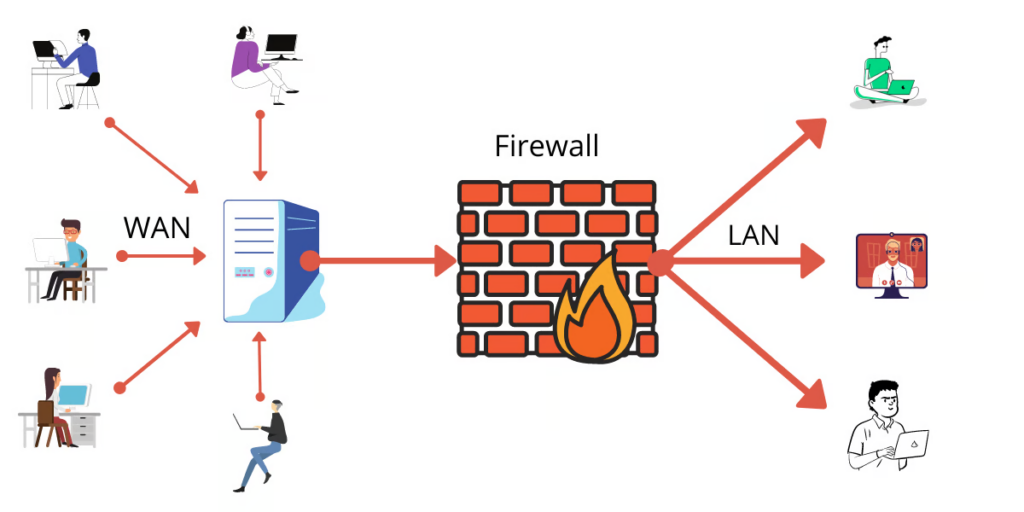
Često do greške ERR_CONNECTION_TIMED_OUT dolazi zbog podešavanja na nivou operativnog sistema ili bezbednosnih programa kao što su antivirus i firewall. Ova podešavanja mogu da obuhvataju pravila za mrežni saobraćaj (portovi, protokoli), kao i bezbednosna ograničenja koja mogu da blokiraju ili uspore vezu.
Isključivanje proksi servisa
Proksi služi da usmeri vaš saobraćaj preko dodatnog posrednika. Ako je pogrešno konfigurisan ili preopterećen, može dovesti do isteka konekcije.
U Windows-u: otvorite Control Panel (ili Settings, u novijim verzijama Windowsa) i uđite u Network and Internet.
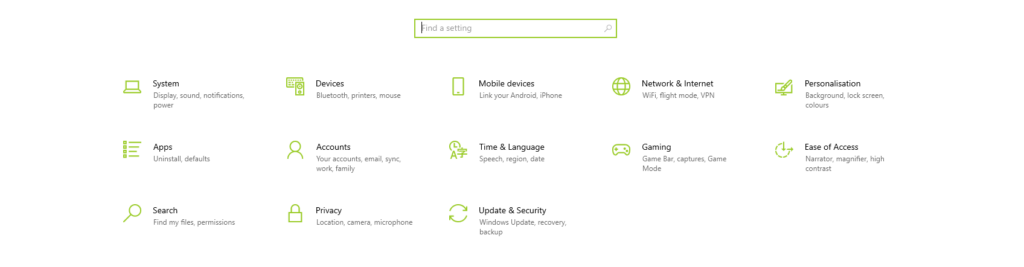
Zatim izaberite Internet Options (ili Network & Internet settings), pa zatim odaberite opciju Proxy.
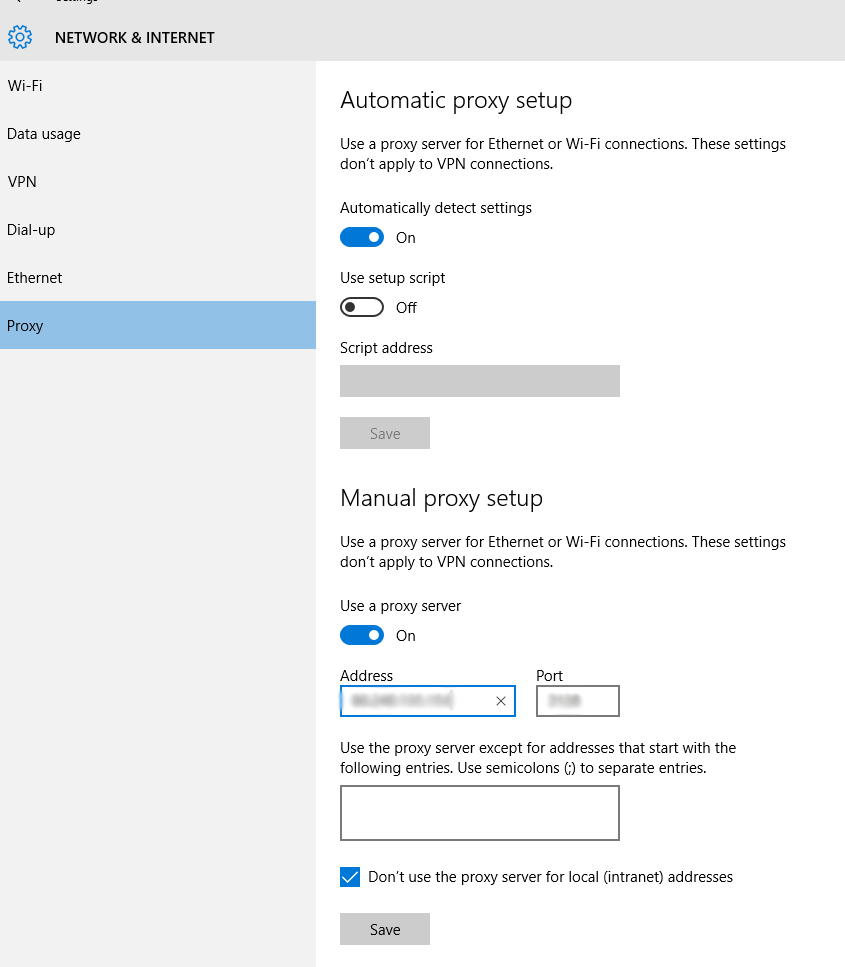
Proverite da li je štiklirana opcija Automatically detect settings. Ako je u polju Use a proxy server for your LAN uključeno neko ručno podešavanje, isključite tu opciju i kliknite na OK.
u macOs-u: otvorite System Settings (ili System Preferences), izaberite Network, zatim Advanced i idite na tab Proxies.
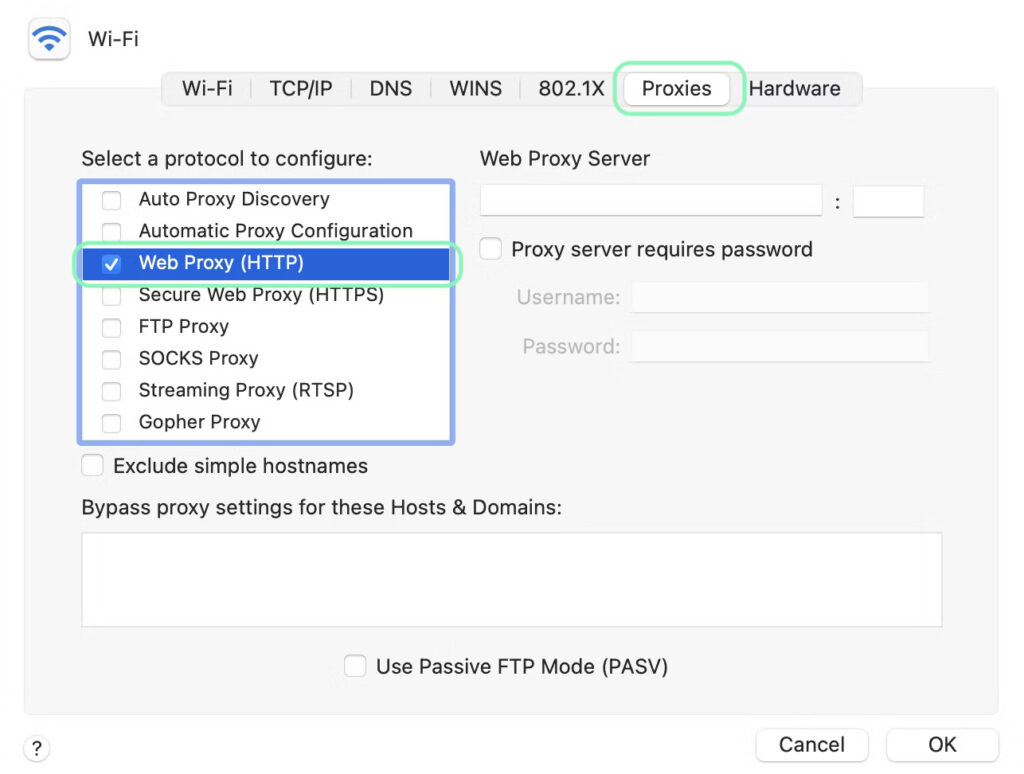
Uklonite sva nepotrebna štikliranja (Web Proxy (HTTP), Secure Web Proxy (HTTPS) i sl.) koja nisu neophodna i kliknite na OK, pa Apply.
Privremeno isključivanje firewall-a i antivirusa
Firewall i antivirusni programi su važni za bezbednost računara, ali ponekad mogu nenamerno blokirati pristup bezbednim sajtovima. Privremeno ih isključite ili testirajte bez njih kako biste videli da li su oni uzrok prekida konekcije.
Nakon testa, obavezno ih ponovo uključite da biste zadržali zaštitu svog sistema. Ako se ispostavi da je problem do njih, potražite način da u izuzecima (exceptions) dozvolite pristup određenim sajtovima ili portovima (80, 443).
Provera hosts fajla
Lokalni hosts fajl se koristi za ručno dodeljivanje IP adresa određenim domenima. Ako je u njemu, iz nekog razloga, pogrešan ili zlonameran zapis, vaš računar će pokušavati da pristupi netačnoj adresi, što može izazvati ERR_CONNECTION_TIMED_OUT grešku.
Potražite i obrišite sve sumnjive linije u hosts fajlu, a zatim sačuvajte izmene i restartujte računar.
U Windows-u ovaj fajl se nalazi na lokaciji C:\Windows\System32\drivers\etc\hosts, dok se na macOS/Linux sistemima obično nalazi u /etc/hosts.
Za detaljnije upoznavanje sa hosts fajlom, predlažemo da pročitate Kako podesiti HOSTS file? i Izmena hosts fajla.
Ažuriranje drajvera za mrežnu karticu
Mrežni adapter i njegov softver (drajver) igraju važnu ulogu u komunikaciji sa internetom. Ako je drajver zastareo ili korumpiran, mogu se javiti problemi sa konekcijom.
Na Windows računarima koristite Device Manager da biste proverili i ažurirali drajvere. Na macOS uređajima ažuriranje sistema obično donosi i potrebne drajvere za mrežne kartice.
Ovde je važno da kod Windows OS-a imate u vidu da drajver treba da ažurirate putem opcije windows update, ili da ga prvo preuzmete pa tek nakon preuzmanja instalirate. Nikako ga ne treba brisati pre nego preuzmete novu verziju.
Update putem Device managera u najvećem broju slučajeva neće dati najnovije mrežne drajvere – njih je najbolje u tom slučaju da potražite na sajtu proizvođača matične ploče vašeg računara ili samog mrežnog adaptera.
Rešavanje ERR_CONNECTION_TIMED_OUT greške na nivou sajta
Vlasnici ili administratori web sajtova često se suočavaju sa ovom greškom zbog podešavanja ili nedovoljnih resursa na serveru. Ako problem nije na strani korisnika, treba da obratite pažnju na stanje servera, optimizaciju baze podataka i potencijalne konflikte u CMS-u.
Provera statusa i rada servera
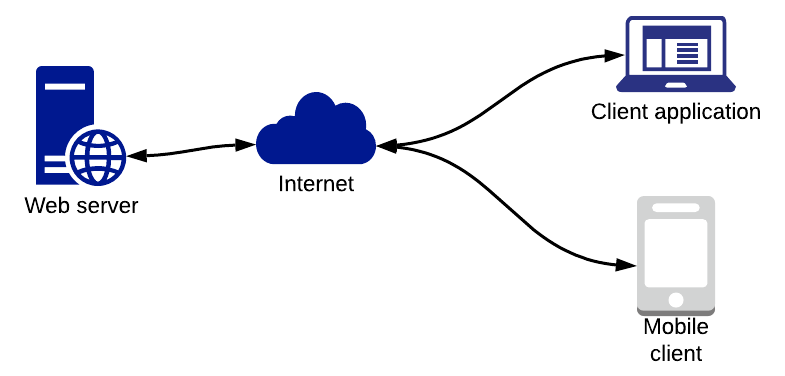
Prvi korak je utvrđivanje da li je server uopšte aktivan. Ako je server nedostupan ili preopterećen, to može da dovede do isteka konekcije. Ukoliko problem potraje, a sumnjate da se radi o web serveru, slobodno nas kontaktirajte da proverimo status vašeg web servera.
Povećanje resursa servera
Ako primetite da vašem sajtu nedostaje raspoloživog prostora na serveru ili nemate dovoljni propusni opseg, doći će do usporenog odziva i eventualno do grešaka u komunikaciji.
Ako imate pristup SSH okruženju i koristite VPS server, komande poput top ili htop na Linux-u mogu vam dati uvid u trenutnu potrošnju resursa i koji procesi ih najviše zauzimaju. Ukoliko primetite da se iskorišćenost memorije ili CPU-a približava granici od 100%, moguće je da ste dostigli limite svog hosting paketa.
Nadogradnja hosting paketa ili prelazak na VPS server može pomoći da se sajt brže učitava i da bude otporniji na veće skokove u saobraćaju. Korišćenje CDN servisa poput Cloudflare-a dodatno rasterećuje originalni server.
Predlažemo i da pročitate Kako da odredite optimalnu veličinu web servera za svoj web sajt.
Optimizacija baze podataka
Baza podataka, naročito kod WordPress sajtova, može postati pretrpana nepotrebnim tabelama, revizijama, spam komentarima i zastarelim sadržajem. Ova gužva utiče na brzinu izvršavanja upita.
Koristite plugine za optimizaciju (na primer WP-Optimize) ili ručno optimizujte tabele putem phpMyAdmin-a. Redovno brisanje neaktivnih dodataka i tema takođe doprinosi čistoći baze.
Ukoliko vam je potrebno upustvo za rad sa phpMyAdmin, predlažemo da pročitate Kako da pomoću phpMyAdmin upravljate WordPress bazom podataka.
Ukoliko ste napredniji korisnik, možete i da ručno očistite bazu podataka. Predlažemo da pre toga pročitate Kako da ručno očistite i optimizujete WordPress bazu.
Onemogućavanje problematičnih plugina i tema
WordPress web-sajtovi često imaju instaliran veliki broj plugina, a ponekad i kompleksne teme. Neusaglašenost među njima može izazvati spore upite ili fatalne greške. Najbrži način da proverite da li je krivac neki plugin jeste da ih sve isključite i proverite kako sajt radi, a zatim postepeno uključujete jedan po jedan.
Ako se greška vrati pri aktiviranju određenog plugina ili teme, taj element verovatno treba da ažurirate ili zamenite.
Ukoliko imate problem sa pristupom svom sajtu, pročitajte Kako da deaktivirate WordPress plugin čak iako nemate pristup wp-admin delu.
Povećanje vremena za izvršenje i memorijskog limita (PHP podešavanja)
Neki procesi na serveru mogu trajati duže od podrazumevanog vremenskog ograničenja, što dovodi do grešaka povezanih sa istekom vremena. Povećanje varijable za maksimalno vreme izvršenja PHP skripte i raspoložive memorije često rešava ove probleme.
U fajlu php.ini, .htaccess ili wp-config.php (za WordPress) možete uneti više vrednosti za max_execution_time i memory_limit. Posle izmene ovih vrednosti, potrebno je da restartujete server ili osvežite relevantne servise.
Ukoliko želite da saznate više na temu podešavanja PHP-a, pročitajte Kako promeniti PHP verziju u cPanel-u.
Kontaktirajte nas
Ako se greška i dalje uporno pojavljuje, slobodno zatražite pomoć od naše tehničke podrške. Dostupni smo 24 časa dnevno i potrudićemo se da brzo odgovorimo i pomognemo da rešite problem.
Zaključak
Greška ERR_CONNECTION_TIMED_OUT može na prvi pogled da deluje zbunjujuće, ali najčešće je u pitanju uzrok koji možete relativno lako da otklonite.
Ako ste korisnik, počnite od najjednostavnijih provera mreže, zatim očistite keš i isključite sve sumnjive ekstenzije u browseru. Ako se problem ponavlja, proverite firewall postavke i hosts fajl na računaru.
Ukoliko ste vlasnik web sajta, preporuka je da proverite stanje servera i optimizaciju samog sajta, bilo da su u pitanju resursi, baza podataka ili ažurni plugini.
U većini slučajeva, redovna ažuriranja softvera (na računaru, u browseru i na serveru), kao i stabilan hosting provajder, sprečavaju ponovno javljanje greške ERR_CONNECTION_TIMED_OUT.
Takođe, proverite i kvalitet usluge koju dobijate od hostinga. Stabilan hosting, automatske bezbednosne kopije i naša brza tehnička podrška mogu vam pomoći da ostanete neometano prisutni na mreži i sprečite slične prekide u budućnosti.
Naši Premium LiteSpeed hosting paketi pažljivo su kreirani i podešeni tako da pruže vrhunske performanse na različitim platformama.
Ukoliko su vam neophodni brzina i stabilnost vašeg web sajta, a još uvek niste spremni za VPS ili dedicated server koji traži naprednije tehničke veštine, ovo je idealno rešenje za vas!
Nenad Mihajlović