


Kako da popravite WordPress Admin Ajax 400 (Bad Request) grešku na svom web sajtu
WordPress Admin Ajax 400 (Bad Request) greška može da deluje prilično zbunjujuće, naročito ako se prvi put susrećete sa njom.
Ova greška se obično javlja kada neki deo WordPress koda pokrene zahtev iz browsera ka serveru, a server ne može da protumači taj zahtev. Rezultat toga može da bude greška 400 Bad Request.
Dobra vest je da se ova greška najčešće može relativno brzo i lako otkloniti, čak i ako nemate velikog tehničkog predznanja. Zato ćemo ovom tekstu objasniti najčešće uzroke i ujedno predstaviti moguće načine za rešavanje 400 (Bad Request) greške u WordPress-u.
Šta uzrokuje grešku WordPress Admin Ajax 400 (Bad Request)?
U suštini, greška 400 Bad Request označava da web server iz nekog razloga ne razume zahtev koji dobija od vašeg browsera. U WordPress okruženju, ovo često znači da je došlo do neusklađenosti između poslatog zahteva i onoga što vaš web server očekuje.
Greška se može pojaviti kao jednostavan tekst 400 Bad Request u browseru ili kao crveni ispis u konzoli browsera ako pogledate network ili console log.
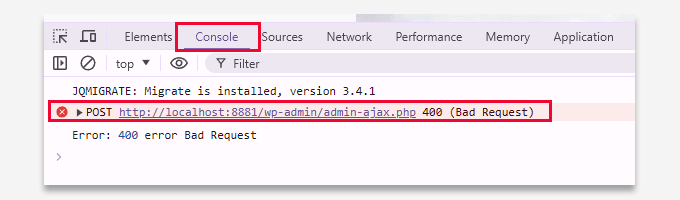
Kada se radi o admin-ajax.php, primetićete da se greška javlja na AJAX zahtevima koje WordPress koristi za razne funkcionalnosti na sajtu.
Najčešći uzroci ove greške mogu biti:
Neispravan ili pogrešno formatiran URL
Samo jedan suvišan razmak, pogrešno ukucan znak ili specijalni karakter mogu dovesti do toga da server odbije zahtev. Na primer, umesto pravilnog URL-a, slučajno dodati razmak ili poseban simbol mogu potpuno poremetiti komunikaciju.
Problem sa kešom i kolačićima u browseru
Browseri čuvaju privremene podatke (keš) i kolačiće kako bi ubrzali učitavanje sajtova. Međutim, ako su ti podaci oštećeni ili zastareli, mogu dovesti do greške 400. Ovo se naročito može desiti ukoliko je došlo do promena na sajtu, a browser i dalje koristi stare, nevažeće informacije.
Preveliki fajlovi pri učitavanju
Pokušavate da otpremite veliku sliku, video ili neki drugi fajl? Ako veličina fajla prelazi dopušteni limit na serveru, verovatno ćete naići na 400 grešku. Server u tom slučaju jednostavno ne može da obradi zahtev i odbacuje ga.
Konflikt između plugina ili tema
Ukoliko ste nedavno instalirali ili ažurirali neki plugin ili temu, a zatim primetili ovu grešku, postoji mogućnost da je taj tek dodati kod nekompatibilan sa postojećim kodom. Neusaglašenost među pluginima ili između plugina i teme može dovesti do greške na serveru.
Serverska podešavanja i .htaccess problemi
Ponekad je problem u serverskim podešavanjima – loše podešena konfiguracija ili oštećen .htaccess fajl mogu dovesti do pogrešne interpretacije zahteva.
Srećom, rešenja su najčešće jednostavna i dostupna čak i korisnicima bez naprednog tehničkog znanja.
Ukoliko vam je potrebno detaljno uputstvo kako da popravite .htaccess fajl predlažemo da pročitate Kako da popravite .htaccess fajl.
Kako popraviti 400 (Bad Request) grešku u WordPress-u
U nastavku ćemo predstaviti nekoliko najefikasnijih načina za rešavanje greške WordPress Admin Ajax 400 (Bad Request):
Proverite URL
Nepravilno unet URL je jedan od najčešćih uzroka ove greške. Možda ste kopirali URL iz nekog dokumenta, pa se provukao nevidljiv karakter ili ste slučajno ostavili razmak.
Pažljivo pregledajte address bar u vašem browseru i uporedite URL sa onim koji ste želeli da upišete. Uklonite eventualne razmake, nepostojeće znakove ili ispravite tipografske greške. Ako ste sigurni da je URL ispravan, a greška i dalje postoji, pređite na sledeći korak.
Očistite keš i kolačiće u browseru
Browser čuva kolačiće i keširane datoteke kako bi ubrzao učitavanje stranica. Ali, ako su ti podaci zastareli ili oštećeni, mogu da dovedu do pogrešne komunikacije sa serverom. Čišćenje keša i kolačića vraća browser na prethodno stanje. Da biste obrisali keš i kolačiće iz browser-a, pratite sledeće korake:
Google Chrome
- kliknite na ikonicu sa tri tačkice u gornjem desnom uglu
- zatim idite na Settings(Podešavanja) → Privacy and security (Privatnost i bezbednost) → Delete browsing data (Obriši podatke o pregledanju).
- iz padajuće liste odaberite All time (Sav period)
- označite Cookies and other site data (Kolačići i ostali podaci sa sajta) i Cached images and files (Keširane slike i fajlovi)
- kliknite na Delete data (Obriši podatke).
Mozilla Firefox
- kliknite na ikonicu menija (tri vodoravne linije)
- zatim idite na Settings (Podešavanja) → Privacy & Security (Privatnost i sigurnost) → Cookies and Site Data → Clear Data (Obriši podatke).
- označite Cookies and Site Data (Kolačići i podaci sa sajta) i Temporary cached files and pages (Keširani fajlovi i stranice) i potvrdite brisanje.
Microsoft Edge
- kliknite na ikonicu sa tri tačkice u gornjem desnom uglu
- zatim idite na Settings (Podešavanja) → Privacy, search, and services (Privatnost, pretraga i usluge).
- pod Clear browsing data (Obriši podatke o pregledanju), kliknite na Choose what to clear (Izaberite šta da obrišete).
- iz padajuće liste odaberite All time (Sav period)
- označite Cookies and other site data (Kolačići i drugi podaci sa sajta) i Cached images and files (Keširane slike i fajlovi)
- kliknite na Clear now (Obriši odmah).
Safari (na macOS-u)
- kliknite na Safari u gornjoj traci menija, a zatim na Preferences (Preference ili Podešavanja).
- idite na tab Privacy (Privatnost) i izaberite Manage Website Data (Upravljaj podacima sa sajtova).
- kliknite na Remove All (Ukloni sve) da biste obrisali sve kolačiće i keš
- potvrdite brisanje klikom na Remove Now (Ukloni sada).
Nakon ovoga, osvežite stranicu. Ako je problem bio u kešu i kolačićima, greška bi trebalo da nestane.
Smanjite veličinu fajlova za upload
Ukoliko se greška javlja tokom pokušaja upload-a velike slike ili videa, problem je verovatno u veličini fajla koji želite da upload-ujete. Server u tom slučaju odbija zahtev za upload-om jer fajl smatra prevelikim ili neispravnim.
- Kompresujte slike online alatima kao što je TinyPNG.
- Ako radite sa većim fajlovima redovno, razmislite o povećanju limita u WordPress-u. Dodajte u
wp-config.php:define('WP_MEMORY_LIMIT', '256M');Memoriju možete podesiti i preko PHP Selector-a u vašem cPanel-u. Idite na tab Options unutar PHP Selector-a i promenite opciju Memory limit na željenu vrednost.
Ukoliko niste sigurni kako da optimizujete slike ili video, predlažemo da pročitate Kako da optimizujete slike za vaš WordPress web sajt i Kako da optimizujete video sadržaj na svom web sajtu.
Nakon optimizacije ili povećanja limita, pokušajte ponovo da otpremite fajl.
Deaktivirajte sve plugine
Plugini obogaćuju WordPress sajt novim funkcionalnostima, ali mogu biti i uzrok konflikata. Nedavno instaliran ili ažuriran plugin može stvarati zahteve koje server ne razume.
- U vašem WordPress admin dashboard-u idite na Plugins → Installed Plugins i selektujte sve. Izaberite Deactivate u padajućem meniju i kliknite Apply.
- Proverite da li je greška možda nestala.
- Ako jeste, aktivirajte jedan po jedan plugin i nakon svakog osvežite sajt i proverite da li je taj plugin uzrok greške.
Ako ne možete da uđete u WordPress admin, deaktivirajte plugine preko FTP-a ili cPanel-a. Ukoliko niste sigurni kako ovo da uradite, pročitajte Kako da deaktivirate WordPress plugin čak iako nemate pristup wp-admin delu.
Promenite vašu WordPress temu na podrazumevanu
Kao i plugini, tako i teme mogu biti loše programirane ili nekompatibilne sa nekim drugim pluginima ili novim verzijama WordPress-a. Ako sumnjate da je problem u temi, promenite je na podrazumevanu (npr. Twenty Twenty-Four), da biste proverili da li je tema uzrok problema
- U vašem WordPress admin dashboard-u idite na na Appearance → Themes.
- Aktivirajte jednu od podrazumevanih tema koje dolaze uz WordPress.
- Proverite da li greška i dalje postoji. Ako je nestala, potražite neku stabilniju alternativu ili se obratite se autoru teme za pomoć.
Ukoliko želite da saznate više o problemima koji se mogu javiti kod tema, predlažemo da pročitate Najčešći problemi sa WordPress temama i kako ih rešiti.
Resetujte permalinkove (strukturu URL adresa)
Ponekad se WordPress permalinks (SEO-friendly URL-ovi) oštete ili poremete, što rezultira neispravnim URL-ovima i 400 greškama.
- U vašem WordPress admin dashboard-u idite na Settings → Permalinks.
- Ne menjajte ništa, samo kliknite na Save Changes.
- Ovo će osvežiti
.htaccessfajl i potencijalno rešiti problem sa neispravnim permalinkovima.
Uključite WordPress debug mod i proverite logove
Ako standardni koraci ne uspeju da otkriju i reše problem, aktiviranje debug režima u WordPress-u omogućava vam da vidite detaljnije informacije o greškama. Uz to, analizom server logova možete dobiti uvid u tačan uzrok problema, što olakšava pronalaženje odgovarajućeg rešenja.
- Pristupite root direktorijumu vašeg WordPress sajta putem FTP-a ili File Manager-a.
- Otvorite
wp-config.phpfajl i pronađite u njemu sledeću liniju koda:
define( 'WP_DEBUG', false );
- Zamenite
falsesatrue
define( 'WP_DEBUG', true );
- (Opcionalno) Dodajte i sledeće linije kako biste beležili greške u
debug.logfajl
define( 'WP_DEBUG_LOG', true );
define( 'WP_DEBUG_DISPLAY', false );
@ini_set( 'display_errors', 0 );
- Sačuvajte
wp-config.phpfajl i osvežite sajt. - Potražite
debug.logfajl unutar wp-content foldera i pregledajte beleške o greškama.
U log fajlovima ćete često naći konkretne funkcije, plugine ili fajlove koji izazivaju problem. Na osnovu tih informacija možete preciznije odrediti koji plugin, odnosno tema ili deo koda treba da se modifikuje, ažurira ili ukloni.
Ovo je naročito korisno ako prethodni koraci nisu dali rezultate, pa vam je potreban detaljniji uvid u rad sistema.
Ukoliko želite više informacija na temu debug mode-a, predlažemo da pročitate Kako da aktivirate debug mode u WordPress-u.
Zaključak
Iako WordPress Admin Ajax 400 (Bad Request) greška na prvi pogled deluje zbunjujuće, ona je najčešće uzrokovana uobičajenim problemima poput neispravnog URL-a, zastarelih keširanih podataka, prevelikih fajlova ili konfliktima između plugina i tema.
Dobra vest je da ove probleme uglavnom možete rešiti prateći nekoliko jednostavnih koraka.
Naš savet je da počnete od provere URL adrese i čišćenja keša i kolačića, pa ako to ne pomogne da pređete na optimizaciju fajlova, deaktivaciju plugina i promenu teme.
Ako ni to ne pomogne, onda ostaje da resetujte permalinkove ili razmislite o uključivanju debug moda radi detaljnije dijagnostike.
Imajte u vidu da redovno ažuriranje, pažljiv odabir plugina i tema, kao i održavanje sajta, pomažu da se ovakve greške svedu na minimum i omoguće nesmetan rad vašeg WordPress sajta.
Ukoliko želite da saznate više o WordPress greškama i načinima za njihovo rešavanje, predlažemo da pročitate Kako da rešite najčešće WordPress greške i Najčešće HTTP greške – sve na jednom mestu.
Nenad Mihajlović