


Kako da dodate Super Admin korisničku ulogu u višesajtni WordPress
WordPress višesajtna mreža vam omogućava da pokrenete i upravljate većim brojem WordPress sajtova iz jedne WordPress instalacije. Prednost ovakve mreže je to što svim sajtovima možete upravljati koristeći isto korisničko ime i lozinku i što svaki sajt unutar mreže može imati svog administratora, koji ima pristup isključivo svom sajtu.
Korišćenjem WordPress višesajtne mreže postižete da svaki sajt bude potpuno izolovan od ostalih i da svakim od njih upravljate nezavisno od drugih sajtova, a da istovremeno njima upravljate sa jednog dashboard admin naloga.
Ukoliko do sada niste imali iskustva WordPress višesajtnom mrežom, saznajte Kako instalirati i podesiti WordPress višesajtnu mrežu.
U ovom tekstu ćemo objasniti kako da dodate Super Admin korisničku ulogu u WordPress višesajtnu mrežu.
Ali, pre toga. hajde da prvo vidimo šta je to Super Admin uloga u WordPress-u.
Šta je Super Admin korisnička uloga u WordPress-u?
Kao što znate WordPress dolazi sa ugrađenim setom korisničkih uloga. Ove uloge imaju različite dozvole da rade određene stvari unutar WordPress sajta.
Super Admin korisnička uloga je specijalna korisnička uloga koja je dostupna samo na web sajtovima koji imaju uključenu WordPress višesajtnu funkcionalnost.
Kao što smo pomenuli na početku, svaki web sajt u okviru WordPress višesajtne mreže ima svog administratora (ili administratore) koji upravlja tim web sajtom.
Za razliku od standardnog administratora, Super Admin korisnička uoga može da upravlja svim web sajtovima na toj WordPress višesajtnoj mreži. To uključuje i upravljanje pluginima i temama na svim web sajtovima u toj višesajtnoj mreži.
Standardni administrator (sa standardnim administratorskim privilegijama) može da upravlja samo sa jednim sajtom. Sa druge strane, Super Admin može da vrši izmene koje se odnose na sve web sajtove u višesajtnoj mreži.
To ujedno čini ovu ulogu veoma osetljivom sa stanovišta bezbednosti. Zato je važno da ovu ulogu dodelite samo korisniku kojem zaista verujete i u kojeg imate poverenja da će sve izmene raditi pažljivo i poštujući smernice koje mu date. U suprotnom rizikujete da svi vaši sajtovi budu oboreni zbog neodogovornog ili nedovoljno stručnog rukovanja.
Hajde sada da vidimo kako da dodate novu Super Admin korisničku ulogu u WordPress višesajtnu mrežu.
Dostupna su vam dva načina – jedan je kroz admin dashboard vašeg WordPress sajta, a drugi ručnim podešavanjem unutar functions.php fajla. U nastavku ćemo objasniti kako to da uradite na oba načina.
Kako da dodate novi Super Admin korisnički nalog u WordPress višesajtnu mrežu?
Ovaj način podrazumeva dodavanje Super User korisničkog naloga preko vašeg WordPress admin dashboard-a.
Ukoliko ste već ulogovani na WordPress višesajtnu mrežu kao Super Admin, onda možete to da iskoristite da dodate nove korisnike sa Super Admin korisničkim ulogama.
Samo se ulogujte u WordPress admin dashboard i pređite mišem preko menija pod nazivom My Sites u gornjem levom uglu ekrana.

Sada idite na opciju Network Admin – Users. Otvoriće vam se prozor kao na slici ispod.
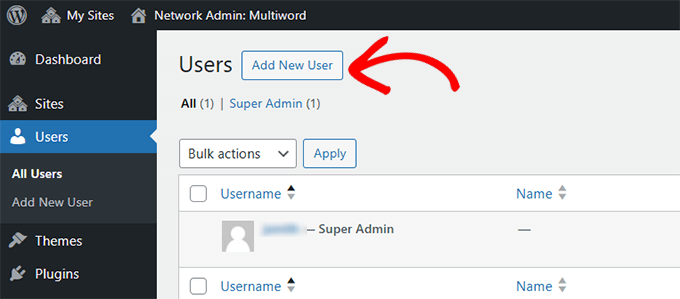
Ovde možete da upravljate svim korisnicima na vašem sajtu. Sada kliknite na dugme Add New User u gornjem delu ekrana.
Otvoriće vam se prozor kao na slici ispod.
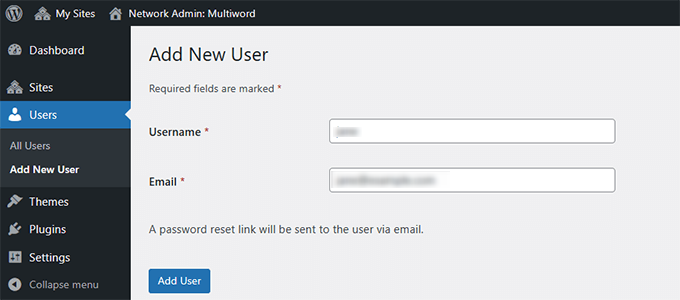
Ukoliko već imate iskustva u radu sa WordPress-om, primetićete da se ova stranica razlikuje od onih koje vidite na običnom WordPress sajtu. Ovde možete da dodate samo korisničko ime i email adresu i ne postoji opcija za odabir korisničke uloge.
Za sada je potrebno da dodate samo korisničko ime i email adresu korisnika kog želite da dodate i kliknite na dugme Add User.
WordPress će sačuvati ove podatke i automatski poslati email korisniku da podesi svoju lozinku.
U sledećem koraku treba da pridružite ovom korisniku Super Admin privilegije.
Da biste to uradili, idite na opciju User – All Users i locirajte korisnika kog ste upravo dodali.
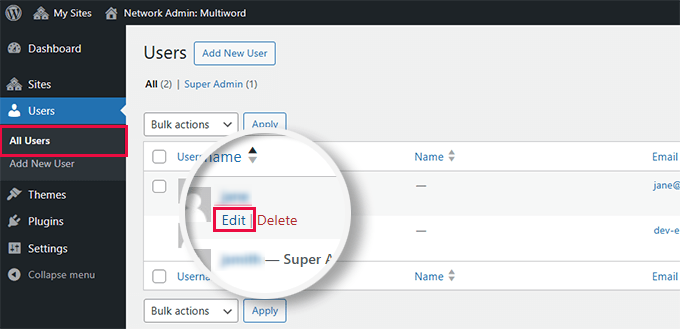
Pređite mišem preko korisnika i zatim kliknite na opciju Edit.
Otvoriće vam se stranica za upravljanje korisnicima.
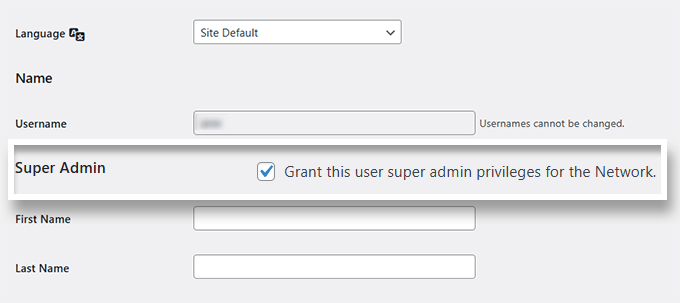
Sada skrolujte dole do Super Admin sekcije i čekirajte kućicu pored opcije Grant this user super admin privileges for the Network.
Nakon toga skrolujte naniže do dna stranice i kliknite na dugme Update User kako biste sačuvali vaše izmene.

WordPress će sačuvati ove izmene koje ste napravili na korisničkom nalogu i dodeliti im Super Admin privilegije, što ćete videti i u poruci koja će se pojaviti na ekranu.
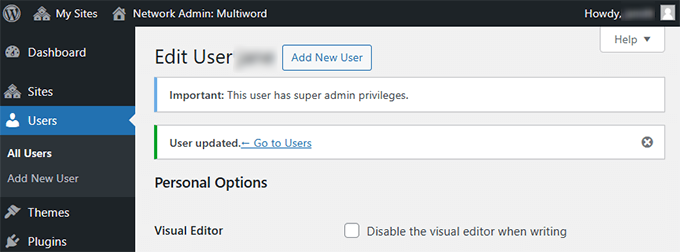
Time ste uspešno dodali novog korisnika kao Super User korisnika.
Kako da ručno dodate novi Super User korisnički nalog u WordPress višesajtnu mrežu?
Ovaj metod se primarno preporučuje u situacijama kada ste zaključani izvan WordPress admin dashboard-a i ne možete da dodate Super Admin korisnike iz admin dashboard-a.
U tom slučaju moraćete da se povežete na backend svog sajta, putem nekog SFTP klijenta ili da se ulogujete preko svog cPanel naloga.
Kada ste se povezali ili ulogovali uđite u direktorijum themes koji se nalazi na lokaciji /wp-content/themes/, a zatim otvorite direktorijum sa temom koju koristite na svom glavnom sajtu.
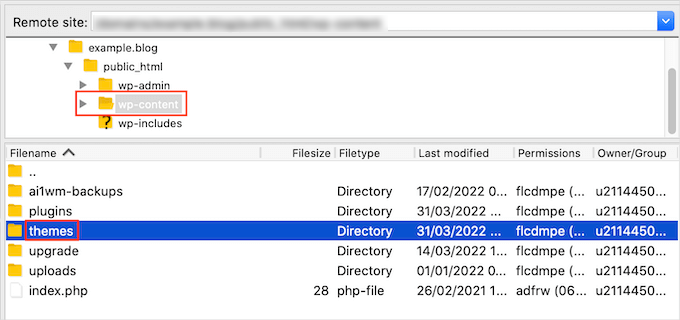
Ovde ćete videti različite fajlove i template-ove koje koristi vaša WordPress tema.
Sada je potrebno da pronađete fajl pod nazivom functions.php i preuzmete ga na svoj računar.

Functions.php fajl je važan fajl u WordPress ekosistemu. Ukoliko želite da saznate više o ovom fajlu, preporučujemo da pročitate Čemu sve služi functions.php fajl.
Sada otvorite functions.php fajl pomoću vašeg tekst editora. Za ovo možete koristiti i najobičniji Notepad koji dolazi sa Windows-om.
Kada ste otvorili functions.php fajl za editovanje, dodajte sledeći kod u njega.
function wpb_create_super_admin() {
    $username = 'newuser';  // Zamenite sa željenim korisničkim imenom
    $password = 'password123';  // Zamenite sa željenom lozinkom
    $email = 'newuser@example.com';  // Zamenite sa korisničkim email-om

    if ( !username_exists( $username ) && !email_exists( $email ) ) {
        $user_id = wp_create_user( $username, $password, $email );

        if ( !is_wp_error( $user_id ) ) {
            // Dodaje Super Admin korisničku ulogu novom korisniku
            grant_super_admin( $user_id );
        }
    }
}
add_action( 'init', 'wpb_create_super_admin' );
Obavezno unesite vrednosti za $username, $password i $email koje želite da koristite za novi Super Admin korisnički nalog.
Na kraju, ne zaboravite da sačuvate promene i upload-ujete izmenjen functions.php fajl nazad na vaš sajt.
Sada možete da se prijavite u admin dashboard glavnog sajta koristeći podatke koje ste uneli u functions.php datoteku.
Napomena: Nakon što se uspešno prijavite na Super Admin nalog, obavezno obrišite kod koji ste dodali u functions.php fajl.
Kako da obezbedite Super Admin naloge za svoju WordPress višesajtnu mrežu?
S obzirom da je Super Admin korisnička uloga izuzetno važna, jer dozvoljava jednostavan pristup svim funkcionalnostima vaše WordPress višesajtne mreže, preporuka je da obezbedite svaki od ovih naloga koje ste napravili.
Najbolji način da obezbedite svaki WordPress sajt, uključujući i nalog jeste da aktivirate dvofaktorsku autentifikaciju.
Aktivirajte dvofaktorsku autentifikaciju
Dvofaktorska autentifikacija (2FA) je sigurnosni mehanizam koji zahteva da korisnik pruži dve različite komponente kako bi se uspešno prijavio na nalog. Ovo je unapređenje u odnosu na tradicionalni metod prijave koji se oslanja samo na jednu komponentu, poput lozinke.
Druga komponenta je obično povezana sa uređajem koji korisnik poseduje, najčešće mobilnim telefonom. Na primer, nakon unosa lozinke, korisnik mora da unese jednokratni kod koji se generiše na njegovom telefonu.
Čak i ako napadač nekako sazna vašu lozinku, ne bi mogao da pristupi vašem nalogu bez tog dodatnog koda. Na ovaj način, dvofaktorska autentifikacija značajno povećava sigurnost i štiti vaš web sajt i ujedno vaš nalog od neovlašćenih pristupa.
U jednom od naših ranijih tekstova na blogu smo objasnili kako se aktivira Dvofaktorska autentifikacija za WordPress web sajt. Preporučujemo da pročitate ovo uputstvo ukoliko želite da podesite 2FA za vašu višesajtnu WordPress mrežu.
Radite redovan backup
Backup web sajta igra ključnu ulogu u njegovoj sigurnosti i stabilnosti. Redovno pravljenje i čuvanje backup kopija na pouzdanom mestu se pokazalo kao dobra praksa. U situacijama kada postoji bilo kakav problem sa vašim sajtom, backup je od presudne važnosti za njegov brz oporavak.
Naši serveri nude opciju automatskog pravljenja backup kopija i restore backup-ovanih fajlova, čime se dodatno olakšava zaštita vaših podataka. Backup podataka radimo svakodnevno. Počevši od sadržaja web stranica, korisničkih datoteka i aplikacija, pa do svakog pojedinačnog e-maila.
Backup-i se svakodnevno migriraju na fizički odvojene backup servere te dodatno kopiraju na backup servere na udaljenoj lokaciji, sve sa ciljem da se obezbedi vrhunska sigurnost vaših podataka.
Detaljan vodič o ovoj funkcionalnosti možete pronaći u našem tekstu pod nazivom Backup-ujte pametno, gde smo objasnili kako na pravi način osigurati svoj sajt.
Zaključak
Kao što ste videli, WordPress višesajtna mreža predstavlja odlično rešenje za upravljanje sa više sajtova iz jedne instalacije. Super Admin uloga igra ključnu ulogu u ovoj strukturi, pružajući kontrolu nad svim sajtovima i funkcionalnostima mreže, ali istovremeno zahteva odgovorno rukovanje zbog svoje osetljivosti.
Da biste maksimalno iskoristili prednosti WordPress višesajtne mreže i osigurali njenu stabilnost, preporučuje se aktiviranje dodatnih sigurnosnih mera poput dvofaktorske autentifikacije i redovnog pravljenja backup-a.
Ove prakse ne samo da obezbeđuju Super Admin naloge, već pružaju i dodatnu zaštitu celokupnoj mreži od potencijalnih problema.
Uz ove preporuke, možete unaprediti sigurnost i funkcionalnost vaše WordPress višesajtne mreže, osiguravajući njenu dugoročnu stabilnost i uspešan rad.
FAQ – Najčešća pitanja o WordPress višesajtnoj mreži i Super Admin ulozi
Šta je WordPress višesajtna mreža i koje su njene prednosti?
Višesajtna mreža omogućava upravljanje više sajtova iz jedne instalacije. Prednosti uključuju centralizovano upravljanje, jednostavno ažuriranje, deljenje dodataka i tema, i mogućnost dodeljivanja administratora za pojedinačne sajtove.
Koja je razlika između Super Admina i običnog administratora?
Običan administrator upravlja samo jednim sajtom, dok Super Admin ima ovlašćenja za celokupnu mrežu, uključujući globalne postavke, dodatke i teme.
Kako mogu dodati Super Admin korisnika?
Super Admin se dodaje kroz admin dashboard mreže ili ručno, izmenom functions.php fajla. Oba načina omogućavaju brzo dodeljivanje ove specijalne uloge.
Kako da zaštitim Super Admin nalog?
Preporučuje se aktiviranje dvofaktorske autentifikacije (2FA), koja zahteva unos lozinke i jednokratnog koda generisanog na mobilnom uređaju. Takođe, redovno pravljenje bekapa je ključna praksa za očuvanje sigurnosti vaše mreže i podataka.
Šta je backup i zašto je važan?
Backup je rezervna kopija vaših sajtova koja omogućava oporavak u slučaju tehničkih problema ili napada. Automatsko backup-ovanje na Plus.rs serveru dodatno olakšava ovaj proces.
Nenad Mihajlović