


Kako da aktivirate Gzip kompresiju na svom web sajtu

Gzip je metod kompresije koji se koristi za smanjenje veličine fajlova na web sajtu. Zahvaljujući njemu, možete da postignete smanjenje od čak 70 do 80% u odnosu na originalnu veličinu fajlova sajta. U praksi, to znači pre svega značajno brže učitavanje sajta kao i bolje korisničko iskustvo posetilaca vašeg sajta.
Zato ćemo u ovom tekstu objasniti kako da podesite Gzip kompresiju za WordPress web sajt.
Šta je Gzip i kako on radi?
Gzip je metod kompresije podataka koji se koristi za smanjenje veličine fajlova pre nego što se oni pošalju korisniku putem interneta. Najčešće se primenjuje na tekstualnim fajlovima kao što su HTML, CSS, JavaScript i JSON, ali može da se koristi i za druge tipove podataka.
Kada korisnik otvori vaš web sajt, server prvo proverava da li browser podržava Gzip (što je danas standard kod svih modernih browsera). Ako podržava — server automatski kompresuje sadržaj i šalje ga u tom kompresovanom obliku.
Na strani klijenta (browsera), sadržaj se dekompresuje u realnom vremenu, i korisnik dobija potpuno funkcionalnu verziju vašeg web sajta — samo mnogo brže nego da nije kompresovan.
Kako Gzip smanjuje veličinu?
Gzip koristi pametne algoritme (kao što su LZ77 i Huffmanovo kodiranje) da prepozna ponavljajuće obrasce u tekstu i zameni ih kraćim oznakama. Na taj način, isti podaci zauzimaju znatno manje prostora, bez gubitka sadržaja.
Uzmimo konkretan primer iz prakse:
Pre Gzip kompresije (329 karaktera):
<html>

<head>

  <style>

    /* my-banner za desktop */

    .my-banner { font-size: 150% }

    .my-banner { width: 75% }

  </style>

</head>

<body>

  <!-- my banner START -->

  <div>...</div>

  <!-- my banner END -->

  <script>

    myScripts(); // neke skripte koje se koriste na web sajtu

  </script>

</body>

</html>
Nakon Gzip kompresije (142 karaktera):
<html><head><style>.my-banner{font-size:160%;width:65%}</style></head><body><div>...</div><script>myScripts();</script></body></html>Kao što vidite, u smanjenom fajlu su uklonjene suvišne bele linije, komentari, razmaci i nepotrebna struktura, dok je funkcionalnost u potpunosti sačuvana.
Iako u ovom primeru vidimo i tragove minifikacije (ručno ili automatski), Gzip ide korak dalje — on kompresuje i sam sadržaj na nivou bajtova, što dodatno smanjuje ukupnu veličinu fajla.
Upravo ovo smanjenje ukupne veličine fajlova vašeg web sajta vam donosi koristi koje ne možete da zanemarite ukoliko ste ozbiljni u vezi sa svojim web sajtom.
Pa da vidimo zašto je sve konkretno važan Gzip.
Zašto je Gzip koristan za vaš web sajt
Primena Gzip kompresije na web sajtu može da napravi veliku razliku kada je reč o brzini, efikasnosti, pa čak i poziciji vašeg web sajta na Google-u.
Brže učitavanje stranica
Kada se na sajtu uključi Gzip, vaši HTML, CSS i JavaScript fajlovi postaju znatno manji – čak i do 70–90% manji u odnosu na originalne fajlove. Browser tada prilikom učitavanja vašeg sajta preuzima manje podataka, pa se u browseru korisnika stranice učitavaju mnogo brže nego bez Gzip kompresije.
Bez kompresije, browser mora da preuzme fajlove u originalnoj veličini, što usporava učitavanje, naročito kod sporijih konekcija.
Manja potrošnja interneta
Gzip ne samo da ubrzava sajt, već i štedi protok koji je kod određenih hosting paketa limitiran. Pošto browser preuzima manje podataka, smanjuje se i količina saobraćaja između servera i korisnika. Ovo je posebno korisno za posetioce koji koriste mobilni internet ili imaju ograničen paket.
Pored toga, manje opterećenje znači da vaš server radi lakše i troši manje resursa, što je korisno i za vas ukoliko imate ograničen hosting paket.
Bolji rezultat na Google-ovim merenjima (LCP)
Jedan od važnih faktora koje Google prati za dodelu SEO skora je tzv. Largest Contentful Paint (LCP) – odnosno vreme za koje se učitava najveći vidljivi deo stranice, kao što su naslov ili velika slika pri vrhu (hero slika).
Ukoliko su ti fajlovi i slike kopresovani Gzip metodom i taj sadržaj će se brže pojaviti u browseru korisnika. Google to vidi kao plus i često u PageSpeed izveštajima preporučuje upotrebu Gzip-a kroz poruku „Use text compression“.
Brži sajt – bolji SEO
Pošto brzina učitavanja utiče na korisničko iskustvo, Google i to uzima u obzir prilikom rangiranja. Ako se vaš sajt brzo otvara, veća je šansa da će se dobro rangirati u rezultatima pretrage.
Osim toga, posetioci će se duže zadržavati na sajtu, manje će ga napuštati, a to dodatno utiče na SEO na pozitivan način.
U nastavku teksta pokazaćemo vam kako da aktivirate Gzip kompresiju na svom WordPress sajtu — bilo preko vašeg cPanel naloga ili ručno kroz .htaccess fajl.
Ukoliko želite da sazante više o SEO, predlažemo da pročitate neke od tekstova na temu SEO, koje možete pronaći u našoj blog sekciji.
Načini za aktivaciju Gzip kompresije
Postoje dva glavna načina da omogućite Gzip kompresiju na sajtu koji se nalazi na Apache serveru sa cPanel okruženjem: putem cPanel interfejsa i putem .htaccess fajla.
Oba pristupa imaju isti cilj – da smanje veličinu fajlova koji se šalju posetiocima sajta, Imajte samo u vidu da se ova dva pristupa razlikuju po fleksibilnosti, pristupu i stepenu kontrole koju pružaju.
Ukoliko želite da saznate više o .htaccess fajlu i iskoristite njegov potencijal da unapredite rad svog web sajta, naša preporuka je da obavezno pročitate Kako da pomoću .htaccess fajla unapredite rad svog web sajta.
Šta izabrati: cPanel ili .htaccess?
Ako želite jednostavno, brzo i bezbedno rešenje koje ne zahteva tehničko znanje, cPanel je bolji izbor. Idealno je za početnike i korisnike koji ne žele da ručno uređuju konfiguracione fajlove.
S druge strane, .htaccess fajl daje veću fleksibilnost i naprednu kontrolu. Pogodan je za iskusnije korisnike, jer omogućava detaljna podešavanja, dodatne MIME tipove i dodatne opcije za keširanje i kompresiju koje nisu dostupne kroz cPanel interfejs.
Aktivacija Gzip kompresije putem cPanel-a
Ovo je najjednostavniji način da uključite kompresiju sadržaja. Pogodan je za korisnike koji žele da optimizuju sajt bez ručnog rada i bez ulaska u detalje server konfiguracije.
Kako se podešava:
Prijavite se u svoj cPanel nalog i u sekciji Software kliknite na Optimize Website.
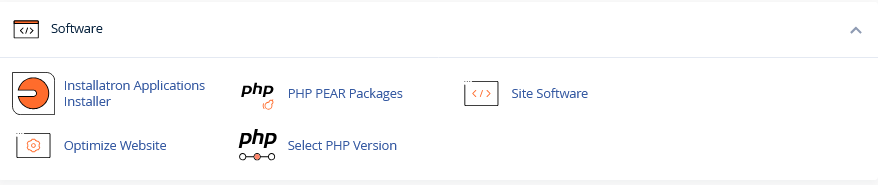
Otvoriće se prozor sa opcijama za kompresiju.
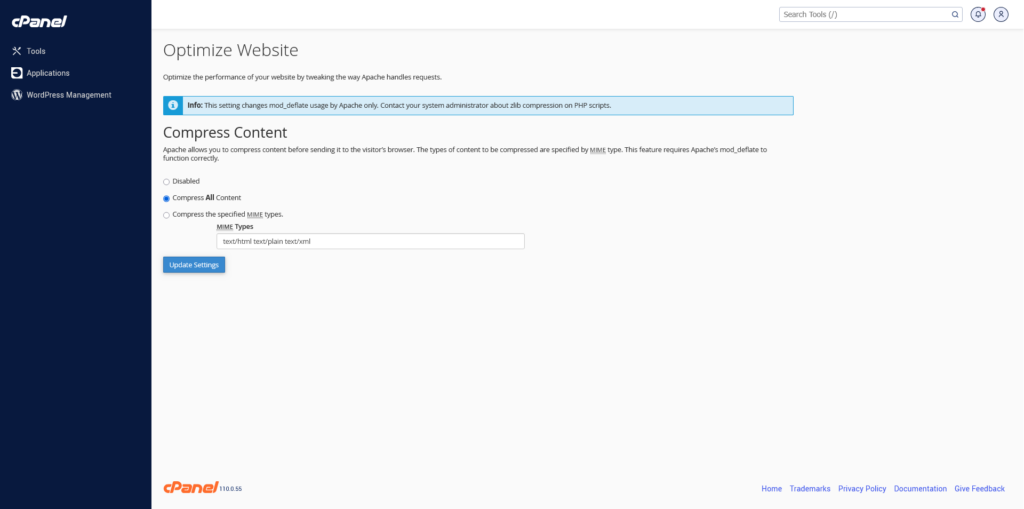
Izaberite opciju Compress All Content – na taj način omogućavate da Apache automatski kompresuje sve tipove sadržaja koje podržava. Nakon podešavanja kliknite na dugme Update Settings da sačuvate podešavanja.
Ova metoda koristi Apache modul mod_deflate. Kompresija se vrši na nivou servera i automatski važi za sve fajlove koje browser zahteva, kao što su HTML, CSS, JavaScript, XML i drugi tekstualni formati.
Prednosti ovog pristupa su u tome što je pogodan za početnike, dok istovremeno omogućava brzo i jednostavno podešavanje, bez potrebe za naprednijim tehničkim znanjem.
Mane su to što ne možete da precizno odredite MIME tipove izvan onih koje vam interfejs već nudi.
Dodatno, kroz opciju Optimize Website nemate finu kontrolu nad detaljima kompresije (npr. nivo kompresije, izuzeci za određene fajlove ili browsere, a ne možete da radite ni neke napredne direktive kao npr. da podesite izuzetke za stare browsere).
Takođe, ova metoda ne omogućava dodatna podešavanja kao što su keširanje, određivanje prioriteta ili proširivanje na druge tipove fajlova. Pored toga, ne uključuje zlib kompresiju za PHP skripte, koja mora da se aktivira zasebno.
Za detaljnije objašnjenje gzip kompresije putem cPanel-a predlažemo da pročitate Kako da u cPanel-u kompresujete sadržaj svog web sajta (pomoću opcije Optimize Website).
Aktivacija Gzip kompresije putem .htaccess fajla
Ako imate više tehničkog znanja ili želite potpunu kontrolu nad vrstama sadržaja koji se kompresuju, uređivanje .htaccess fajla je bolji izbor. Ova metoda takođe koristi mod_deflate, ali vam pored toga omogućava da ručno navedete MIME tipove i proširite kompresiju na druge vrste sadržaja.
Pristupite svom sajtu putem File Manager-a u cPanel-u ili preko FTP klijenta.
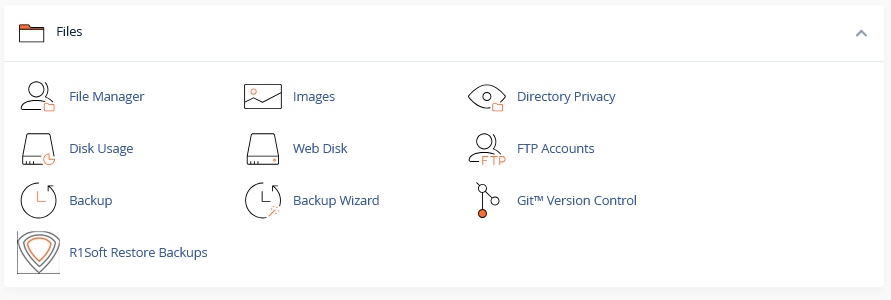
U root direktorijumu sajta (public_html) pronađite fajl .htaccess.
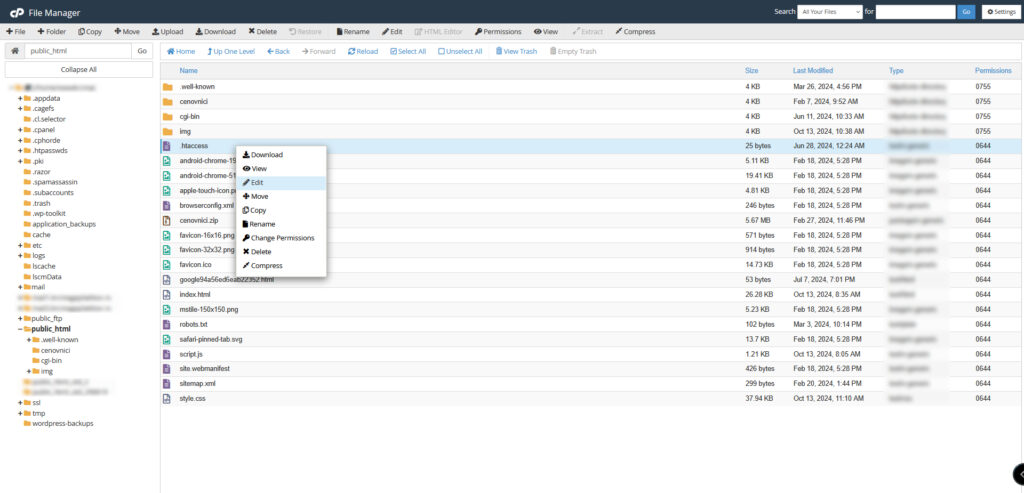
Otvorite .htaccess fajl i na kraj dokumenta nalepite sledeći kod:
<IfModule mod_deflate.c>

  AddOutputFilterByType DEFLATE text/plain

  AddOutputFilterByType DEFLATE text/html

  AddOutputFilterByType DEFLATE text/xml

  AddOutputFilterByType DEFLATE text/css

  AddOutputFilterByType DEFLATE application/javascript

  AddOutputFilterByType DEFLATE application/x-javascript

  AddOutputFilterByType DEFLATE application/json

  AddOutputFilterByType DEFLATE application/xml

  AddOutputFilterByType DEFLATE font/woff

  AddOutputFilterByType DEFLATE font/woff2

</IfModule>
Nakon što zalepite ovaj kod, kliknite na dugme Save Changes kako biste sačuvali podešavanja.
Napredna Gzip kompresija pomoću .htaccess fajla
Napredna Gzip kompresija pomoću .htaccess fajla omogućava precizno definisanje koje vrste sadržaja želite da kompresujete.
Za razliku od osnovne verzije koja pokriva samo najosnovnije MIME tipove, napredna konfiguracija proširuje kompresiju na dodatne formate kao što su CSS, JavaScript, JSON, XML, font fajlovi i SVG slike. Na taj način se maksimalno iskorišćava potencijal Gzip kompresije, omogućava se detaljna kontrola nad sadržajem koji se sažima i postižu se još bolji rezultati u optimizaciji performansi sajta.
Takođe, ova metoda je pogodna za korisnike koji žele veću fleksibilnost i naprednija podešavanja u okviru svog WordPress sajta.
U .htaccess fajl možete dodati sledeći kod:
<IfModule mod_deflate.c>

  # Kompresija osnovnih tekstualnih formata

  AddOutputFilterByType DEFLATE text/plain

  AddOutputFilterByType DEFLATE text/html

  AddOutputFilterByType DEFLATE text/xml

  AddOutputFilterByType DEFLATE text/css

  # Kompresija JavaScript fajlova

  AddOutputFilterByType DEFLATE application/javascript

  AddOutputFilterByType DEFLATE application/x-javascript

  # Kompresija JSON i XML formata

  AddOutputFilterByType DEFLATE application/json

  AddOutputFilterByType DEFLATE application/xml

  AddOutputFilterByType DEFLATE application/xhtml+xml

  AddOutputFilterByType DEFLATE application/rss+xml

  # Kompresija font fajlova

  AddOutputFilterByType DEFLATE font/woff

  AddOutputFilterByType DEFLATE font/woff2

  AddOutputFilterByType DEFLATE application/font-woff

  # Kompresija SVG slika (tekstualni format)

  AddOutputFilterByType DEFLATE image/svg+xml

</IfModule>
Isto kao i kod obične Gzip kompresije, nakon što zalepite ovaj kod, kliknite na dugme Save Changes kako biste sačuvali podešavanja.
Kako da proverite da li je Gzip kompresija aktivna na vašem sajtu
Nakon što podesite Gzip kompresiju, važno je da proverite da li ona zaista funkcioniše. Postoji nekoliko jednostavnih načina da to uradite.
Provera pomoću online alata
Najbrži način da proverite da li je Gzip aktivan jeste da koristite jedan od besplatnih online alata. Dovoljno je da unesete URL vašeg sajta i dobićete informaciju da li se sadržaj kompresuje i koliki je procenat uštede.
Preporučeni alati:
- https://checkgzipcompression.net
- https://tools.keycdn.com/curl
- https://gtmetrix.com – pored Gzip-a, prikazuje i druge performanse sajta
- https://pagespeed.web.dev – Google PageSpeed Insights
Ovi alati će vam jasno prikazati da li je kompresija aktivna i da li postoje dodatne preporuke za optimizaciju, uključujući poruku „Use text compression“.
Ukoliko želite da sazante više o Google PageSpeed Insights alatu, preporučujemo da pročitate naše tekst pod nazivom Google PageSpeed Insights.
Ukoliko želite da saznate više o GTmetrix alatu, predlažemo da pročitate naš Vodič kroz GTmetrix.
Provera u browseru (developer tools)
Ako želite da ručno proverite da li browser prima kompresovane podatke, to možete uraditi pomoću developer tools-a u browseru:
Otvorite svoj sajt u Chrome-u ili Firefox-u i pritisnite F12 da biste otvorili developer tools. Sada Idite na Network tab i osvežite stranicu unutar browsera.
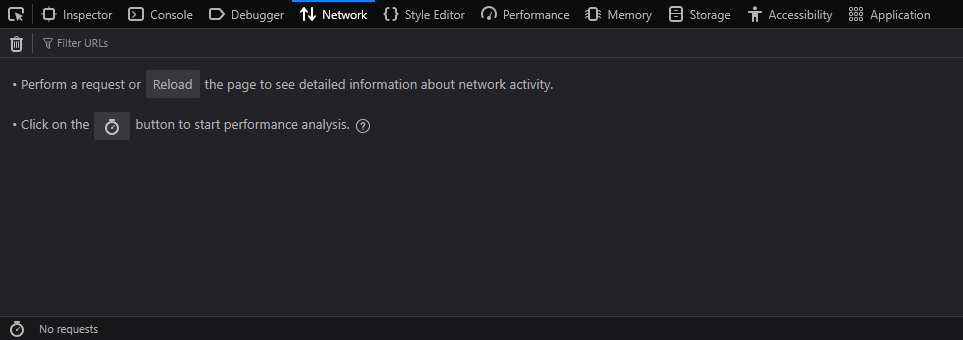
Sada kliknite na glavni fajl (najčešće je to vaš domen) i u sekciji Headers, potražite liniju:
content-encoding: gzip
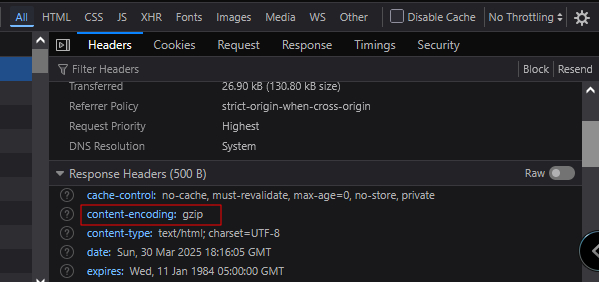
Ukoliko vidite ovu poruku, znači da je na vašem sajtu uspešno aktivirana Gzip kompresija.
Zaključak
Kao što ste videli, Gzip kompresija je jednostavna, ali izuzetno efikasna tehnika koja može značajno da poboljša performanse vašeg WordPress sajta. Smanjenjem veličine fajlova koji se šalju browseru korisnika, vaš sajt se učitava brže, troši manje resursa i pruža bolje korisničko iskustvo, što direktno utiče i na SEO rezultate.
Bilo da se odlučite za jednostavnu aktivaciju putem cPanel interfejsa, ili ručno uređivanje .htaccess fajla radi preciznijeg podešavanja, implementacija Gzip kompresije je korak koji ne bi trebalo da preskočite.
Nakon aktivacije, obavezno proverite da li kompresija funkcioniše, koristeći neki od predloženih alata. Ako je sve pravilno podešeno, rezultate ćete videti odmah i imaćete potvrdu da li je Gzip kompresija aktivna na vašem web sajtu.
Nenad Mihajlović