


WordPress ne šalje email za reset lozinke? Evo kako da rešite problem
Ako ste u WordPress-u kliknuli na opciju za reset lozinke, uneli korisničko ime ili email adresu, a poruka nije stigla, problem najčešće nije u samoj formi za prijavu. U većini slučajeva uzrok je u slanju email poruka, DNS podešavanjima domena ili u nekom plugin-u koji remeti proces.
Postoji i druga situacija. Email stigne, ali link za reset lozinke ne radi. Tada problem više nije u isporuci poruke, već u samom linku, njegovom važenju ili nekom konfliktu na sajtu.
U ovom tekstu prolazimo kroz oba scenarija. Prvo ćemo videti zašto WordPress ne šalje email za reset lozinke, a zatim i zbog čega reset link ponekad ne funkcioniše ni kada poruka stigne.
Zašto WordPress ne šalje email za reset lozinke
Kada WordPress ne pošalje poruku za reset lozinke, to uglavnom znači da sajt nema dobro rešeno slanje emailova. Reset lozinke je samo jedna od poruka koje WordPress šalje. Ako tu nešto ne radi, vrlo je moguće da isto važi i za poruke sa kontakt forme, WooCommerce porudžbine, sistemska obaveštenja i druge automatske emailove.
Zato ovaj problem ne treba posmatrati izolovano. Ako rešite reset lozinke, vrlo verovatno ste istovremeno rešili i širi problem sa email isporukom na sajtu.
Prvo proverite da li je poruka završila u spam folderu
Pre nego što krenete na podešavanja, proverite najjednostavniju stvar. Moguće je da WordPress šalje poruku, ali da ona ne završava u inbox-u, već u spam folderu.
Otvorite email nalog na koji očekujete poruku za reset lozinke i proverite sve relevantne foldere. Nemojte gledati samo glavni inbox. Proverite spam, junk, promotions, updates i archive, ako vaš email servis koristi takve kategorije. Ako koristite Gmail, pogledajte i tabove Promotions i Social. Ako koristite Outlook, proverite Junk Email.
Ako pronađete poruku u spamu, to obično znači da WordPress ipak šalje email, ali da postoji problem sa poverenjem u tu poruku.
Ako poruke nema nigde, pređite na sledeći korak.
Proverite administratorsku email adresu u WordPress-u
WordPress ima administratorsku email adresu koja se koristi za različite sistemske i administrativne poruke. Mnogi plugin-i upravo tu adresu koriste i kao polaznu adresu za slanje emailova.
Problem može nastati ako ta adresa ne pripada istom domenu kao sajt. Ako vam je, na primer, sajt na jednom domenu, a kao administratorska adresa stoji Gmail ili neka druga nepovezana adresa, server može takvo slanje proceniti kao manje pouzdano. U tom slučaju poruke mogu da završe u spamu ili da budu odbijene.
Ovu postavku možete da proverite u WordPress administraciji preko Settings > General. Tamo ćete videti polje Administration Email Address.
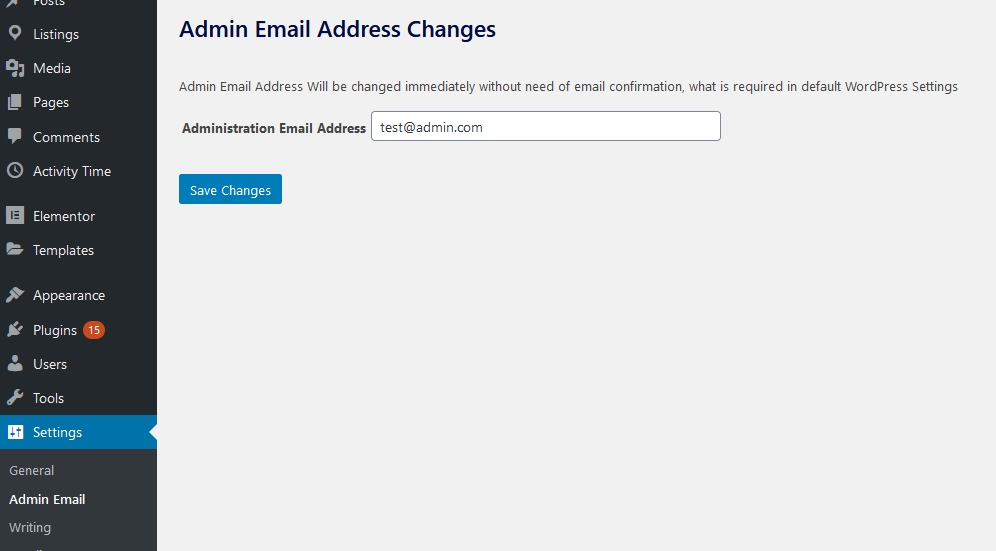
Kada otvorite tu stranicu, proverite sledeće:
- da li je upisana tačna email adresa
- da li je ta adresa aktivna i da li imate pristup tom sandučetu
- da li ta adresa pripada istom domenu kao i vaš sajt
Najbezbednije je da koristite adresu koja pripada istom domenu kao i sajt, na primer info@mojdomen.co.rs, admin@mojdomen.co.rs ili sličnu adresu.
Ako promenite administratorsku adresu, WordPress može tražiti potvrdu te izmene putem email poruke. Završite i taj korak, pa tek onda ponovo testirajte reset lozinke.
SPF, DKIM i DMARC zapisi često odlučuju da li će email proći ili neće
Ako je administratorska adresa dobro podešena, sledeća stvar koju treba proveriti jesu SPF, DKIM i DMARC zapisi.
To su DNS zapisi koji potvrđuju da email zaista dolazi sa ovlašćenog izvora. Bez njih server koji prima poruku može zaključiti da email nije dovoljno pouzdan. Tada ga može poslati u spam ili potpuno odbiti.
SPF zapis definiše koji serveri imaju pravo da šalju email u ime vašeg domena. DKIM dodaje digitalni potpis poruci kako bi primalac mogao da proveri da li je poruka autentična i da li je menjana usput, a DMARC zapis govori šta da se radi sa mailom koji ne prolazi proveru validnosti SPF i DKIM zapisa.
Kada su SPF, DKIM i DMARC pravilno podešeni, šanse da WordPress emailovi stignu normalno postaju znatno veće. To važi i za reset lozinke i za sve druge poruke koje sajt šalje.
Gde da proverite SPF, DKIM i DMARC ako koristite cPanel
Ako vaš hosting koristi cPanel, ove zapise najčešće možete proveriti kroz opciju Email Deliverability.
Prijavite se u cPanel i pod sekcijom Email pronađite sekciju Email Deliverability.
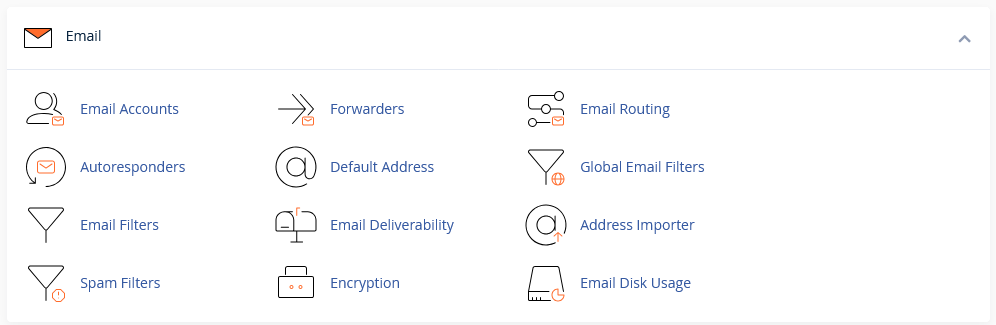
Kada je otvorite, obično ćete videti listu domena koji postoje na nalogu.
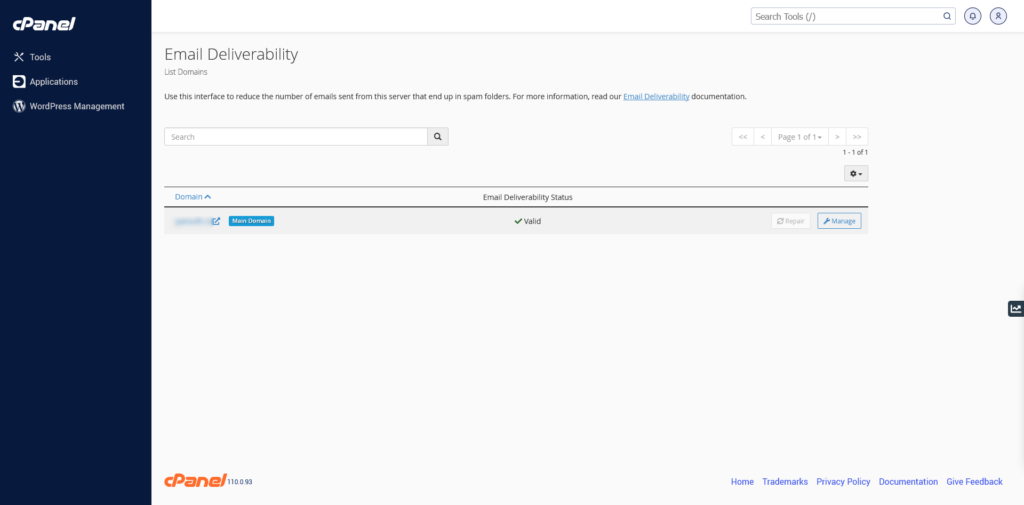
Klikom na opciju Manage ćete ući u podešavanja na sledećem nivou. Pored svakog domena može stajati informacija da li su SPF, DKIM i DMARC pravilno podešeni ili postoji upozorenje da nešto treba ispraviti.
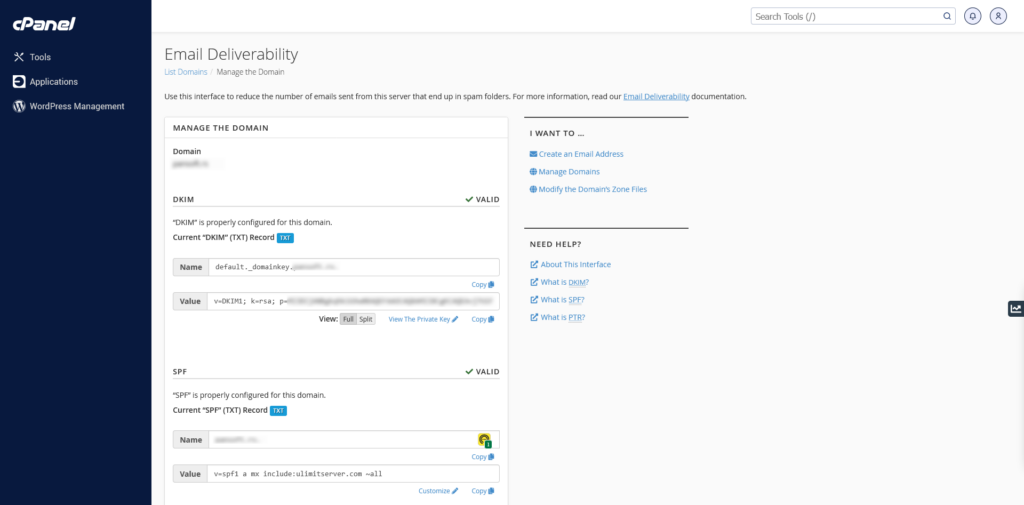
Otvorite domen koji vas zanima i pogledajte detalje. Ako je sve u redu, cPanel će to jasno prikazati. Ako nije, obično ćete videti koje zapise treba dodati ili izmeniti. U nekim slučajevima cPanel nudi i opciju da automatski popravi deo tih podešavanja.
Ako DNS vašeg domena nije na istom mestu gde je hosting, cPanel može pokazati koje vrednosti treba da upišete, ali promenu nećete raditi tu. U tom slučaju morate otići na mesto gde zaista upravljate DNS zapisima.
Ukoliko vam je potrebno detaljno uputstvo oko podešavanja SPF, DKIM i DMARC parametara, predlažemo da pročitate Kako da podesite SPF, DKIM i DMARC zapise u cPanel-u.
WordPress često ne šalje poštu pouzdano dok ne podesite SMTP
WordPress podrazumevano koristi funkciju wp_mail(), a ona se u mnogim slučajevima oslanja na PHP mail() funkciju. Tu često nastaju problemi.
Neki hosting provajderi ograničavaju ili blokiraju takvo slanje pošte kako bi smanjili spam i zloupotrebe. Na pojedinim paketima ta funkcija radi nepouzdano ili uopšte nije predviđena za stabilno slanje WordPress emailova. Rezultat je isti: WordPress pokuša da pošalje poruku, ali ona ne stigne kako treba.
Zbog toga je SMTP najčešće pravo rešenje. SMTP je standardni način slanja email poruka preko namenski podešenog servera za poštu. Kada WordPress koristi SMTP, isporuka je obično stabilnija i pouzdanija.
Kako da podesite SMTP
Za većinu korisnika je najjednostavnije da SMTP podese pomoću WordPress plugin-a za SMTP. Takvi plugin-i omogućavaju da umesto podrazumevanog WordPress slanja koristite konkretan email nalog i SMTP server.
Kada instalirate i aktivirate SMTP plugin, obično ćete morati da unesete sledeće podatke:
- SMTP host odnosno adresu servera za slanje pošte
- port preko kog se šalje pošta
- vrstu enkripcije, najčešće TLS ili SSL
- email adresu sa koje će se poruke slati
- korisničko ime za prijavu na SMTP
- lozinku za taj email nalog
Kada otvorite podešavanja plugin-a, prvo unesite email adresu sa koje želite da WordPress šalje poruke. Najbolje je da to bude adresa sa vašeg domena. Zatim unesite SMTP host i ostale podatke koje ste dobili uz hosting email nalog ili od podrške.
Posle unosa podataka sačuvajte podešavanja i potražite opciju za slanje test poruke. Pošaljite test email na adresu kojoj imate pristup. Ako poruka stigne, proverite da li je stigla u inbox ili u spam.
Ukoliko test poruka ne stigne, proverite da li su host, port, korisničko ime i lozinka tačno uneti. Takođe proverite da li koristite odgovarajuću enkripciju.
Ako vam je potrebna pomoć oko podešavanja SMTP-a, predlažemo da pročitate naše uputstvo Kako podesiti SMTP plugin za slanje mail-ova sa sajta.
Kada test poruka proradi, pokušajte ponovo standardni reset lozinke u WordPress-u.
Sa druge strane, ako ste proverili spam folder, sredili administratorsku email adresu, proverili SPF, DKIM i DMARC i podesili SMTP, a reset email i dalje ne stiže, obratite se našoj tehničkoj podršci.
Ako poruka stigne, ali klik na link ne dovede do promene lozinke, onda je problem druge vrste. U tom slučaju WordPress uspeva da pošalje email, ali nešto nije u redu sa samim reset linkom.
Najčešći razlozi su istekao link, već iskorišćen link, oštećen URL ili konflikt plugin-a i teme.
Reset link može da istekne
WordPress reset link ne važi zauvek. Podrazumevano, rok važenja je 24 sata. Ako pokušate da promenite lozinku posle tog perioda, WordPress će prijaviti da je link istekao.
To je normalna bezbednosna mera. Rešenje je jednostavno: vratite se na login stranicu, ponovo kliknite na opciju za zaboravljenu lozinku, unesite korisničko ime ili email adresu i zatražite novu poruku za reset. Kada nova poruka stigne, otvorite je odmah i koristite nov link.
Nemojte pokušavati da više puta koristite stari link, jer on neće proraditi kada istekne.
Reset link važi samo jednom
WordPress reset link se po pravilu može iskoristiti samo jednom. Kada uspešno promenite lozinku pomoću tog linka, odgovarajući reset ključ se uklanja iz baze.
To znači da isti link više ne možete ponovo koristiti. Ako više puta otvarate istu poruku i pokušavate ponovo da kliknete na isti link, dobićete poruku da on više nije validan.
Ako u inbox-u imate više poruka za reset lozinke, obratite pažnju da uvek koristite najnoviju. Starije poruke često više nisu upotrebljive.
Link može da bude oštećen
Reset link sadrži više delova, uključujući poseban ključ i korisničko ime. Ako se URL prilikom kopiranja, prosleđivanja ili otvaranja ošteti, reset neće uspeti.
Zato prvo pokušajte da otvorite originalnu poruku i kliknete direktno na link, bez ručnog kopiranja. Ako ipak kopirate link ručno u browser, proverite da li ste preneli celu adresu, bez izostavljenih delova, bez razmaka i bez dodatih znakova.
Ako je poruka prosleđena sa jednog email naloga na drugi, pokušajte da koristite link iz originalne poruke, jer se formatiranje URL-a nekad promeni prilikom prosleđivanja.
Plugin ili tema mogu praviti konflikt
Na WordPress sajtu se često koristi više plugin-a, a ponekad upravo neki od njih remeti login ili reset lozinke. To se posebno dešava sa plugin-ima koji menjaju login URL, uvode dodatne bezbednosne provere ili na drugi način utiču na tok prijave.
U nekim situacijama problem može praviti i tema, naročito ako menja deo login procesa ili koristi neko nestandardno rešenje.
Ako sumnjate na konflikt, prvo napravite rezervnu kopiju sajta. Zatim privremeno deaktivirajte plugin-e koji utiču na prijavu, bezbednost ili korisničke naloge. Nakon svake deaktivacije pokušajte ponovo reset lozinke da biste proverili da li je problem nestao.
Ako ni to ne pomogne, možete privremeno prebaciti sajt na neku podrazumevanu WordPress temu i zatim ponovo testirati reset link. Ako posle toga sve proradi, verovatno ste pronašli uzrok problema.
Naravno, ovakve provere je najbolje raditi pažljivo, posebno ako je sajt aktivan i koristi ga više korisnika.
Kako da promenite WordPress lozinku i bez reset emaila
Reset putem email poruke nije jedini način da promenite WordPress lozinku. Ako poruka ne stiže ili link ne radi, postoje i druge metode.
Promena lozinke preko phpMyAdmin-a
Jedna od mogućnosti je promena lozinke direktno u bazi preko phpMyAdmin-a.
Prvo se prijavite u svoj hosting panel i pronađite opciju phpMyAdmin. Kada je otvorite, sa leve strane ćete videti spisak baza podataka. Potrebno je da izaberete bazu koju koristi vaš WordPress sajt.
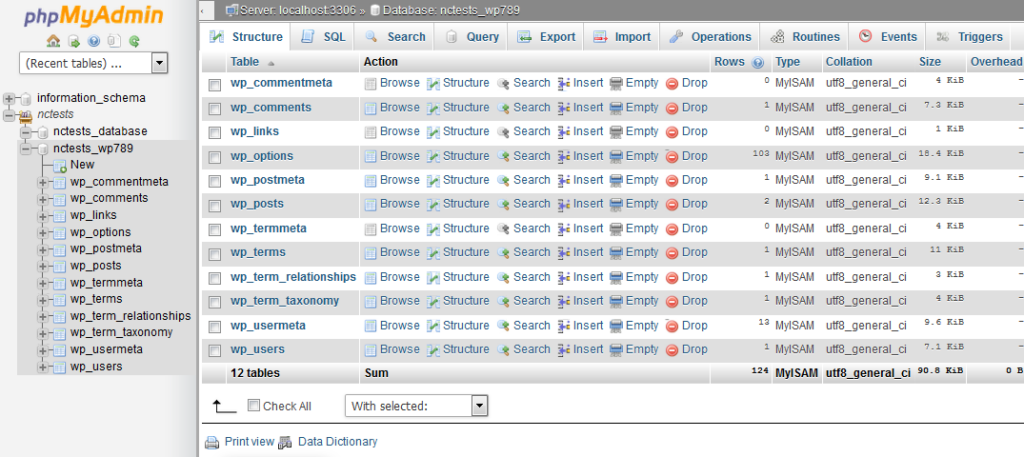
Kada otvorite odgovarajuću bazu, pronađite tabelu korisnika. U većini slučajeva ona se zove wp_users, ali prefiks ne mora uvek biti wp_, pa tabela može imati i drugačiji naziv.
Otvorite tu tabelu i pronađite korisnički nalog čiju lozinku želite da promenite. Zatim kliknite na opciju Edit pored tog reda.
U polju user_pass videćete postojeću lozinku u šifrovanom obliku. Tu treba da unesete novu lozinku. Pored tog polja obično postoji padajući meni za funkciju. Tu izaberite MD5, a zatim u polje upišite novu lozinku.
Kada završite, kliknite na Go ili odgovarajuće dugme za čuvanje izmena. Posle toga pokušajte da se prijavite u WordPress pomoću nove lozinke.
Ova metoda može biti korisna kada ne možete da pristupite administraciji, ali zahteva dodatni oprez jer direktno menjate podatke u bazi. Ako je moguće, pre izmene napravite rezervnu kopiju baze.
Ako vam je potrebno detaljno uputstvo, predlažemo da pročitate naš tekst Kako da pomoću phpMyAdmin upravljate WordPress bazom podataka.
Promena lozinke preko WP Toolkita
Ako koristite hosting sa cPanel-om ili nekim drugim panelom koji ima WP Toolkit, moguće je da lozinku promenite i bez ulaska u bazu.
Prijavite se u hosting panel i pronađite sekciju WP Toolkit. Kada je otvorite, na listi WordPress instalacija pronađite sajt za koji želite da promenite lozinku.
Otvorite tu instalaciju i potražite deo koji se odnosi na korisnike ili pristup administraciji. Na nekim hosting okruženjima opcija za promenu lozinke je odmah vidljiva, a negde se nalazi unutar dodatnih podešavanja.
Pronađite administratorski nalog, izaberite opciju za promenu lozinke, unesite novu lozinku i sačuvajte izmene. Nakon toga pokušajte prijavu u WordPress sa novom lozinkom.
Ovo rešenje je jednostavnije i bezbednije za korisnike koji ne žele da rade direktno sa bazom.
Ako vam je potrebna pomoć oko rada sa WP Toolkit alatom, predlažemo da pročitate naš tekst Kako da instalirate WordPress pomoću WordPress Toolkit alata.
Promena lozinke preko Installatron-a
Lozinku za WordPress možete promeniti i preko aplikacije Installatron u vašem cPanel-u, pod opcijom WordPress.
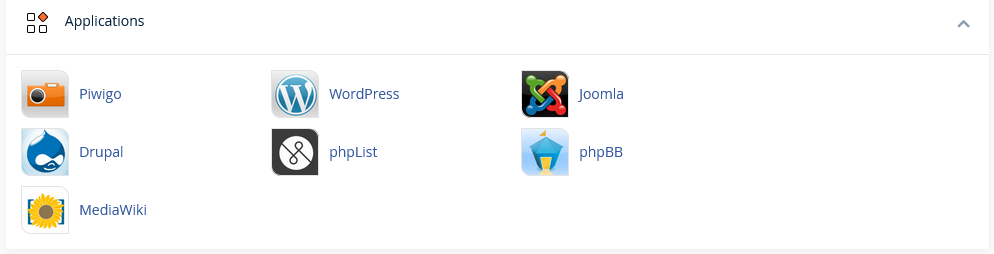
Kada se prikaže lista instaliranih aplikacija, pronađite WordPress sajt za koji želite da promenite lozinku.
Kada otvorite željeni sajt potražite opciju za upravljanje korisnicima ili administratorskim pristupom. U zavisnosti od hosting okruženja, ova opcija može biti odmah dostupna ili smeštena unutar detalja same instalacije.
Pronađite administratorski nalog, izaberite opciju za izmenu lozinke, unesite novu lozinku i sačuvajte promene. Nakon toga pokušajte da se prijavite u WordPress koristeći novu lozinku.
Ovo je praktično i jednostavno rešenje za korisnike koji žele da izbegnu rad sa bazom podataka i promene lozinku direktno kroz hosting panel.
Ako vam je potrebna pomoć oko rada sa Installatron alatom, predlažemo da pročitate naš tekst Installatron – dodatak u cPanelu za lako instaliranje aplikacija.
Šta uraditi posle promene lozinke
Alternativni načini za promenu lozinke mogu biti korisni kada morate hitno da vratite pristup nalogu, ali ne treba da budu zamena za normalno funkcionisanje reset lozinke putem emaila.
Zato je cilj da rešite uzrok, a ne samo da pronađete zaobilazno rešenje.
Kada uspete da vratite pristup nalogu, vratite se na početak problema i proverite zašto reset lozinke nije radio. To znači da ponovo proverite isporuku emaila, administratorsku adresu, SPF, DKIM i DMARC zapise, kao i SMTP podešavanje.
Zaključak
Kada WordPress ne šalje email za reset lozinke, problem je najčešće u isporuci pošte, a ne u samoj login formi. Zato prvo proverite da li poruka završava u spamu, zatim administratorsku email adresu, SPF, DKIM i DMARC zapise, kao i SMTP podešavanja.
Ako email stigne, ali link ne radi, proverite da li je istekao, da li je već iskorišćen, da li je URL ispravan i da li neki plugin ili tema remete proces.
Najvažnije je da ovaj problem ne rešavate napamet. Kada idete redom i proveravate jednu po jednu stvar, uzrok se obično može pronaći bez previše lutanja.
Česta pitanja
Zašto WordPress ne šalje email za reset lozinke?
Najčešći razlozi su loša email isporuka, spam folder, pogrešna administratorska email adresa, nedostajući ili loše podešeni SPF, DKIM i DMARC zapisi, izostanak SMTP podešavanja ili ograničenja na hostingu.
Da li SMTP zaista pomaže?
U velikom broju slučajeva da. Kada WordPress pređe na SMTP, isporuka emailova je obično stabilnija i pouzdanija nego kada se oslanja na podrazumevanu PHP funkciju.
Zašto reset link stigne, ali ne radi?
Moguće je da je istekao, da je već iskorišćen, da je link oštećen ili da neki plugin ili tema prave konflikt.
Mogu li promeniti WordPress lozinku bez reset emaila?
Možete. To je moguće preko phpMyAdmin-a ili WP Toolkita u hostingu, ali te metode treba koristiti pažljivo.
Da li ovaj problem utiče i na druge emailove sa sajta?
Vrlo često da. Ako WordPress ne može da pošalje reset email, moguće je da isto važi i za kontakt forme, obaveštenja o porudžbinama i druge automatske poruke.
Nenad Mihajlović