


Kako klonirati ili importovati web sajt pomoću Installatron aplikacije

Installatron je uglavnom poznat kao alat za brzu i jednostavnu instalaciju WordPress-a. Međutim, ovaj alat nudi mnogo više mogućnosti koje mogu značajno da vam olakšaju rad sa WordPress sajtovima, naročito kada oni već postoje na web serveru.
Ako želite da bezbedno testirate izmene, da napravite kopiju sajta pre većih zahvata ili da pod kontrolu Installatrona uvedete WordPress koji nije instaliran preko njega, dobro je da znate da sve to takođe možete uraditi pomoću Installatron-a.
Zato ćemo u ovom tekstu objasniti kako da koristite Installatron za neke od korisnih akcija koje mogu da vam zatrebaju. U ovom slučaju objasnićemo kako da uradite kloniranje ili import postojećeg web sajta.
O Installatron-u i o tome kako instalirati aplikacije pomoću njega smo pisali već u nekoliko tekstova na našem sajtu. Ako vas zanima da saznate nešto više o ovom sjajnom alatu, predlažemo da pročitate Kako da instalirate WordPress, Drupal i Joomla u cPanel-u pomoću aplikacije Installatron.
Šta je Installatron i kako funkcioniše
Installatron je alat integrisan u vaš cPanel i omogućava automatsku instalaciju, kloniranje, i upravljanje web aplikacijama, uključujući WordPress. Umesto ručnog rada sa fajlovima, bazama podataka i konfiguracijom, Installatron automatizuje sve ove procese i omogućava da kompleksne operacije izvršite kroz jednostavan grafički interfejs cPanel-a.
Kada Installatron upravlja WordPress instalacijom, on prati ključne elemente sajta, uključujući lokaciju fajlova, bazu podataka i osnovnu konfiguraciju. Zahvaljujući tome, operacije kao što su kloniranje mogu da se izvrše bez potrebe za ručnim podešavanjem baze ili konfiguracionih fajlova.
Ovaj pristup značajno smanjuje rizik od greške i omogućava bezbedniji rad sa WordPress sajtovima.
Gde se Installatron nalazi i kako da proverite postojeće instalacije
Nakon prijave na cPanel na svom hosting nalogu, Installatron ćete pronaći u sekciji Applications ili Software. Obratite samo pažnju da ikonica U Applications nosi naziv WordPress i odmah vas vodi na manipulaciju ovim CMS-om.
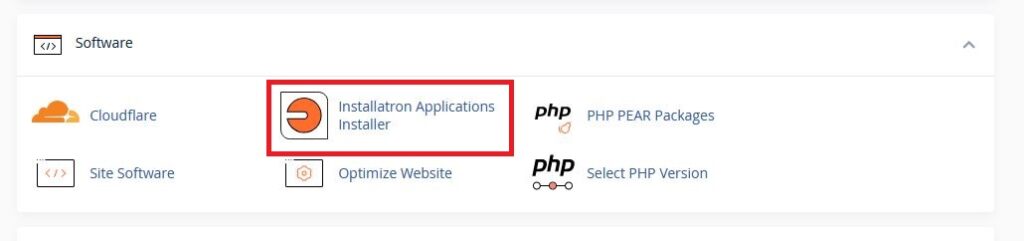
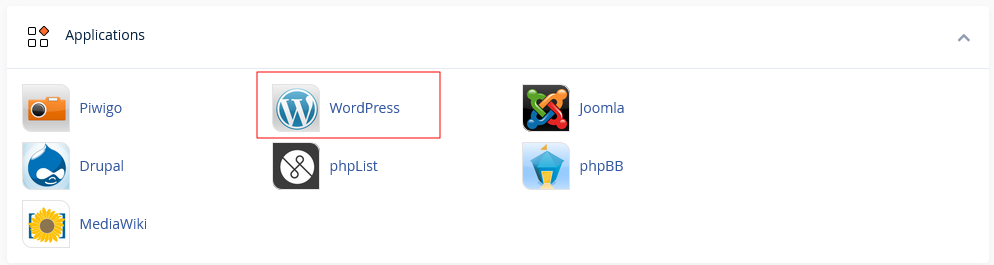
Ukoliko ste navikli da aplikacije pretražujete preko search polja, onda samo u search polje ukucajte Installatron.
Kada otvorite Installatron, prva stvar na koju treba da obratite pažnju nije deo za instalaciju novih aplikacija, već lista postojećih instalacija.
Iz gornjeg menija izaberite tab My Applications i prikazaće vam se lista sajtova.
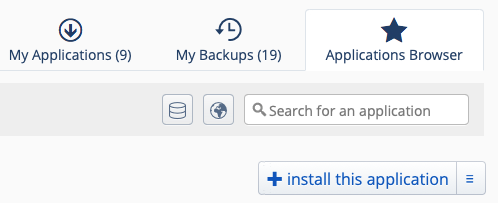
Tu ćete videti sve svoje WordPress sajtove koje Installatron prepoznaje i kojima može aktivno da upravlja.
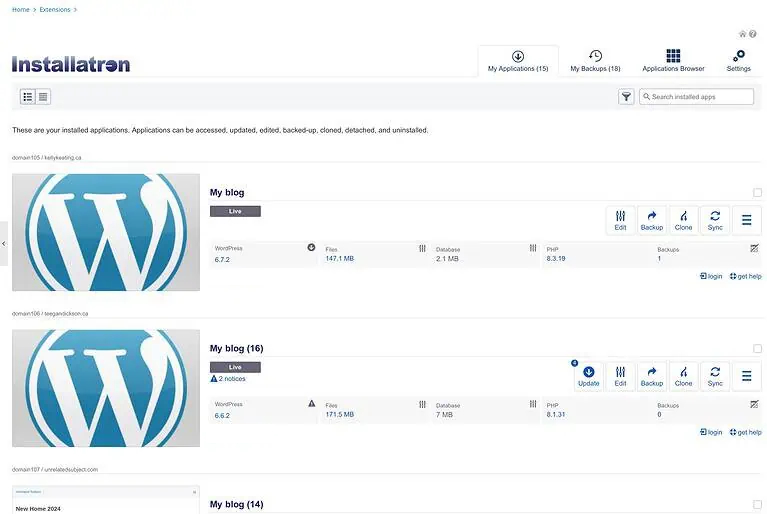
Ako se vaš sajt nalazi na toj listi, to znači da Installatron zna gde se nalaze WordPress fajlovi, koja se baza koristi i kako su povezani osnovni elementi instalacije.
U praktičnom smislu, ovo znači da Installatron već ima mapu vašeg sajta. Kada god da kliknete na neku od opcija (kloniranje, backup), Installatron tačno zna koje fajlove i koju bazu treba da koristi, bez dodatnih pitanja i ručnih podešavanja.
Napomena: Ako planirate veće izmene na sajtu, uvek je dobra ideja da prvo proverite da li se sajt nalazi u Installatron listi. Time sebi otvarate mogućnost brze manipulacije bez dodatnih koraka.
Ako se WordPress sajt ne nalazi na listi, to ne znači da je nešto pogrešno. Najčešće znači da je sajt ručno instaliran ili migriran sa drugog hostinga. U tom slučaju imate opciju da koristite import, ali o tome ćemo nešto kasnije u tekstu.
Zašto je kloniranje WordPress sajta dobar izbor
Verovatno već znate da svaka ozbiljnija izmena na WordPress sajtu nosi određeni rizik. Nova WordPress tema, novi plugin ili update WordPress core-a mogu da dovedu do konflikata, nekompatibilnosti pa čak i do privremenog pada sajta.
Kada izmene radite direktno na produkcionom sajtu to znači da svaki eventualni problem postaje odmah vidljiv i posetiocima vašeg sajta. Ta situacija može da dovede do gubitka poverenja kod vaših posetilaca, a kod online prodavnica da proizvede i direktan finansijski gubitak.
Kloniranje rešava ovaj problem tako što pravi identičnu kopiju vašeg sajta na drugoj lokaciji. Tako izrađena kopija ima sopstvene fajlove i sopstvenu bazu i ni na koji način ne utiče na originalni sajt.
Na tako kloniranom sajtu onda možete bezbedno da testirate izmene i tek kada ste sigurni da sve radi kako treba, promene primenjujete na produkciji.
Drugim rečima, kloniranje vam omogućava da greške pravite na sigurnom mestu, a na ne vašem produkcionom sajtu.
Zapamtite: Kloniranje je posebno korisno pre ažuriranja WordPress-a, tema ili plugin-ova, izmene dizajna sajta, migracije na novi hosting, instalacije kompleksnih plugin-ova ili testiranja novih funkcionalnosti, jer omogućava bezbedno testiranje izmena bez rizika po produkcioni sajt.
Kako da klonirate postojeći WordPress sajt u Installatronu
Kada u Installatronu pronađete WordPress sajt koji želite da kopirate, klikom na njega otvarate detalje instalacije. Na tom ekranu videćete osnovne informacije o sajtu i dostupne opcije za upravljanje.
U meniju sa desne strane pronađite opciju Clone.
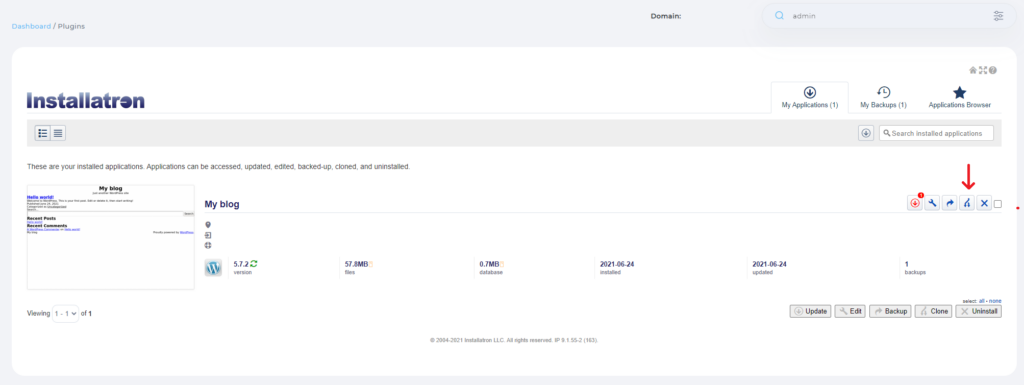
Klikom na ovu opciju započinjete proces kloniranja.
Installatron vas zatim vodi kroz nekoliko jednostavnih, ali važnih koraka. Najvažniji među njima je izbor lokacije na kojoj će se nalaziti klonirani sajt.
Nakon pokretanja kloniranja, Installatron će vas pitati gde želite da bude smeštena vaša kopija. To može biti drugi domen, poddomen ili podfolder. Izbor lokacije zavisi od toga za šta želite da koristite klon.
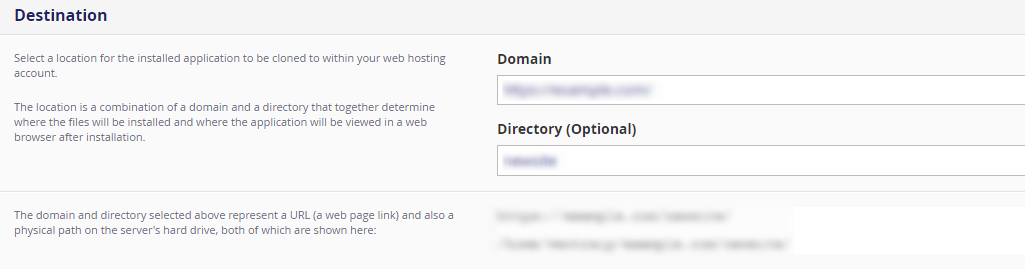
Ako izaberete podfolder, klon će se nalaziti unutar postojećeg domena (na primer vasdomen.rs/test).
Ako izaberete poddomen, dobićete potpuno odvojenu adresu (na primer test.vasdomen.rs – koji prvo treba da kreirate u cPanelu). U oba slučaja, klon je tehnički nezavisan od originala.
Dobra strana je što u pozadini Installatron automatski kopira sve WordPress fajlove, kreira novu bazu podataka i ujedno prilagođava putanje u bazi i konfiguraciju sajta.
Ovo znači da ne morate ručno da kreirate bazu, da pamtite podatke za konekciju niti da menjate wp-config.php fajl. Installatron sve to radi automatski umesto vas.
Napomena: Ako klon koristite samo za testiranje, praktično rešenje je podfolder (npr. /test). Ako pravite dugotrajnije testno okruženje, poddomen je često bolja opcija.
Kada zavšite proces kloniranja, klonirani sajt se pojavljuje kao nova, zasebna WordPress instalacija u Installatronu, sa sopstvenim podacima i opcijama.
Šta proveriti odmah nakon kloniranja
Pre nego što krenete sa izmenama, preporučljivo je da proverite osnovne stvari. Otvorite klonirani sajt u browseru i proverite da li se stranice pravilno učitavaju, bez grešaka ili upozorenja.
Zatim se prijavite na admin dashboard kloniranog sajta i proverite da li su tu sve teme, plugin-i i sadržaj vašeg originalnog sajta. Ako koristite keširanje ili bezbednosne plugin-e, obratite pažnju da li rade isto kao na originalnom sajtu.
Installatron automatski ažurira ove vrednosti tokom kloniranja, tako da klonirani sajt koristi novu adresu umesto originalne. Na primer, ako originalni sajt koristi adresu vasdomen.rs, a klon se nalazi na vasdomen.rs/test, Installatron će automatski ažurirati interne reference kako bi klon radio kao nezavisan sajt. Ovo eliminiše potrebu za ručnim izmenama baze ili konfiguracije, što je česta greška kod ručnog kloniranja.
Napomena: Imajte u vidu da klonirani sajt predstavlja identičnu kopiju originala, što znači da može da ima isti sadržaj i URL strukturu. Ako search engine indeksira vaš klon, to može da dovede do problema sa dupliranim sadržajem. Zbog toga je preporučljivo da na kloniranom sajtu u WordPress admin panelu otvorite Settings → Reading i uključite opciju Discourage search engines from indexing this site. Na ovaj način va[ klon ostaje dostupan za testiranje, ali neće biti indeksiran u rezultatima pretrage.
Razlika između kloniranja i backup-a
Iako je proces kloniranja prilično jednostavan, nije retkost da korisnici pomešaju pojam kloniranja sa pojmom izrade rezerve kopije (backup). Imajte u vidu da ova dve opcije imaju potpuno različitu svrhu. Backup je sigurnosna kopija koju koristite ako nešto pođe po zlu, dok se kloniranje koristi za aktivan rad i testiranje.
Kada pravite backup, vi zapravo čuvate trenutno stanje sajta, kako biste kasnije po potrebi mogli da ga vratite u funkcionalno stanje ili u vreme pre nego što je došlo do nekog problema sa vašim sajtom. Kada klonirate sajt, vi zapravo pravite novo okruženje u kome možete slobodno da radite, bez bojazni da ćete ugroziti original.
Ako ipak želite da radite backup, pripremili smo vam detaljan vodič Kako da uradite backup kopiju svog web sajta u cPanel nalogu.
Napomena: Imajte u vidu da kloniranje kreira potpunu kopiju fajlova i baze podataka, što znači da klon zauzima dodatni prostor na hosting nalogu. Ako va[ originalni sajt zauzima 500 MB, klon će zauzimati približno isto toliko. Zbog toga je preporučljivo da povremeno uklonite klonove koji vam više nisu potrebni, kako biste oslobodili prostor i održali optimalne performanse va[eg hosting naloga.
Kako da importujete WordPress sajt koji nije instaliran preko Installatrona
Ako WordPress sajt već postoji na serveru, ali nije instaliran preko Installatrona, potrebno je da ga importujete. To je čest slučaj kod migracija sa drugog hosting provajdera ili ručnih instalacija.
U Installatronu izaberite opciju Import Existing Installation.
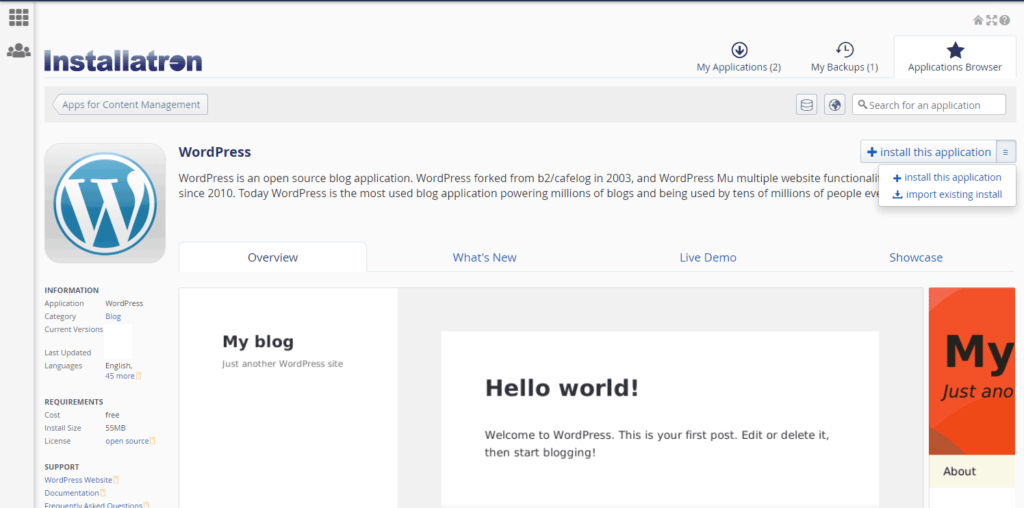
Nakon toga birate domen i direktorijum u kome se nalazi WordPress. Ovde je važno da izaberete baš onaj domen i folder u kome se nalaze WordPress fajlovi, a ne samo glavni direktorijum domena ako se WordPress nalazi u podfolderu.
Installatron u ovom koraku proverava strukturu fajlova i konfiguraciju baze. Ako prepozna ispravnu WordPress instalaciju, dodaće je u sistem bez ikakvih promena na samom sajtu.
Napomena: Pre importa uvek proverite da li sajt normalno radi kada mu pristupite direktno preko browsera. Imajte u vidu da installatron ne popravlja WordPress, on samo prepoznaje ispravnu instalaciju.
Zaključak
Kao što ste videli, kada Installatron koristite pravilno, dobijate pouzdan i praktičan alat za rad sa WordPress sajtovima na svom hosting nalogu. Kloniranje vam omogućava bezbedno testiranje, dok vam import daje bolju kontrolu nad postojećim instalacijama.
Zato sledeći put kada pomislite na kloniranje web sajta, setite se da to možete da uradite i pomoću Intallatron-a. Pokazalo se da on nije samo alat za instalaciju, već i dobar alat za upravljanje WordPress sajtovima.
Najčešća pitanja (FAQ)
Da li kloniranje utiče na originalni sajt?
Ne. Klonirani sajt je potpuno nezavisan i nema nikakvog uticaja na original.
Da li mogu da obrišem klonirani sajt bez posledica?
Da. Brisanjem klona ne brišete originalni sajt niti njegovu bazu.
Da li import briše postojeći sajt?
Ne. Import samo registruje postojeći WordPress u Installatron sistemu.
Da li moram da koristim Installatron?
Ne morate, ali vam Installatron značajno olakšava rad, naročito ako ne želite ručno da radite sa fajlovima i bazama.
Nenad Mihajlović