


Kako rešiti problem sa belim WP-admin ekranom u WordPress-u
Jedan od neprijatnijih problema koji se može desiti u WordPress-u jeste onda kada pokušate da otvorite svoj WP-admin dashboard, a umesto ekrana za prijavu, odnosno admin dashboarda vam se otvori prazan beli ekran. Ovaj fenomen se često naziva WordPress White Screen of Death (WSoD).
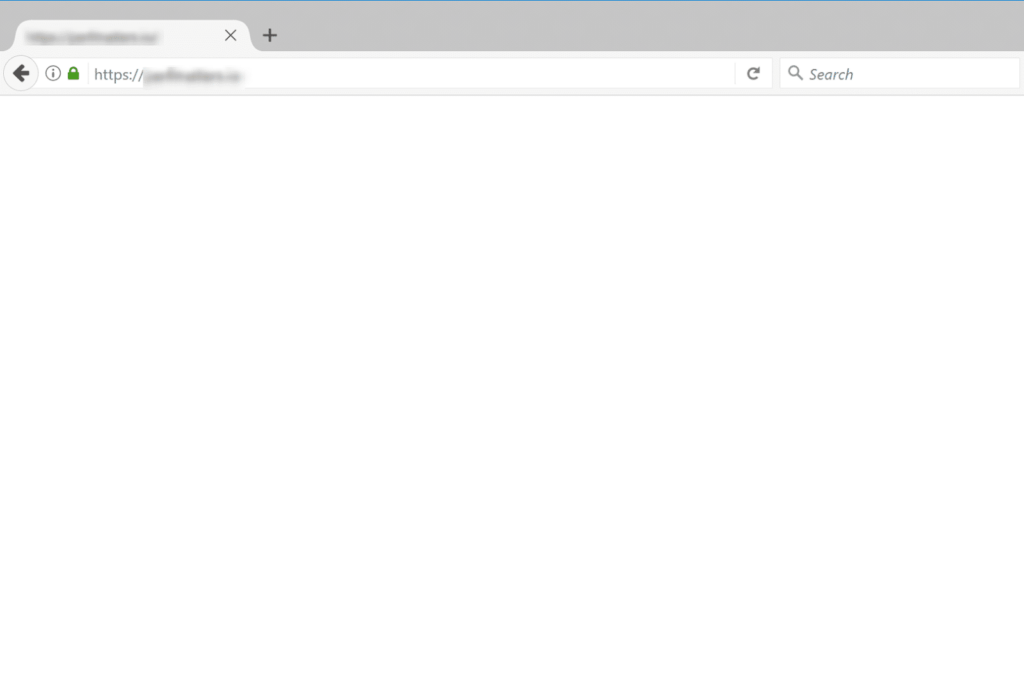
Na prvi pogled izgleda kao da je ceo sajt pao, što može da deluje kao ozbiljan problem.
Ipak, dobra vest je da uz malo strpljenja i sistematičan pristup, problem možete brzo da rešite. U većini slučajeva uzrok je neki konflikt u kodu vaše WP teme, loše podešavanje ili neki tehnički detalj koji je moguće ispraviti.
Zašto se pojavljuje prazan wp-admin ekran?
Kada se suočite sa belim ekranom u wp-admin dashboardu, osnovni uzroci često mogu da budu:
- Konflikt teme ili plugin-a – Najčešći scenario. Novi plugin koji ste tek instalirali i aktivirali ili tema koja je u konfliktu sa postojećim kodom.
- Oštećeni ili nedostajući WordPress fajlovi – Ako je update prekinut ili migracija sajta nije urađena ispravno.
- Greške u konfiguraciji servera ili sajta – Na primer, problematičan .htaccess fajl ili neispravno podešeni parametri.
- Infekcija sajta malicioznim kodom – Ako je ubačen kod koji remeti rad sajta.
Međutim, to nije sve. Uzrok ovog problema mogu da budu i neki drugi razlozi, kao što su:
- Nedovoljno memorije (PHP memory limit).
- Pogrešna verzija PHP-a.
- Greške u wp-config.php fajlu.
- Oštećena ili nestabilna baza podataka.
- CDN ili keš plugin-ovi koji učitavaju pogrešne verzije stranica.
Važno je napomenuti da jedan jedini uzrok može da bude dovoljan da blokira ceo admin dashboard. Zato je rešenje uvek u postepenom testiranju i eliminaciji potencijalnih problema.
Konflikt između plugin-a ili teme
Plugin-ovi i teme omogućavaju da vaš WordPress sajt izgleda i radi onako kako želite. Nažalost u nekim slučajevima upravo zbog toga predstavljaju i najčešći izvor problema.
Ako plugin nije kompatibilan sa WordPress verzijom ili se sukobi sa drugim plugin-om, posledica može biti bela stranica.
Da biste pronašli krivca, prvo probajte da uključite debug mod u wp-config.php fajlu dodavanjem linija:
define('WP_DEBUG', true);define('WP_DEBUG_LOG', true);define('WP_DEBUG_DISPLAY', false);Na ovaj način greške se neće prikazivati posetiocima, već će biti sačuvane u fajlu /wp-content/debug.log. Kada osvežite stranicu, pogledajte log i videćete koji plugin ili fajl izaziva problem.
Ako log kaže da problem pravi određeni plugin, deaktivirajte ga preko FTP-a ili obrišite. Ako je problem u temi, log će pokazati tačan fajl i liniju koda. Ako imate znanje programiranja, možete sami popraviti, ali ako ne, najbolje je da se obratite developeru koji vam je radio web sajt.
Pre nego što menjate temu, obavezno napravite backup. Promena teme može da obriše widgete ili da poremeti raspored sadržaja.
Napomena: Ukoliko niste sigurni gde da pronađete wp-config.php fajl, otvorite svoj cPanel nalog i pronađite sekciju pod nazivom Files.
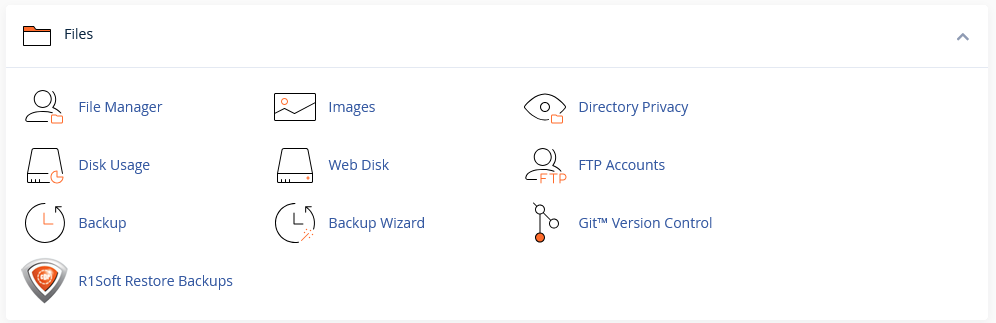
Sada kliknite na ikonicu File Manager i otvoriće vam se prozor kao na slici ispod.
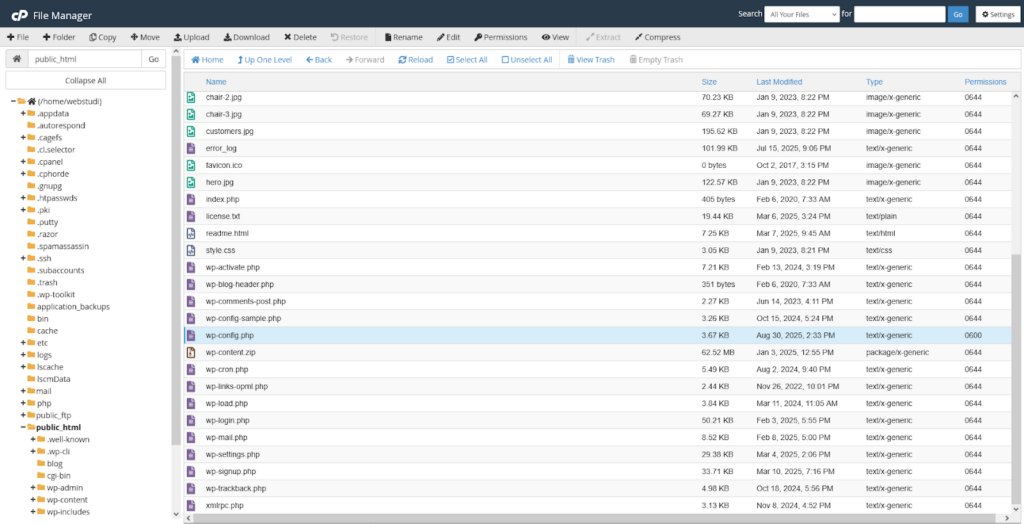
U stabli direktorijuma sa leve strane pronađite direktorijum pod nazivom public_html i označite ga. Sa desne strane će vam se otvoriti sadržaj tog direktorijuma. Među tim fajlovima bi trebalo da vidite i wp-config.php fajl.
Imajte samo u vidu da ukoliko se root vašeg sajta nalazi u nekom drugom direktorijumu, a ne u public_html, onda će i wp-config.php biti u tom direktorijumu.
Sada kliknite desni klik na ovaj fajl i zatim na Edit da bi vam se otvorio u editoru.
Fajl će izgledati otprilike ovako:
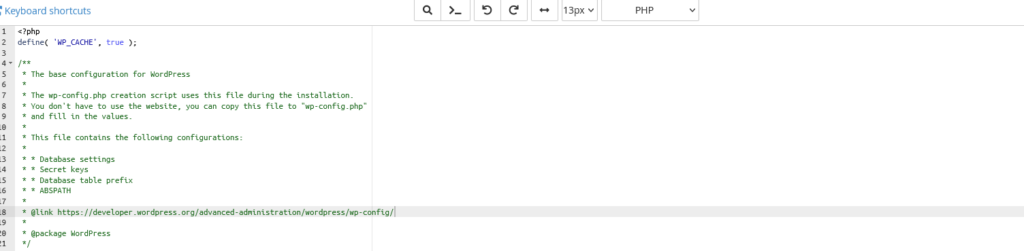
Sada u njega možete uneti ili zalepiti kod koji smo naveli porethodno u ovom poglavlju.
Popravka oštećenih ili nedostajućih WordPress fajlova
Ponekad problem nastane zato što WordPress nema sve potrebne fajlove. Ovo se dešava kada update stane na pola ili kada je migracija sajta urađena nepotpuno.
Da biste ovo popravili:
- Preko FTP-a otvorite fajl /wp-includes/version.php.
- Pronađite liniju sa verzijom WordPress-a, npr.:
$wp_version = '6.5.3';- Preuzmite istu verziju sa zvaničnog sajta:
https://downloads.wordpress.org/release/wordpress-6.5.3-no-content.zip - Raspakujte fajl i pronađite foldere wp-admin i wp-includes.
- Preko FTP-a ih otpremite na svoj server i zamenite postojeće.
Ako FTP pita da li da preskoči fajlove koji već postoje, izaberite skip. Tako će se dopuniti samo oni koji nedostaju. Nakon toga ponovo učitajte wp-admin i proverite da li radi.
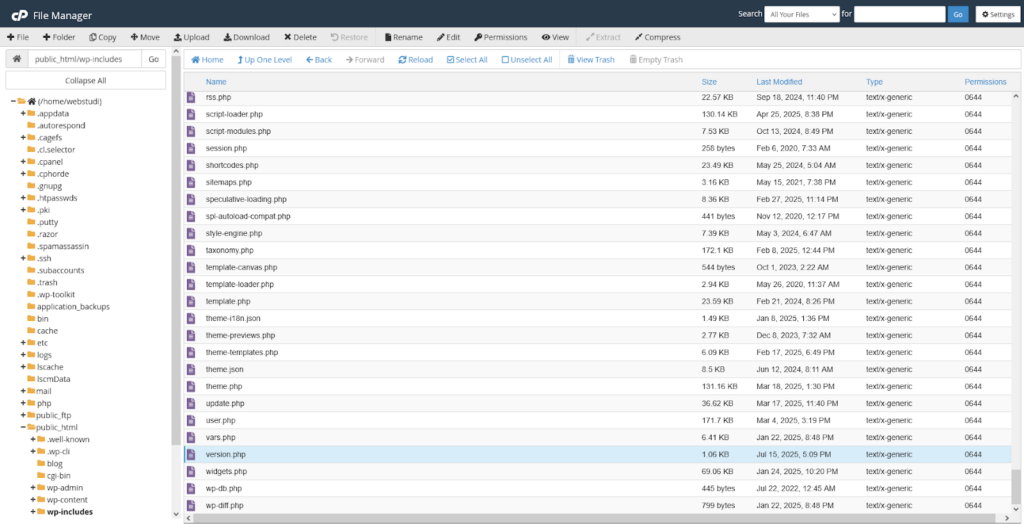
Ako niste sigurni gde da pronađete wp-includes/version.php, on se nalazi u root folderu vašeg sajta. Kao i u prethodnoj sekciji, ulogujte se na vaš cPanel nalog i idite na sekciju Files, pa zatim odaberite ikonicu File Manager. Zatim u public_html pronađite direktorijum pod nazivom wp-includes.
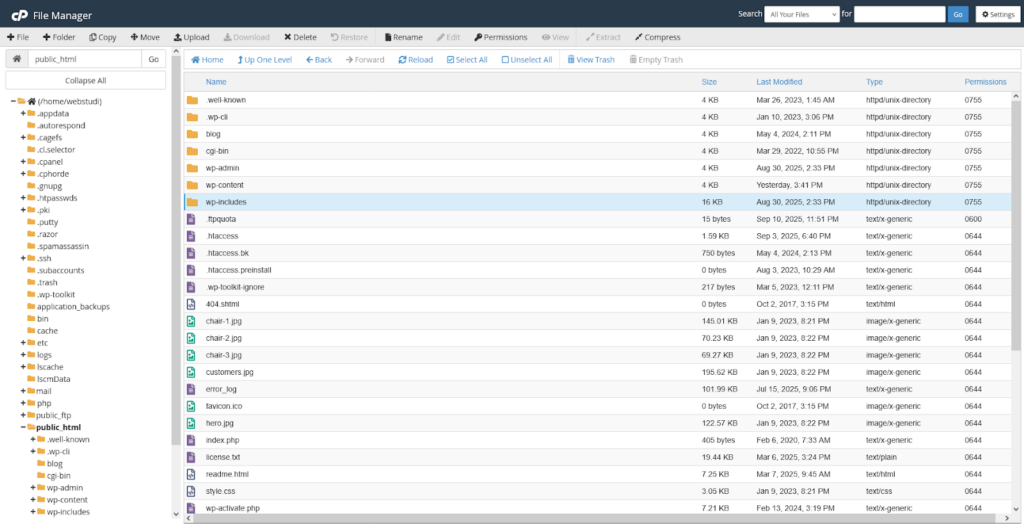
Unutar ovog direktorijuma se nalazi fajl pod nazivom version.php
Provera servera i konfiguracionih fajlova
Jedan od najčešćih krivaca za belu stranicu je .htaccess fajl. Ako u njemu postoji pogrešna linija ili zastarela podešavanja, WordPress neće moći da učita vaš admin dashboard.
Da testirate:
- Preko FTP-a ili svog cPanel naloga pronađite .htaccess.
- Preimenujte ga u .htaccess_old.
- Pokušajte ponovo da otvorite wp-admin.
Ako proradi, znači da je .htaccess bio problem. Novi fajl se lako kreira: idite na Settings >> Permalinks i WordPress će automatski generisati novi fajl.
Ako niste sigurni kako da pristupite .htaccess fajlu, obavezno pročitajte naš tekst Kako da popravite .htaccess fajl.
Proverite da li je sajt zaražen
Prazan ekran može biti i posledica hakerskog napada ili ubacivanja malicioznog koda. Takav kod često preseca izvršavanje WordPress-a.
Rešenje:
- Ako imate server-side skener (npr. ClamAV), pokrenite ga.
- Ako nemate, koristite online skenere (Sucuri SiteCheck, VirusTotal). Oni ne mogu da pristupe vašem admin dashboardu, ali mogu da otkriju sumnjive fajlove na javnom delu sajta.
- Ako se potvrdi infekcija, pročitajte naše uputstvo Kako da očistite malware sa WordPress web-sajta.
Naši hosting paketi imaju u okviru cPanel-a aktiviranu zaštitu Imunify360.
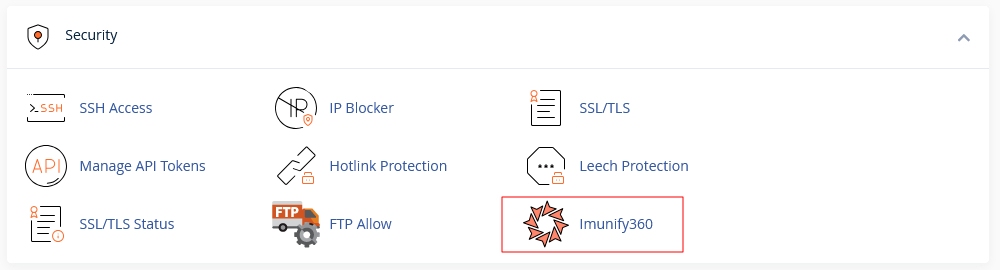
Imajte u vidu da nećete moći samostalno da pokrenete skeniranje, ali ćete aktivacijom ove aplikacije moći da pogledate log o prethodnim skeniranjima. Ukoliko želite da pokrenete novi sken, pišite nam da ga pokrenemo za vas.
Nedovoljno memorije (PHP memory limit)
WordPress koristi memoriju servera da bi obradio sve zahteve. Ako imate zahtevne plugin-ove (npr. WooCommerce), lako može da se dogodi da pređe dozvoljeni limit i WordPress jednostavno prestane sa radom.
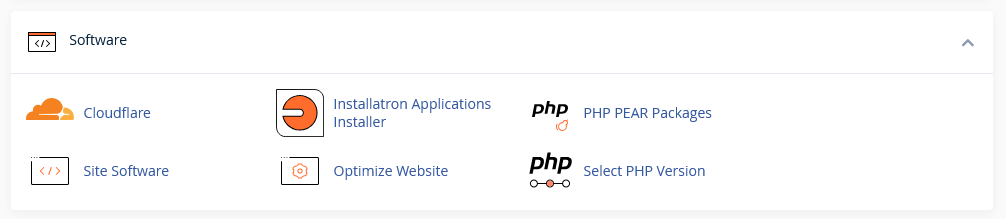
Da biste ovo rešili, ulogujte su u svoj cPanel nalog i pod sekciojom Software odaberite opciju Select PHP version.
Klikom na ovu opciju otvoriće vam se ekran kao na slici ispod.
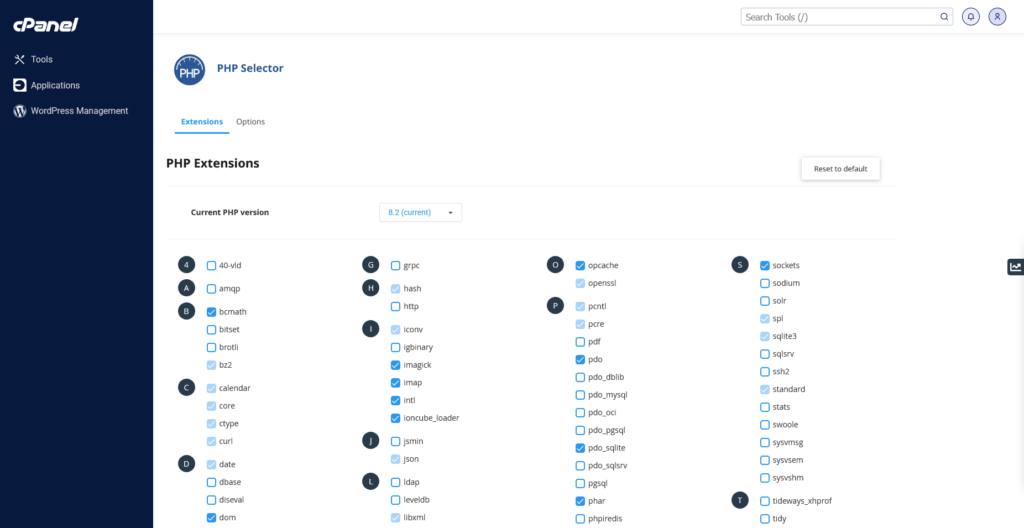
Sada odaberite tab pod nazivom Options i pronađite opciju memory_limit.
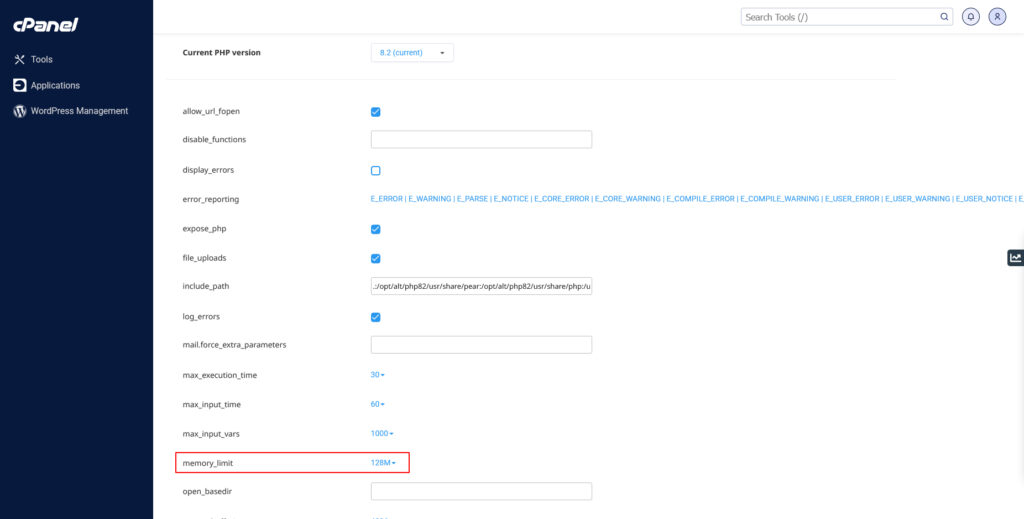
Promenite je na žaljenu vrednost izborom iz padajućeg menija i zatvorite prozor.
Nova vrednost se automatski čuva.
Pogrešna verzija PHP-a
WordPress je napravljen da radi sa određenim verzijama PHP-a. Ako vaš server koristi staru verziju (npr. 7.2) ili previše novu verziju koju plugin-ovi još ne podržavaju, rezultat može biti bela stranica.
U cPanel-u proverite verziju PHP-a i postavite onu koju WordPress preporučuje. Ako niste sigurni, pište nam da vam pomognemo oko izbora odgovarajuće verzije.
Ukoliko niste sigurni kako da proverite i izmenite verziju PHP-a, obavezno pročitajte Kako da promenite verziju PHP-a, PHP ekstenzije i PHP opcije, preko svog cPanel naloga.
Greške u wp-config.php fajlu
wp-config.php je centralni fajl WordPress-a. Čak i mala greška u njemu može da obori ceo sajt.
Najčešće greške:
- Pogrešno uneti podaci za bazu (
DB_NAME,DB_USER,DB_PASSWORD). - Dodatni znakovi ili razmaci posle zatvarajućeg taga
?>. - Nepravilno unete konstante.
Ako ste nedavno menjali fajl, proverite sve linije ili uporedite sa originalnim wp-config-sample.php.
Problemi sa bazom podataka
Ako je baza oštećena, WordPress neće moći da učita admin dashboard. Srećom, postoji alat za popravku.
Dodajte u wp-config.php:
define('WP_ALLOW_REPAIR', true);Zatim otvorite:
www.vas-sajt.rs/wp-admin/maint/repair.php
Ne zaboravite da umesto vas-sajt.rs unesete pravi naziv vašeg domena.
Ovde možete da pokrenete proveru i popravku baze. Nakon završetka obavezno uklonite navedenu liniju iz fajla, jer ostavljanje aktivne opcije može da predstavlja sigurnosni rizik.
CDN i keš plugin-ovi
Ako koristite CDN (npr. Cloudflare) ili plugin za keširanje, može se desiti da se učitava stara, oštećena verzija sajta.
Rešenje:
- Očistite keš plugin-a.
- Očistite CDN keš (u Cloudflare-u koristite opciju Purge Everything).
- Privremeno isključite plugin za keš i pokušajte ponovo.
Ako wp-admin proradi, problem je bio u keširanju.
Ukoliko do sada niste registrovali svoj web sajt na Cloudflare-u i niste koristili njegov dashboard, predlažemo da pročitate naše uputstvo Kako podesiti Cloudflare – osnovna podešavanja.
Ukoliko vas zanimaju i napredna podešavanja, upustva ćete takođe pronaći u našoj blog sekciji. Tu ćete pronaći i opciju kako da očistite keš.
Zaključak
Prazan wp-admin ekran na prvi pogled može da deluje strašno, ali u najvećem broju slučajeva rešenje je jednostavno. Najčešći uzroci su: konflikti između plugina i tema, .htaccess fajl, oštećeni fajlovi, memorija ili neodgovarajuća PHP verzija.
Najbolji pristup je da idete korak po korak. Prvo uključite debug, pogledajte log, proverite fajlove i konfiguraciju, povećajte memoriju, testirajte PHP verziju i proverite keš. Ako ništa od ovoga ne pomogne, vreme je da proverite bazu ili proverite da li je možda vaš sajt zaražen malware-om.
U tom slučaju, konsultujte naše uputstvo koje objašnjava Kako da očistite malware sa WordPress web-sajta.
Nenad Mihajlović