


Kako obrisati nepotrebne slike iz WordPress-a

Kada otpremite sliku na svoj web sajt WordPress automatski generiše više kopija u različitim dimenzijama. Najčešće kao thumbnail, medium i large, a u nekim slučajevima i dodatne veličine, u zavisnosti od teme ili pluginova koje koristite, i smešta se u medijsku biblioteku (Media Library) vašeg web sajta.
Na primer, ako koristite temu koja zahteva posebne dimenzije za prikaz u slideru ili galeriji, WordPress će prilikom svakog upload-a napraviti i te verzije.
Sve te slike čuvaju se u folderu /wp-content/uploads, gde su organizovane po mesecima i godinama. Zbog toga, iako mislite da ste otpremili samo jednu fotografiju od na primer 200 KB, u pozadini se može stvoriti 4–5 fajlova, što ukupno zauzima znatno više prostora na serveru.
Kod sajtova sa velikim brojem vizuelnog sadržaja (poput blogova, e-commerce prodavnica ili portfolio sajtova), ovo može brzo dovesti do problema sa zauzećem prostora na vašem hosting serveru.
Obratite pažnju na veličinu slika pre upload-a
Još jedan čest problem je otpremanje prevelikih slika direktno sa fotoaparata ili mobilnog telefona, bez prethodne optimizacije. Fotografije od 10 ili 15 MB možda izgledaju impresivno, ali WordPress će za svaku od njih kreirati dodatne verzije u različitim rezolucijama. Često i 5 do 10 kopija, pa tako ukupan prostor koji zauzimaju može da značajno premaši originalnu veličinu slike koju upload-ujete.
Ako redovno otpremate takve fajlove, medijska biblioteka će se vrlo brzo napuniti, što može da dovede do različitih problema, a između ostalog i do smanjenja raspoloživog prostora na vašem hosting nalogu.
Zato je preporučljivo da slike optimizujete pre otpremanja u WordPress. To znači da smanjite njihovu rezoluciju i kompresujete ih tako da zadrže vizuelni kvalitet, ali zauzimaju mnogo manje prostora.
Detaljan vodič o tome kako to da uradite korak po korak možete pronaći u našem tekstu Kako da optimizujete slike za vaš WordPress web sajt.
Zašto je važno uklanjati neiskorišćene slike?
Kako vaš sajt raste, logično je da će se nagomilavati veliki broj fajlova u medijskoj biblioteci. Problem nastaje kada se određene slike više ne koriste.
Recimo, obrisali ste neki članak ili promenili dizajn, ali slike povezane sa tim sadržajem i dalje ostaju u bazi. One nepotrebno zauzimaju prostor i usporavaju backup procesa.
Ako imate hosting paket sa ograničenim prostorom, ovo može biti ozbiljan problem. Kada server ostane bez slobodnog prostora, moguće je da nećete moći da se prijavite na WordPress kontrolni panel, pa čak ni da pristupite sajtu. Zato je redovno čišćenje medija biblioteke preporučeno, pogotovo ako često radite sa slikama.
Važno je da imate u vidu da na Plus Hostingu po potrebi možete brzo i lako povećati prostor na svom hosting nalogu. Procedura je veoma jednostavna. Dovoljno je da odaberete neki od naših Premium web hosting paketa koji zadovoljava vaše potrebe i u samo par klikova, zakupite paket sa više raspoloživog prostora.
Proces je veoma jednostavan. Ipak, ukoliko vam je potrebna neka pomoć, pripremili smo vam detaljan vodič o tome Kako kupiti domen i hosting.
Kako ukloniti neiskorišćene slike u WordPress-u
WordPress već ima ugrađenu opciju koja vam omogućava da pronađete i obrišete fajlove koji se više ne koriste. Dakle, nema potrebe odmah da instalirate plugin, bar ne u početku.
Ulogujte se na svoj Admin dashboard i idite u Media → Library. U gornjem meniju pronaći ćete filter i opciju Unattached. Ona prikazuje sve slike koje nisu povezane ni sa jednim člankom ili stranicom.
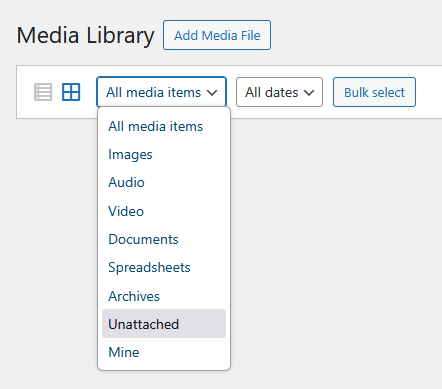
Kada prikažete listu neiskorišćenih fajlova, možete kliknuti na Bulk select i odabrati više slika odjednom.
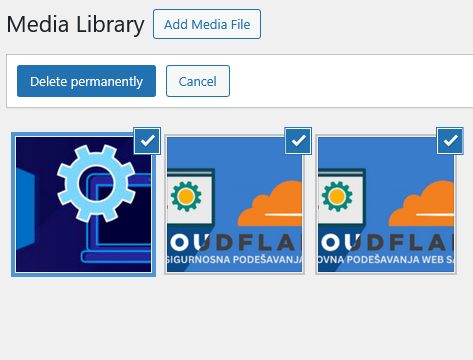
Kliknite na Delete permanently kako biste ih trajno uklonili. Važno je da znate da se ovaj postupak ne može opozvati. Jednom kada obrišete sliku iz WordPress biblioteke, ona se ne može vratiti osim ako imate backup.
Alternativa – korišćenje plugin-ova
Ako imate specifične potrebe ili koristite custom post type (npr. newsletter plugin poput MailPoet-a), treba biti oprezan. Neki pluginovi za čišćenje medijske biblioteke mogu prevideti da se slike koriste izvan standardnih WordPress postova i stranica, pa može doći do slučajnog brisanja fajlova koji vam ipak trebaju.
Zato se preporučuje da uvek prvo probate ugrađenu opciju WordPress-a, a tek onda, ako imate složenije potrebe, koristite specijalizovane pluginove.
Ipak, ukoliko ste navikli da koristite pluginove i to vam predstavlja jednostavnije rešenje, onda imamo nekoliko preporuka za vas, u zavisnosti od veličine vašeg web sajta i vaših potreba.
Najbolji pluginovi za optimizaciju slika
Iako je naša preporuka da budete obazrivi sa korišćenjem pluginova, za većinu vlasnika WordPress sajtova ovo je jednostavnije i praktičnije rešenje. Zato smo vam pripremili listu plugin-ova koji odlično rade svoj posao i pritom ne opterećuju web server ili web sajt.
Ovi alati automatski kompresuju slike prilikom upload-a, a mnogi nude i napredne mogućnosti kao što su konverzija u modernije formate (WebP, AVIF) i integracija sa CDN-om za još bržu isporuku sadržaja.
U nastavku su neki od najpouzdanijih i najpopularnijih WordPress pluginova za optimizaciju slika:
Smush Image Optimization
U pitanju je jedan od najpoznatijih pluginova za optimizaciju slika. Automatski kompresuje slike prilikom upload-a bez primetnog gubitka kvaliteta, a podržava i masovnu optimizaciju postojećih fajlova. Besplatna verzija ima odlične mogućnosti, dok pro verzija nudi dodatne opcije kao što su lazy load i CDN integracija.
ShortPixel Image Optimizer
Vrlo efikasan alat koji koristi napredne algoritme za kompresiju i konverziju slika u WebP format. ShortPixel čuva originalne fajlove, tako da se lako možete vratiti na prethodnu verziju ako je potrebno. Popularan je među sajtovima koji žele maksimalne uštede prostora uz zadržavanje kvaliteta.
Imagify
Plugin koji dolazi od tvoraca WP Rocket-a. Jednostavan je za korišćenje i nudi više nivoa kompresije. Odličan je za one koji žele balans između performansi i jednostavnosti, a integracija sa CDN-om i automatska konverzija u WebP dolaze uz napredne opcije.
EWWW Image Optimizer
Poznat po tome što sve optimizacije obavlja direktno na vašem serveru, bez potrebe za eksternim servisima. Pruža veliku kontrolu nad procesom kompresije i podržava veliki broj formata. Idealan je za korisnike koji žele fleksibilnost i punu kontrolu.
Kako izabrati pravi plugin za vaš sajt
Izbor plugina zavisi od tipa sajta, količine vizuelnog sadržaja i tehničkih mogućnosti servera.
Za manje sajtove i blogove često je dovoljan jednostavan alat poput Smush-a, koji je lak za podešavanje i ne zahteva dodatne servise.
Ako imate e-commerce prodavnicu ili portfolio sa mnogo velikih fotografija, bolji izbor mogu biti ShortPixel ili Imagify, jer nude naprednu kompresiju i podršku za moderne formate.
Za napredne korisnike koji žele maksimalnu kontrolu nad procesom optimizacije, EWWW Image Optimizer je moćno i fleksibilno rešenje.
Bez obzira koji plugin izaberete, važno je da uvek napravite backup pre masovne optimizacije slika i pažljivo testirate rezultate na više stranica kako biste bili sigurni da kvalitet vizuelnog sadržaja ostaje zadovoljavajući.
Zaključak
WordPress je izuzetno praktičan za rad sa slikama, ali upravo zbog toga može brzo nagomilati veliki broj fajlova koje i ne koristite. Ako imate sajt sa ograničenim hosting prostorom, uklanjanje nepotrebnih slika vam može uštedeti dosta prostora i sprečiti ozbiljne tehničke probleme.
Najbolje je da povremeno pregledate medijsku biblioteku, uklonite unattached fajlove i vodite računa o tome koliko novih slika upload-ujete, i optimizujete ih pre uploada u sam WordPress. Tako ćete sajt održati urednim i funkcionalnim bez potrebe za dodatnim troškovima hostinga.
Ako ipak zatreba dodatni prostor na hosting serveru, na raspolaganju vam je neki od naših sjajnih Premium web hosting paketa.
Nenad Mihajlović