


Kako koristiti Spam Filters opciju u cPanel-u
Ako svakodnevno koristite email, verovatno ste makar jednom primetili da vam inbox zatrpavaju neželjene poruke, reklame, ponude, phishing pokušaji i sumnjivi linkovi koji stižu iz nepoznatih izvora. Vremenom, to može postati ozbiljan problem, ne samo zato što gubite vreme brišući takve poruke, već i zato što one zauzimaju prostor na serveru i ujedno povećavaju rizik od nakupljanja zlonamernog sadržaja.
Upravo zbog toga u cPanel-u postoji alat koji rešava ovaj problem. U pitanju je alat pod nazivom Spam Filters.
To je sistem zasnovan na tehnologiji Apache SpamAssassin, koji automatski analizira svaku pristiglu poruku i odlučuje da li je legitimna ili sumnjiva. Ideja je jednostavna: filter detaljno čita poruku, traži obrasce karakteristične za spam, dodeljuje joj numeričku ocenu (tzv. spam score) i na osnovu toga odlučuje gde će ta poruka završiti. U inboxu, u posebnom folderu, ili će biti obrisana odmah.
Prvi korak: Pristupanje Spam Filters podešavanjima
Da biste otvorili ovaj alat, ulogujte se na svoj cPanel nalog. Pronađite sekciju Email, a zatim kliknite na ikonicu pod nazivom Spam Filters.
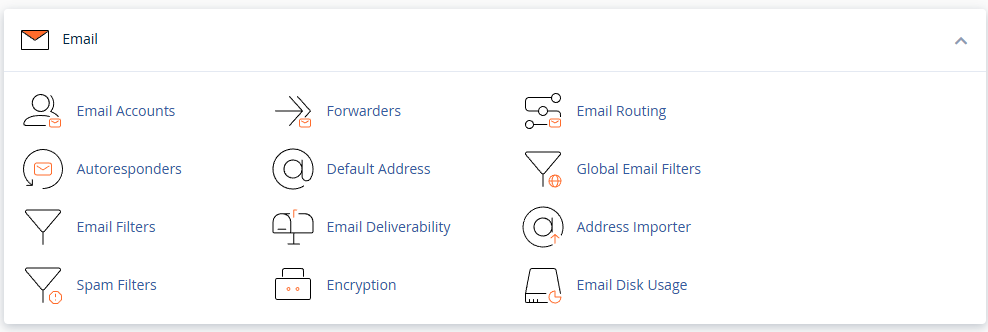
Otvoriće vam se dashboard gde ćete videti sve opcije za upravljanje filterima.
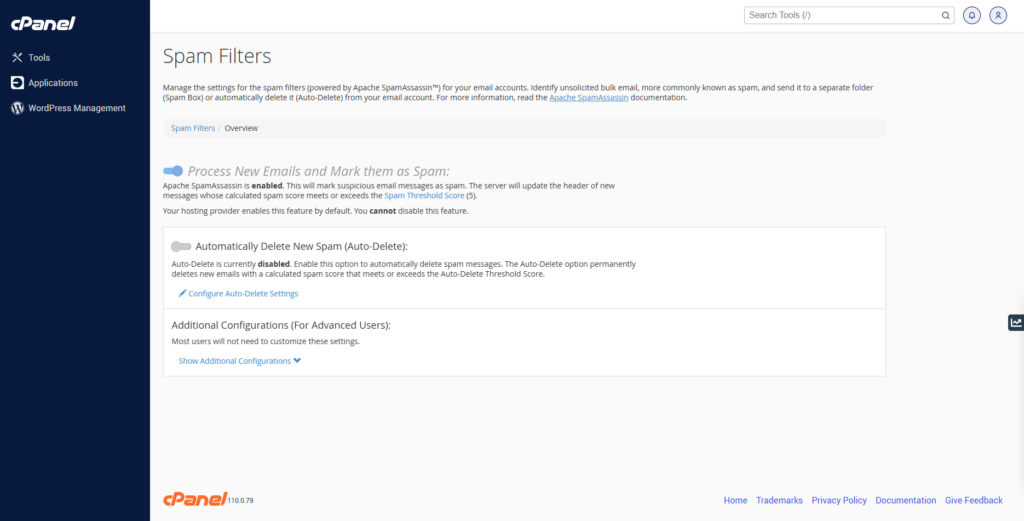
Na vrhu ekrana stoji status koji označava da je Apache SpamAssassin aktivan (enabled), što znači da sistem već obrađuje vaše pristigle e-mail poruke.
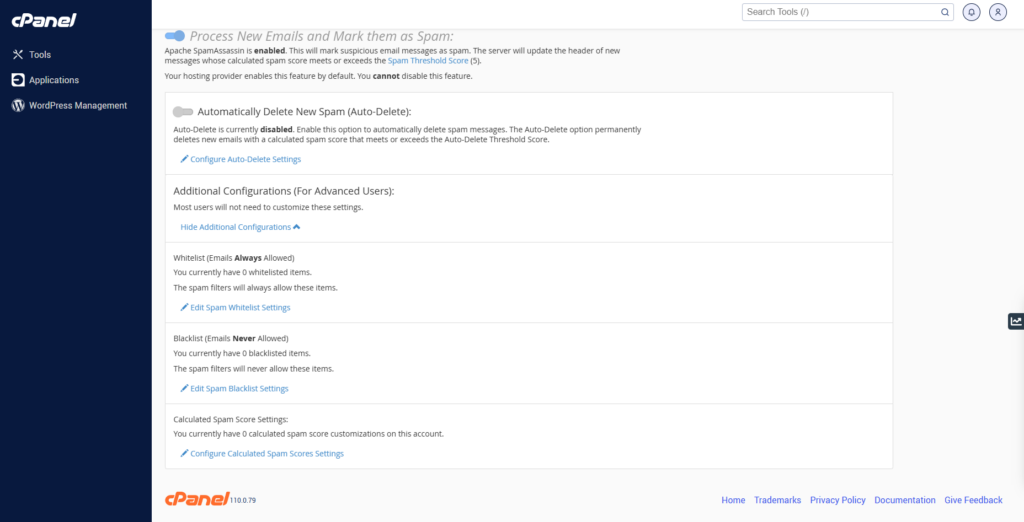
Ispod toga nalaze se dve osnovne kontrole: Spam Box, koji sumnjive poruke premešta u poseban folder, i Auto-Delete, koji ih automatski briše. Na dnu ekrana nalazi se link Additional Configurations (For Advanced Users), kroz koji možete pristupiti naprednim opcijama: Whitelist, Blacklist i Spam Score Settings.
Kako SpamAssassin prepoznaje spam
Iako deluje jednostavno, iza ovog sistema stoji kompleksan algoritam. Kada server primi novu poruku, SpamAssassin je ne čita kao čovek, već je razlaže na tehničke delove: proverava zaglavlja, linkove, domene, HTML strukturu, pa čak i način na koji su rečenice napisane.
Ako poruka sadrži izraze poput “Click here”, “Free offer” ili previše linkova, to povećava njenu spam ocenu.
Ako pošiljalac nema ispravno podešen SPF ili DKIM zapis on dobija dodatne negativne bodove.
S druge strane, poruke sa validnim potpisima, čitljivim sadržajem i poznatih izvora imaju niži skor i prolaze filter.
Na kraju analize sistem sabira sve bodove i dodeljuje spam score. U pitanju je broj koji predstavlja verovatnoću da je poruka spam. Ako ta vrednost pređe prag koji ste postavili (tzv. Spam Threshold), poruka se tretira kao spam i premešta u posebnu kategoriju.
Auto-Delete – automatsko brisanje sumnjivih poruka
Kao što joj i samo ime kaže, ova opcija automatski briše sve poruke koje pređu određeni spam score prag.
Drugim rečima, filter više ne šalje sumnjive poruke ni u spam folder, već ih jednostavno odbacuje pre nego što dođu do vas.
To je zgodno ako imate nalog koji svakodnevno prima desetine neželjenih poruka. Server će ih jednostavno odbaciti i time sprečiti da zauzimaju prostor. Međutim, imajte u vidu da ova opcija nosi određeni rizik. Ako je filter previše osetljiv, može obrisati i pravu poruku, pa zato uvek počnite sa test periodom.
Najbolja praksa je da prvo nekoliko dana koristite samo Spam Box, pratite rezultate, i tek onda uključite Auto-Delete. Ako primetite da neke važne poruke ne stižu, smanjite osetljivost filtera ili pošiljaoca dodajte na Whitelist.
Podešavanje osetljivosti filtera (Spam Threshold Score)
Središnji deo podešavanja je opcija Adjust Spam Threshold Score. Ona definiše koliko strogo će se filter ponašati prema sumnjivim porukama. Default vrednost je 5, što znači da će filter prepoznati većinu tipičnih spamera, ali neće biti previše agresivan.
Ako smanjite broj na 3 ili 4, sistem će biti osetljiviji i blokiraće i poruke koje možda nisu pravi spam.
Ako povećate na 7 ili 8, filter će postati blaži i više poruka će prolaziti u inbox.
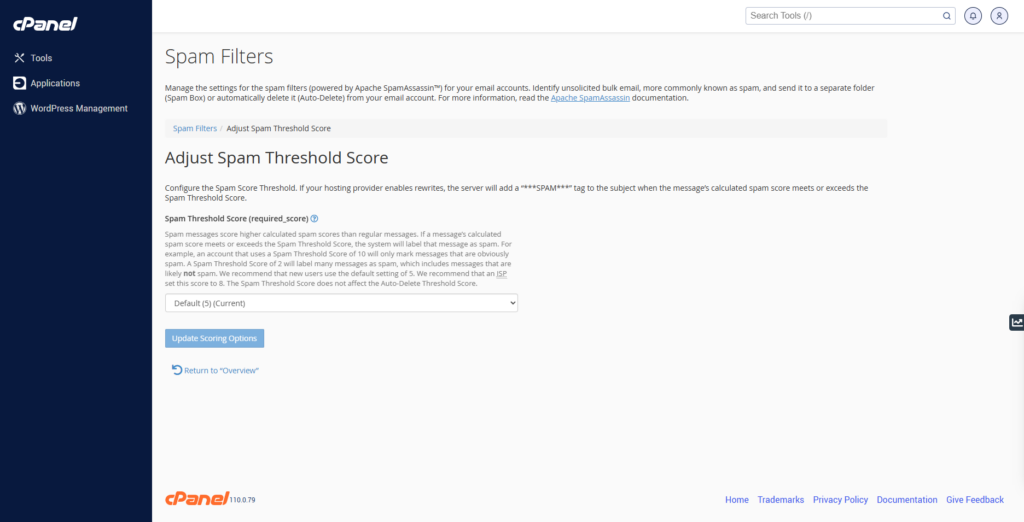
Najbolje je da vrednost ostavite između 4 i 6 jer je to idealan balans između sigurnosti i pouzdanosti.
Ipak, svaka situacija je specifična: ukoliko primate mnogo automatskih poruka iz CRM sistema slobodno možete podići prag na 6, dok ukoliko primate manje poruka slobodno možete podesiti i niže vrednosti.
Whitelist opcija
Whitelist je vaša lista pouzdanih pošiljalaca. Kada dodate neku adresu ili ceo domen na ovu listu, sve poruke od njih će uvek prolaziti bez filtriranja. To je odličan način da sprečite greške filtera kada prepoznaje poruke koje su vam važne kao spam.
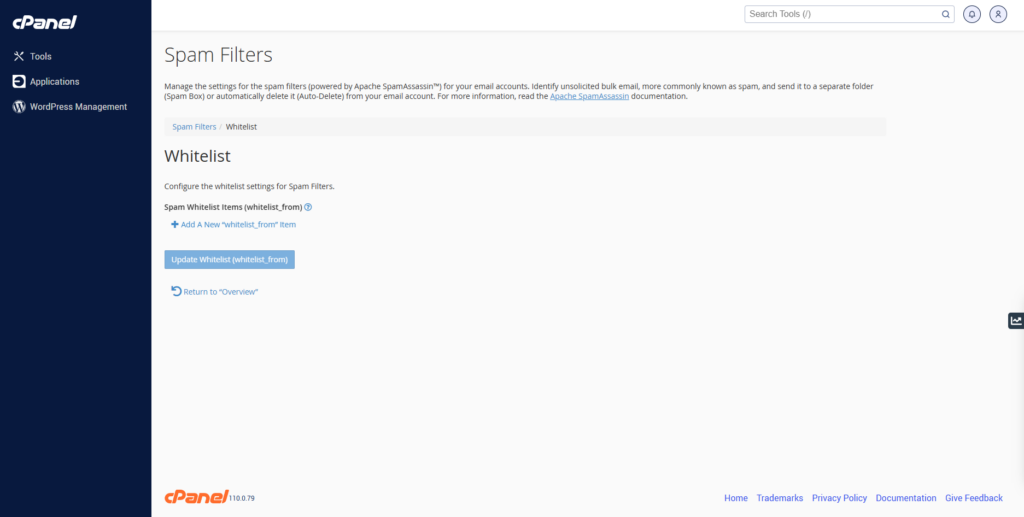
Dodavanje je jednostavno. Samo unesite adresu (npr. info@nekidomen.rs) ili domen (@nekidomen.rs) i sačuvajte.
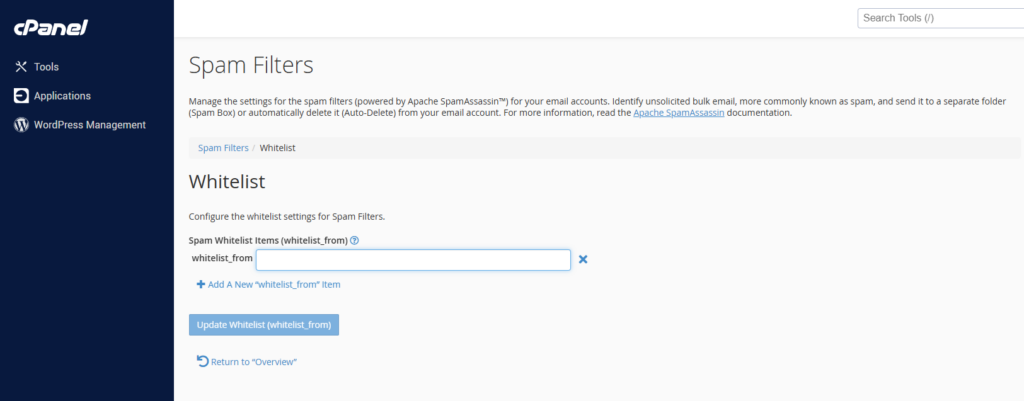
Ako koristite više poslovnih alata koji šalju obaveštenja sa različitih adresa (npr. Mailchimp, HubSpot, Google Workspace), preporučuje se da dodate njihove domene kako bi sve obaveštenja sigurno stizala.
Blacklist opcija
Blacklist radi potpuno suprotno od Whitelist-a. Ovde dodajete adrese ili domene koje želite trajno da blokirate. Sve poruke od njih automatski se označavaju kao spam i više se ne prikazuju u vašem inboxu.
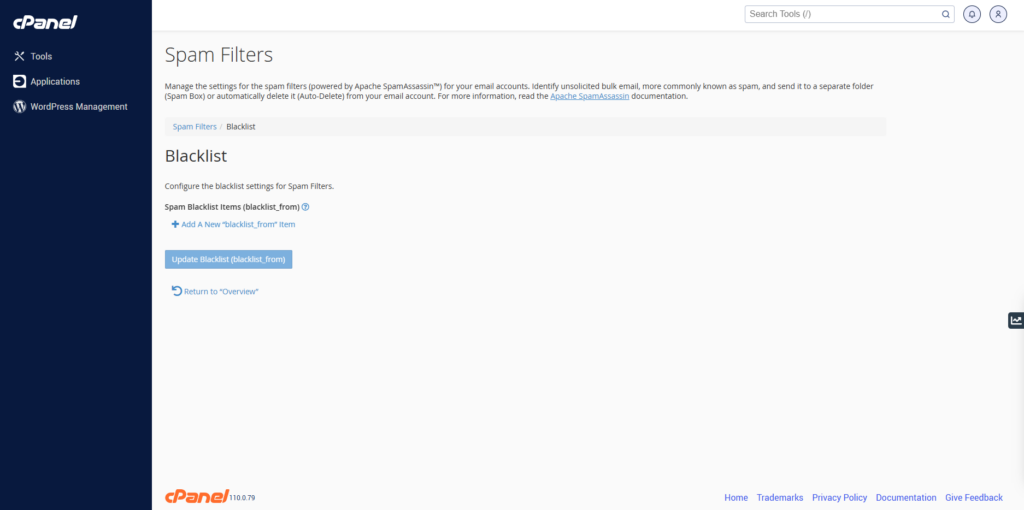
To je najlakši način da se zauvek rešite ponavljajućih reklama, phishing poruka i sumnjivih ponuda.
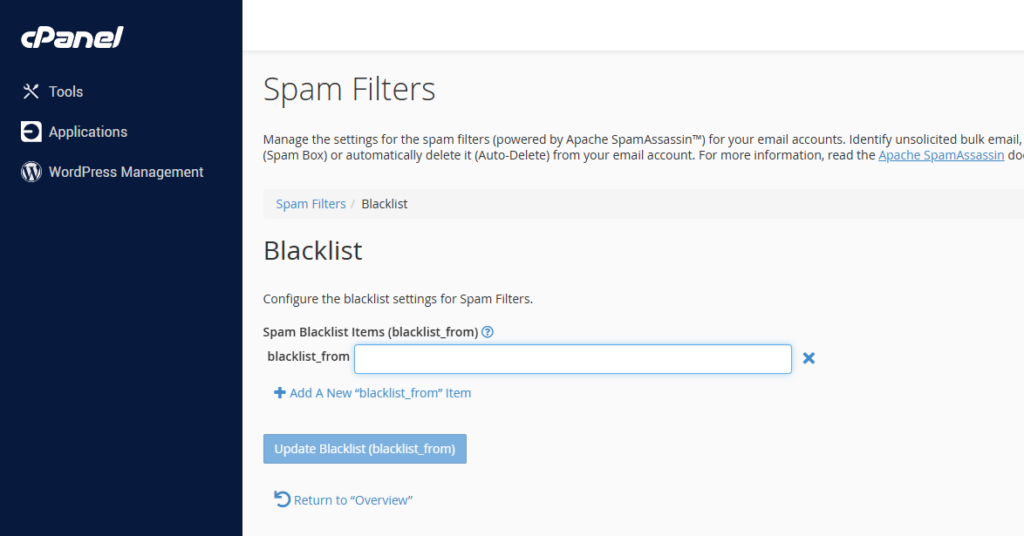
Ako stalno dobijate neželjenu poštu sa istog domena, dovoljno je da unesete npr. @nekidomen.rs i filter će blokirati sve poruke sa te adrese.
Napredna podešavanja (Calculated Spam Score Settings)
Ova sekcija namenjena je naprednim korisnicima. Ona vam omogućava da ručno menjate bodove koje SpamAssassin dodeljuje određenim kriterijumima.
Na primer, možete da povećate kaznu za poruke bez SPF zapisa ili da ublažite pravilo koje daje previše poena za prisustvo linkova.
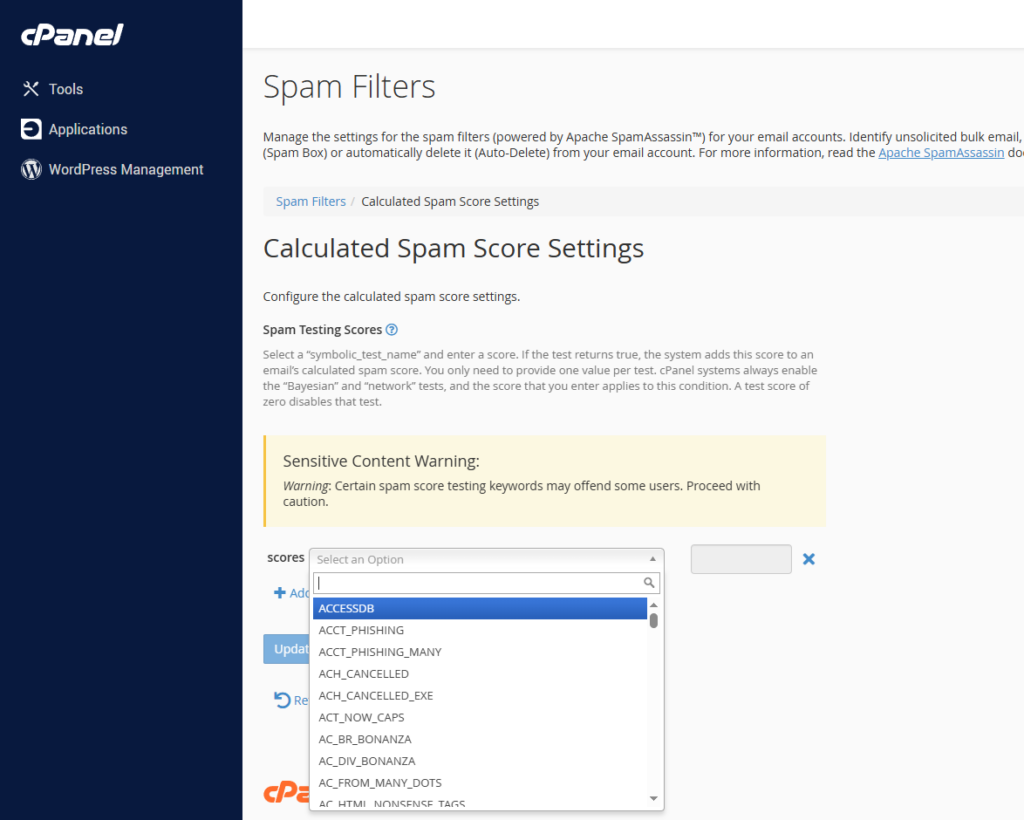
U praksi, to znači da možete da naučite filter kako da se ponaša u vašem konkretnom slučaju. Ipak, ako ne znate tačno kako svako pravilo funkcioniše, bolje je da ovu sekciju ostavite netaknutu. Podrazumevana podešavanja su već dovoljno precizna za većinu korisnika.
Kako nadgledati rezultate i korigovati filter
Ni jedan spam filter nije savršen. Zato je važno da s vremena na vreme proverite rezultate. Otvorite Spam folder i proverite ima li važnih poruka koje su greškom završile tamo. Ako ih ima, vratite ih u inbox i dodajte pošiljaoca na Whitelist. Ako i dalje dobijate spam, pooštrite prag ili dodajte domene u Blacklist.
Povremeno možete pogledati i logove u cPanel-u, koji pokazuju koje su poruke blokirane, a koje obrisane.
Zaključak
Kao što ste videli, Spam Filters u cPanel-u predstavlja odličan balans između jednostavnosti i kontrole.
Kada se pravilno podesi, on može gotovo potpuno da eliminiše neželjene poruke iz vašeg inbox-a, bez rizika da izgubite nešto važno.
Na taj način vaš email sistem ostaje čist, uredan i bezbedan, a vi možete da se fokusirate na ono što je zaista važno: komunikaciju koja ima smisla.
Nenad Mihajlović