


Email Routing – kako da pravilno podesite slanje i prijem e-mail-ova na svom mail serveru

Da li vam se ikada desilo da pošaljete važan email, a primalac ga nikada ne dobije? Bez greške, bez obaveštenja, jednostavno kao da je nestao.
U većini slučajeva nije u pitanju ni spam filter ni pun inbox, već pogrešno podešen Email Routing u cPanel-u. Ova, na prvi pogled jednostavna opcija. odlučuje gde će vaše poruke zapravo biti isporučene. Lokalno, na vaš hosting/server, ili ka nekom eksternom serveru, ili servisu poput Google Workspace-a ili Microsoft 365.
Kada ova opcija nije pravilno podešena, vaši e-mail-ovi mogu da završe na pogrešnom mestu ili da jednostavno nestanu bez traga.
Šta je Email Routing i čemu služi
Email Routing je funkcionalnost koja mail serveru daje instrukcije kako da postupa sa porukama koje stižu na vaš domen. Kada neko pošalje email na adresu sa vašim domenom, vaš mail server najpre proverava DNS zapise (pre svega MX zapise), a zatim koristi podešavanje email routinga kako bi odlučio da li treba da poruku dostavi lokalno. Da li da je usmeri ka istom serveru gde je hostovan vaš sajt, ili da je prosledi eksternom mail servisu koji obrađuje poštu za taj domen.
Na primer, ako koristite sopstveni hosting paket i kreirane email naloge u cPanel-u, server će primati i isporučivati poštu lokalno. Ako sa druge strane koristite Google Workspace ili Microsoft 365, routing mora da bude podešen tako da sve dolazne poruke budu prosleđene na odgovarajući eksterni mail server.
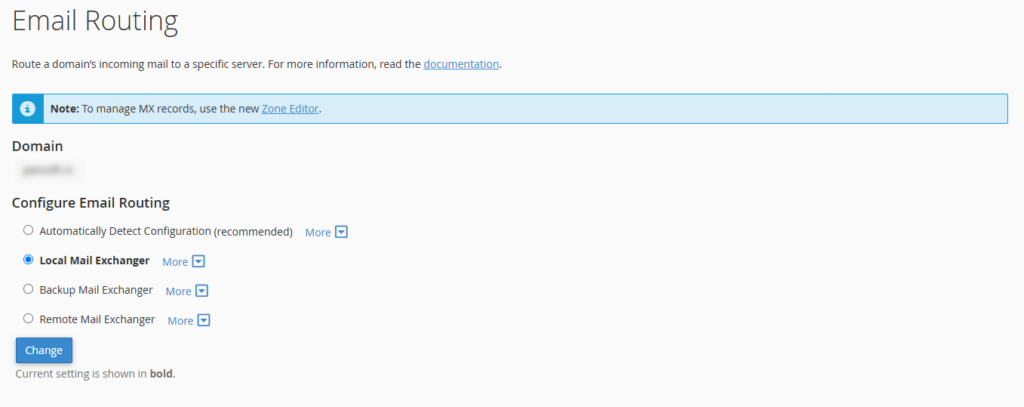
Kada otvorite Email Routing u cPanel-u, videćete nekoliko različitih opcija za podešavanje:
- Automatically Detect Configuration (recommended) – U ovom slučaju server automatski proverava MX zapise i sam odlučuje da li je pošta lokalna ili udaljena. Ovo može da funkcioniše u jednostavnijim situacijama, ali nije uvek pouzdano, naročito kod složenijih konfiguracija.
- Local Mail Exchanger – Ako je podešena ova opcija, server tretira domen kao lokalni i isporučuje svu poštu na isti server gde je sajt hostovan. Ovo je pravi izbor ako koristite cPanel naloge za sajt, ali i slanje i prijem mejlova.
- Backup Mail Exchanger – Server prihvata poruke ako primarni mail server nije dostupan i čuva ih do ponovne uspostave konekcije. Ovo je ređa konfiguracija i koristi se u specifičnim scenarijima.
- Remote Mail Exchanger – U ovom slučaju server ne pokušava da isporuči poruke lokalno, već ih prosleđuje eksternim serverima na osnovu MX zapisa. Ovo podešavanje možete podesiti kada koristite servise kao što su Google Workspace (Gmail za domene), Microsoft 365 ili neki treći eksterni mail provajder.
Šta se dešava ako Email Routing nije podešen pravilno
Pogrešna konfiguracija email routinga može da prouzrokuje razne probleme. Ako je npr. domen podešen na „Local Mail Exchanger“ dok u DNS-u pokazuje na Google Workspace MX zapise, lokalni server će pokušati da dostavi e-mail-ove lokalno. To znači da vaše poruke nikada neće stići do Google-ovih servera, pa shodno tome ni primaoci neće dobiti te e-mail-ove.
Isto tako, ako je podešena opcija „Remote Mail Exchanger“, a koristite lokalne cPanel naloge, server neće ni pokušati lokalnu isporuku. To znači da će sve poruke biti neuspešno prosleđene na eksterni sistem koji uopšte ne postoji za taj domen.
Ovakve situacije najčešće dovode do poruka o neisporuci (bounce), do poruka o nepostojećim mail nalozima – što može biti zbunjujuće, izgubljenih e-mail-ova, problema u internim komunikacijama i nepotrebnih zastoja u radu.
Kako korisnici vide problem kada je routing pogrešno podešen
Zanimljivo je da ne morate odmah na prvu da zaključite da nešto nije u redu, jer simptomi nisu uvek očigledni. Ako je routing ostao na lokalnom serveru, dok su MX zapisi prebačeni na eksterni servis, e-mail-ovi poslati iz spoljnog sveta stižu eksternom provajderu bez problema.
Istovremeno poruke poslate iznutra, na primer između naloga na istom hostingu, ostaju zarobljene u lokalnom mailbox-u koji se više ne koristi. Pošiljalac ne dobija nikakvu grešku i ima utisak da je poruka poslata, dok primalac na eksternom servisu poruku nikada ne vidi.
U suprotnom slučaju, kada je routing podešen na „Remote“, a koriste se lokalni nalozi, server će pokušavati da isporuči vaše e-mail poruke eksternom sistemu koji ne postoji. Tada se najčešće dešava da dobijete bounce poruku sa obaveštenjem da isporuka nije uspela.
Kod automatske detekcije greške su neujednačene: neke poruke prolaze, druge ne, što kod korisnika stvara utisak da e-mail ne radi kako treba.To je najčešće slučaj u periodima kada je domen u tranziciji ili su DNS zapisi nedosledni.
Dodatni problem nastaje kod onih koji koriste Outlook, Thunderbird ili mobilne aplikacije.
Ako je routing promenjen, ali klijent i dalje pokazuje na stari lokalni server, inbox u programu ostaje prazan i korisnik ima utisak da ne dobija poruke. Ono što se tada dešava sa porukama jeste da one zapravo stižu eksternom servisu.
Ovo je česta situacija prilikom prelaska na Google Workspace ili Microsoft 365, kada konfiguracija klijenta nije ažurirana zajedno sa routingom i MX zapisima.
Ukratko, pogrešan routing može dovesti do situacije da poruke završavaju na pogrešnom mestu, ili da budu odbijene, u zavisnosti od kombinacije podešavanja. Iz tog razloga je izuzetno važno da MX zapis, routing i email klijenti budu pravilno usklađeni.
Kako podesiti Email Routing ako koristite plus.rs mail server
Na Plus.rs smo se potrudili da vam olakšamo ova podešavanja, tako da ukoliko planirate da koristite samo lokalni mail server, sve je već podešeno na podrazumevano.
Ipak, ukoliko ste kod nekog drugog hosting provajdera, može da se desi da ta podešavanja nisu automatska i da zahtevaju da ih ručno podesite. U tom slučaju evo kako to da udadite.
Napomena: ovde podrazumevamo da koristite cPanel za podešavanje mail servera.
Ukoliko koristite email naloge kreirane na istom hosting nalogu gde je i vaš sajt:
- Prijavite se u cPanel i pronađite sekciju Email.
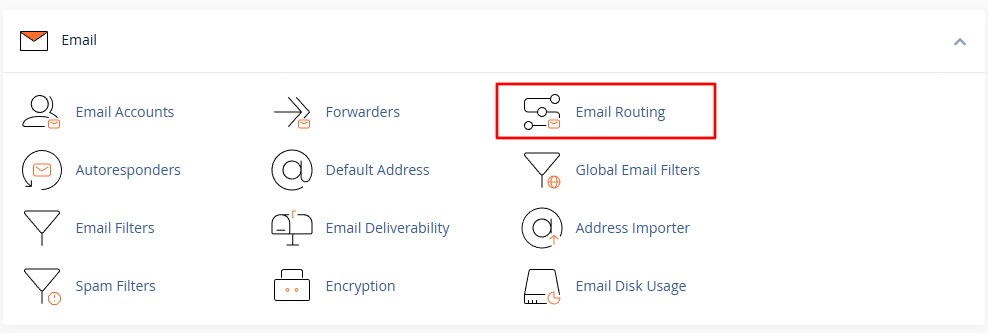
- Kliknite na Email Routing.
- Izaberite domen za koji želite da podesite routing. U našem slučaju to je samo jedan domen, ali kod vas može biti više.
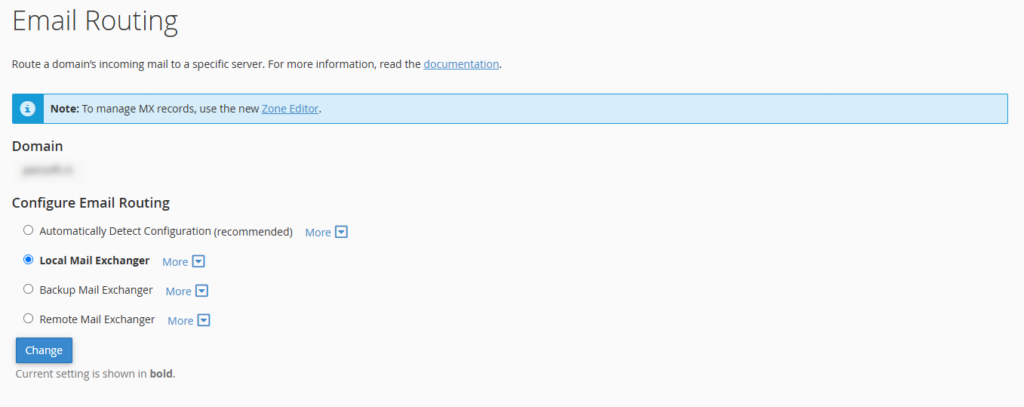
- Označite opciju Local Mail Exchanger.
- Sačuvajte podešavanja klikom na dugme Change.
Ovim ste serveru jasno stavili do znanja da sve poruke namenjene vašem domenu treba da ostanu i budu obrađene lokalno.
Napomena: Iako opcija „Automatically Detect Configuration“ deluje praktično, najbolje je uvek ručno podesiti routing prema realnom načinu korišćenja pošte. Time se izbegavaju potencijalni problemi i serveru se daje precizno uputstvo kako da obrađuje dolazne email-ove.
Ovim podešavanjem izbegavate najčešće greške koje korisnici prave kada pređu na eksterni servis, kada paralelno koriste više sistema ili kada migriraju e-mail-ove između servera.
Kako podesiti Email Routing ako koristite eksterni mail servis (Remote Mail Exchanger)
Ako koristite eksterni sistem za email, kao što su Google Workspace ili Microsoft 365, najpre je potrebno da pravilno podesite MX zapise u DNS zoni, a tek potom da promenite routing u cPanel-u.
Važno je da bude urađen baš po navedenom redosledu, kako biste izbegli prekid u prijemu pošte ili gubitak poruka.
1. Podesite MX zapise u Zone Editor-u
- Uđite u cPanel i pod sekcijom Domains odaberite opciju Zone Editor.
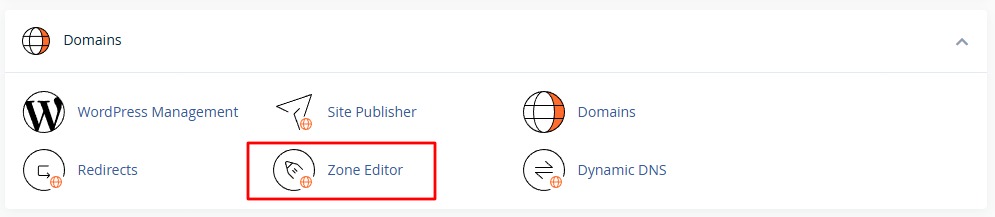
- Pored domena kliknite na Manage.
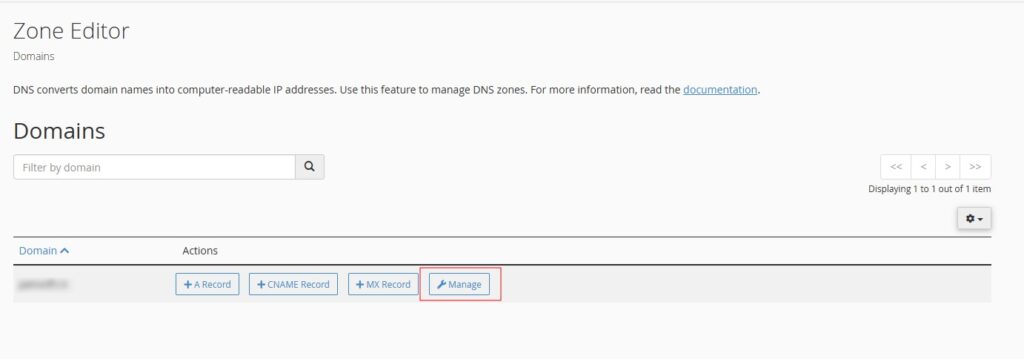
Otvoriće vam se prozor za podešavanje MX zapisa.
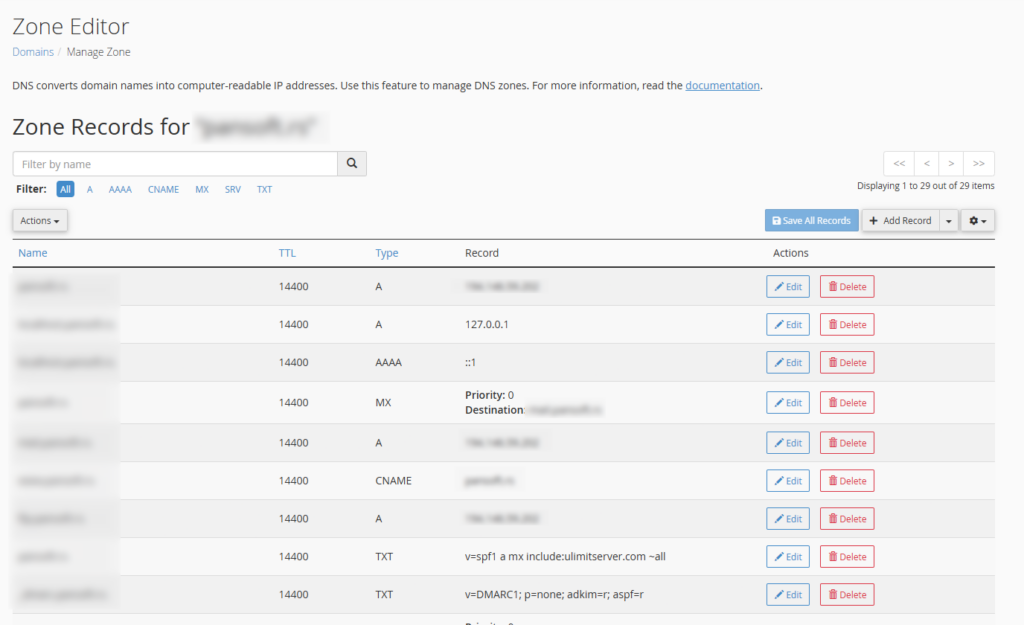
Kliknite na dugme Add Record u gornjem desnom uglu. Zatim iz padajućeg menija izaberite opciju Add “MX” Record.
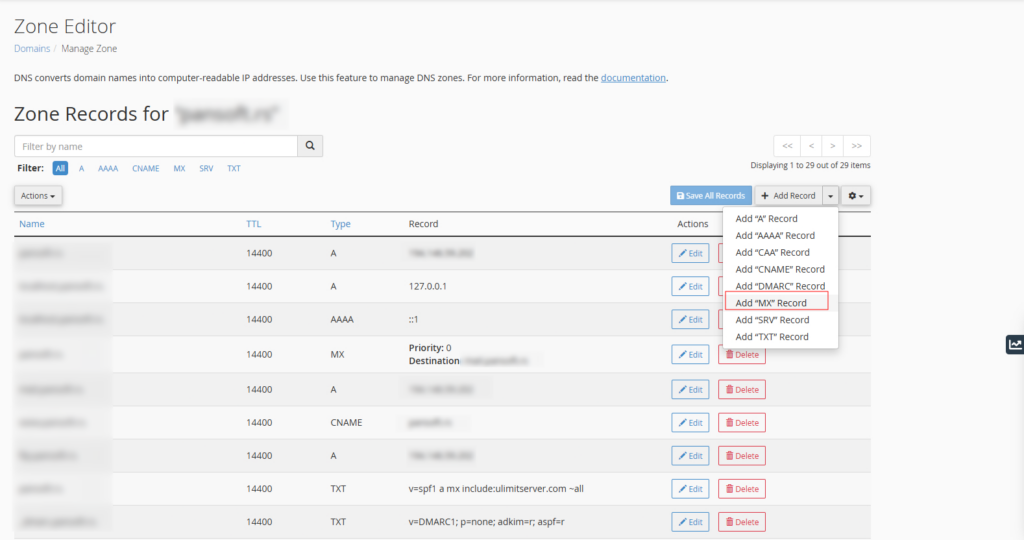
Otvoriće vam se polje za unos MX zapisa.

- Uverite se da su MX zapisi usmereni na eksterni servis koji koristite.
Primer kompletnog unosa za Google Workspace
Kada dodajete MX zapis u Zone Editor-u, izgled podešavanja može biti sledeći:
Valid zone name: mojdomen.co.rs
TTL: 14400
Type: MX
Priority: 1
Destination: ASPMX.L.GOOGLE.COM.
Važno je da ovaj zapis bude unet sa prioritetom 1, a ostale možete dodati i sa nižim prioritetom. Naravno, umesto mojdomen.co.rs treba da unesete vaš domen.
Nakon što sačuvate ovaj zapis klikom na Save Record, postupak ponovite još četiri puta za preostale Google-ove servere, menjajući samo prioritet i destinaciju:
- ALT1.ASPMX.L.GOOGLE.COM. – prioritet 5
- ALT2.ASPMX.L.GOOGLE.COM. – prioritet 5
- ALT3.ASPMX.L.GOOGLE.COM. – prioritet 10
- ALT4.ASPMX.L.GOOGLE.COM. – prioritet 10
Važno je da svaki od ovih zapisa ima tačku na kraju (npr. ASPMX.L.GOOGLE.COM.), jer bez nje server može pogrešno da interpretira adresu i doda naziv vašeg domena na kraj, što bi dovelo do neispravne konfiguracije.
- Sačuvajte izmene i sačekajte da DNS propagacija završi (najčešće u roku od nekoliko sati).
Ovi zapisi govore internetu gde se fizički nalazi vaš mail server i koji sistem obrađuje e-mail-ove za vaš domen.
Primer kompletnog unosa za Microsoft 365
Ako koristite Microsoft 365 (Outlook za poslovne naloge), potrebno je da podesite samo jedan glavni MX zapis koji usmerava svu poštu ka Microsoft-ovim serverima.
Postupak je isti kao i za Google, samo su vrednosti drugačije:
Valid zone name: mojdomen.co.rs
TTL: 14400
Type: MX
Priority: 0
Destination: mojdomen.co.rs.mail.protection.outlook.com.
Napomena: u nazivu destinacije umesto mojdomen.co.rs nalazi se tačan naziv koji Microsoft dodeljuje vašem nalogu.
Tačan naziv MX zapisa možete pronaći u Microsoft 365 admin centru u sekciji Domains → DNS records, gde vam je prikazan format koji treba da unesete.
Obavezno dodajte tačku na kraju adrese (.mail.protection.outlook.com.), a zatim kliknite na Save Record da sačuvate unos.
Kada se DNS propagacija završi, sve poruke upućene na vaš domen biće automatski isporučivane preko Microsoft-ovih mail servera.
Ako koristite više domena u okviru istog naloga, ovaj postupak se ponavlja za svaki domen zasebno, uz proveru da svaki ima sopstveni, tačno naveden MX zapis.
Ukoliko želite da saznate više o DNS i MX zapisima i kako se oni podešavaju u cPanelu, predlažemo da pročitate naš vodič u Bazi znanja pod nazivom Izmene DNS zapisa.
Kada sve ispravno podesite u zoni domena, ostaje još samo da postavite ispravno routing opciju za domen i postavite na – Remote, kako bi na dalje mailovi funkcionisali preko spoljnog servisa koji ste odabrali i podesili.
Idemo istim redosledom kao i ranije:
1. Prijavite se u cPanel i pronađite sekciju Email.
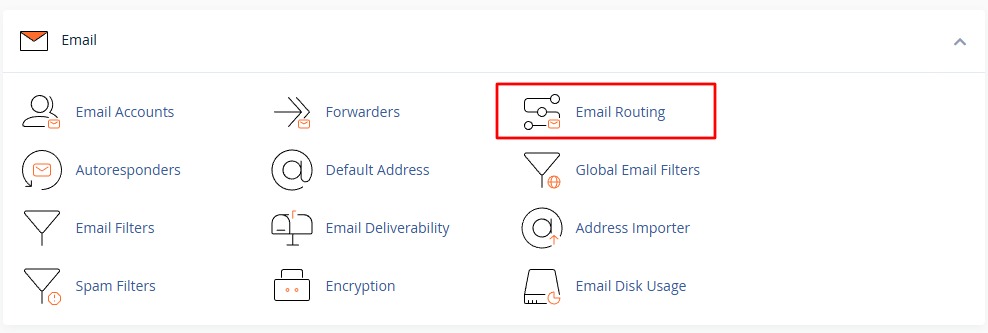
2. Kliknite na Email Routing.
3. Izaberite domen za koji želite da podesite routing.
4. Označite opciju Remote Mail Exchanger(kao na slici ispod).
5. Sačuvajte podešavanja klikom na dugme Change.
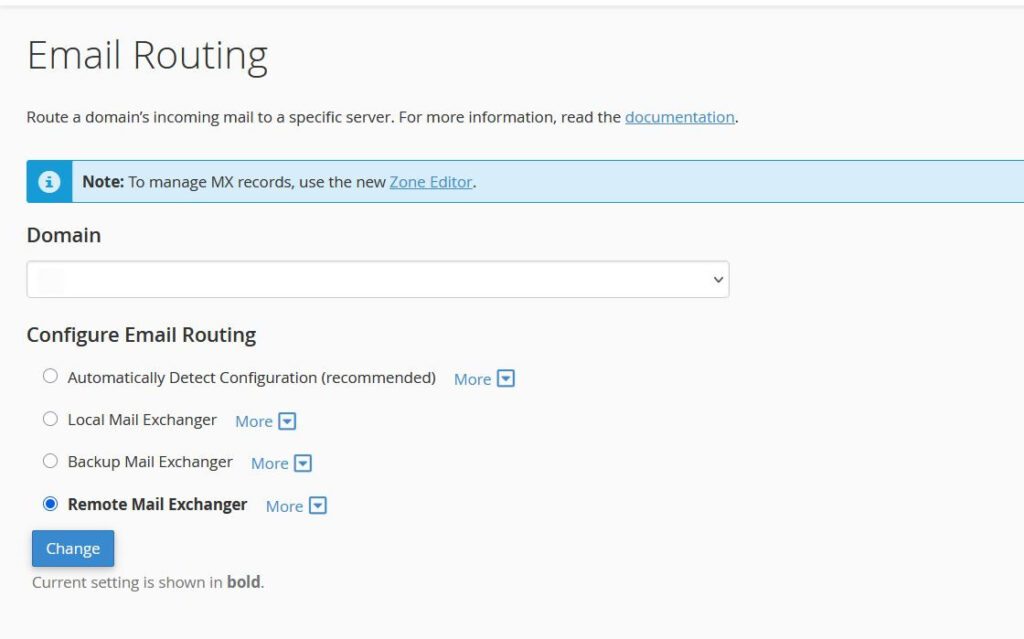
Nakon ovoga – mailovi na vašem domenu počinju da rade sa spoljnog servisa.
Podešavanje email klijenata nakon promene routinga
Kada završite sa podešavanjem MX zapisa i Email Routinga, sledeći korak je da proverite podešavanja u svojim e-mail klijentima, kao što su Outlook i Thunderbird.
U zavisnosti od toga da li koristite lokalni server ili eksterni servis (Google Workspace / Microsoft 365), razlikuju se i podešavanja.
Ako koristite svoj lokalni cPanel nalog, nije potrebno da menjate ništa u svojim e-mail klijentima. Oni će i dalje koristiti iste servere (mail.mojdomen.co.rs), iste portove i iste lozinke, jer se pošta i dalje obrađuje lokalno.
Međutim, ako ste prešli na eksterni mail sistem, neophodno je da ažurirate postavke servera u svakom klijentu.
To znači da Outlook, Thunderbird i drugi programi više ne treba da se povezuju na vaš hosting server, već na servere eksternog provajdera.
Podešavanje Outlook-a
Google Workspace (Gmail za domene)
- Otvorite Outlook i idite na File → Account Settings → Account Settings
(u starijim verzijama: Tools → Account Settings…) - U listi naloga izaberite svoj domen i kliknite Change.
- U polje Incoming mail server (IMAP) unesite: imap.gmail.com
- U polje Outgoing mail server (SMTP) unesite: smtp.gmail.com
- Kliknite na More Settings → Outgoing Server, uključite opciju
My outgoing server (SMTP) requires authentication i izaberite Use same settings as my incoming mail server. - U kartici Advanced podesite portove i enkripciju:
- IMAP: 993, uz SSL/TLS
- SMTP: 465 ili 587, uz SSL/TLS
- IMAP: 993, uz SSL/TLS
- Sačuvajte podešavanja i kliknite Test Account Settings. Ako je test uspešan, kliknite Next → Finish.
Outlook će zatim sinhronizovati sve foldere sa Gmail serverom i mejlovi će početi da pristižu normalno.
Microsoft 365 (Outlook 365 za poslovne naloge)
- Otvorite Outlook → File → Account Settings → Account Settings.
- Izaberite svoj nalog i kliknite Change.
- U polje Incoming mail server (IMAP) unesite: outlook.office365.com
- U polje Outgoing mail server (SMTP) unesite: smtp.office365.com
- U opciji More Settings → Outgoing Server, uključite My outgoing server (SMTP) requires authentication.
- U Advanced kartici podesite sledeće:
- IMAP: 993, uz SSL/TLS
- SMTP: 587, uz STARTTLS
- IMAP: 993, uz SSL/TLS
- Kliknite na Next → Finish i Outlook će se povezati sa Microsoft serverom.
Nakon povezivanja, moguće je da Outlook zatraži da se prijavite ponovo pomoću vašeg Microsoft naloga (sa dvofaktorskom autentifikacijom ako je uključena).
Podešavanje Thunderbird-a
Google Workspace
- Otvorite Thunderbird → ☰ (meni) → Account Settings → Server Settings.
- U polju Server Name unesite: imap.gmail.com
- U polju Port unesite: 993, a u Connection Security izaberite SSL/TLS.
- U Outgoing Server (SMTP) sekciji kliknite na odgovarajući nalog i zamenite adresu servera sa: smtp.gmail.com.
- Port treba da bude 465 ili 587, a enkripcija SSL/TLS.
- Kliknite OK, a kada Thunderbird zatraži lozinku, unesite lozinku svog Google Workspace naloga.
Ako koristite dvofaktorsku autentifikaciju, potrebno je da generišete App Password u Google nalogu i njega koristite umesto standardne lozinke.
Microsoft 365
- Otvorite Thunderbird → Account Settings → Server Settings.
- U polje Server Name unesite: outlook.office365.com
- Port: 993, Connection Security: SSL/TLS.
- U Outgoing Server (SMTP) ažurirajte adresu na smtp.office365.com.
- Port: 587, Connection Security: STARTTLS.
- Kliknite OK i kada program zatraži prijavu, unesite podatke sa vašeg Microsoft naloga.
Thunderbird će zatim automatski sinhronizovati foldere i preuzeti poštu sa Office 365 servera.
Bez obzira koji servis koristite, posle svake promene Email Routinga i MX zapisa proverite sledeće:
- Da li se klijent povezuje na pravi server (lokalni ili eksterni)
- Da li je uključena šifrovana veza (SSL/TLS)
- Da li korisničko ime glasi tačno onako kako je nalog registrovan (uvek puna email adresa)
Ako se to ne uradi, može delovati kao da pošta ne stiže, iako u stvarnosti sve funkcioniše, samo e-mail klijent gleda pogrešan server.
Najčešće greške korisnika prilikom podešavanja Email Routinga
U praksi se često ponavljaju iste situacije koje uzrokuju probleme sa poštom. Jedna od najčešćih je kada korisnici pređu na Google Workspace ili Microsoft 365, ažuriraju MX zapise u DNS-u, ali zaborave da u cPanel-u promene routing sa Local Mail Exchanger na Remote Mail Exchanger. Rezultat je da cPanel server i dalje pokušava lokalnu isporuku, pa poruke nikada ne odlaze na eksterni servis.
Druga česta greška javlja se kod migracija: kada se domen prebacuje sa jednog hostinga na drugi, a routing ostane na staroj postavci, dok su MX zapisi već promenjeni. U takvim situacijama dolazi do neisporučenih mejlova, jer novi server ne zna gde da ih pošalje ili ih pokušava lokalno obraditi i odbacuje.
Treća uobičajena situacija odnosi se na kombinovanje više sistema. Na primer, deo naloga ostaje na lokalnom serveru, dok deo koristi eksterni servis. Ako routing nije precizno podešen i DNS zapisi nisu adekvatno podešeni, dolazi do konfuzije u isporuci, pogotovo kada korisnici šalju mejlove jedni drugima unutar istog domena.
Na kraju, korisnici često zaborave da provere kako POP3/IMAP klijenti (Outlook, Thunderbird i sl.) komuniciraju sa serverom nakon promene routinga. Ako se koriste stare postavke za server za dolaznu poštu, može delovati kao da e-mail-ovi nestaju jer se sada nalaze na eksternom serveru, dok je klijent i dalje podešen da čita lokalne naloge.
Zaključak
Iako se Email Routing često doživljava kao sporedna opcija u cPanel-u, zapravo od njega zavisi da li će vaša e-mail komunikacija funkcionisati kako treba. Ako ga podesite pažljivo i uvek proverite nakon svake promene DNS-a ili mail servisa, možete biti sigurni da će vaši e-mail-ovi uvek stizati tamo gde treba: brzo, pouzdano i bez gubitaka.
Nenad Mihajlović