


WPML ili Polylang – popularni plugini za prevođenje WordPress sajta
WPML i Polylang su dva najpopularnija WordPress plugin-a za prevođenje WordPress web sajta.
U ovom tekstu ćemo vas upoznati sa karakteristikama, prednostima i glavnim komponentama oba plugina i objasniti kako da uradite instalaciju i podešavanje.
Bez obzira da li ste vlasnik običnog web sajta ili e-commerce sajta, nakon čitanja ovog teksta moći ćete da odlučite koji od ova dva plugina više odgovara vašim potrebama.
Šta je WPML?
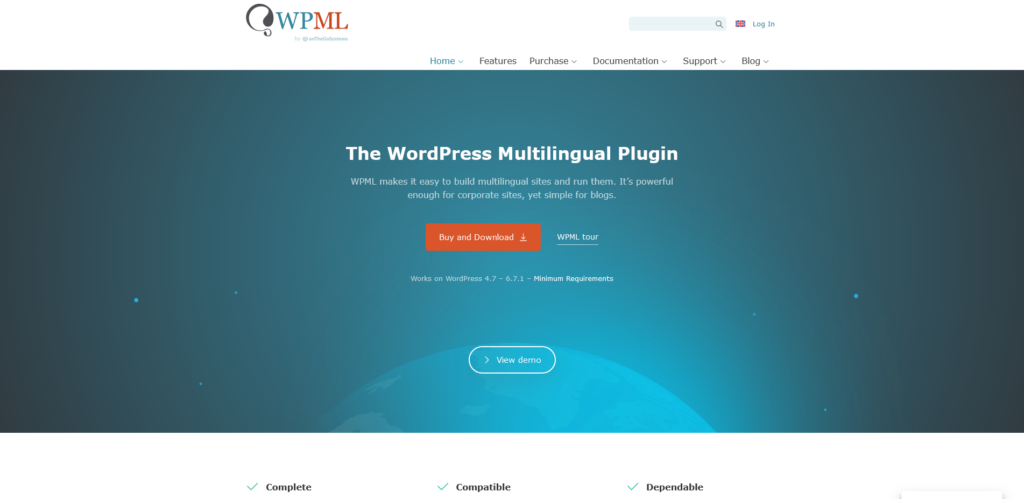
WPML je kreiran davne 2007. godine i od tada je postao jedan od najpopularnijih plugina za prevođenje WordPress sajta. Najveću zaslugu za ovo duguje činjenici da dolazi sa velikim brojem funkcionalnosti po veoma konkuretnoj ceni.
Da biste koristili WPML, ne morate da uvozite fajlove s prevodima, kako je to slučaj sa nekim drugim pluginima, već sav sadržaj možete da prevedete direktno unutar svog WordPress sajta.
Pored toga, uz WPML-ov ugrađeni Translation Management sistem možete da šaljete i pratite prevođenje na jednom mestu. Tu je i pristup naprednim opcijama za upravljanje prevodima, kao što su podešavanja koji imaju ulogu prevodioca ili povezivanje servisa za prevođenje.
Takođe, WPML je kompatibilan sa poznatim temama i pluginima kao što su Yoast SEO, Elementor, Divi, Gravity Forms i WooCommerce.
Od čega se sastoji WPML plugin?
Pre nego što počnete da koristite WPML, korisno je da znate od kojih se sve komponenti sastoji. Ovde ćemo predstaviti komponente koje dolaze uz Multilingual CMS i Multilingual Agency naloge.
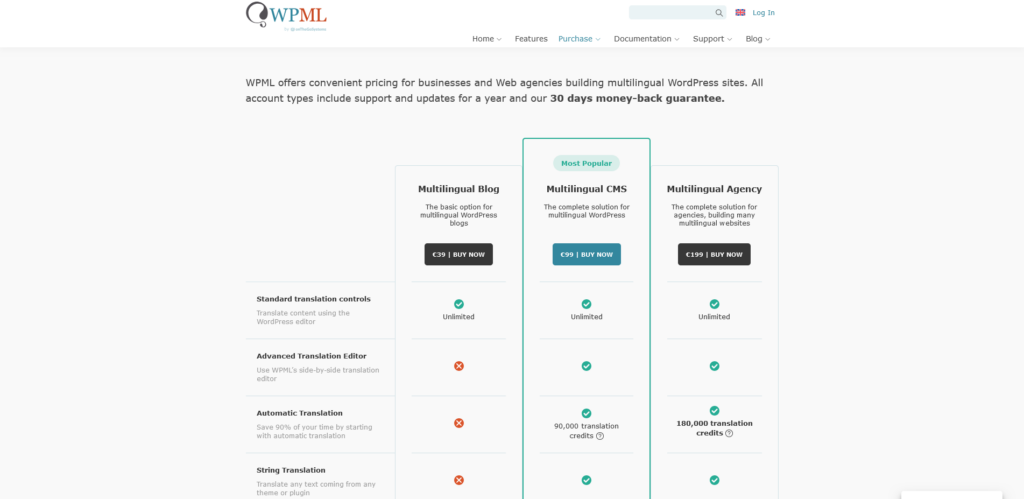
Važno je da znate da WPML ne nudi besplatnu verziju plugina, već ćete morati da kupite neki od planova koji se nude na zvaničnom WPML web sajtu. Zato ćemo u ovom tekstu objasniti samo osnovna podešavanja za WPML plugin.
OTGS Installer
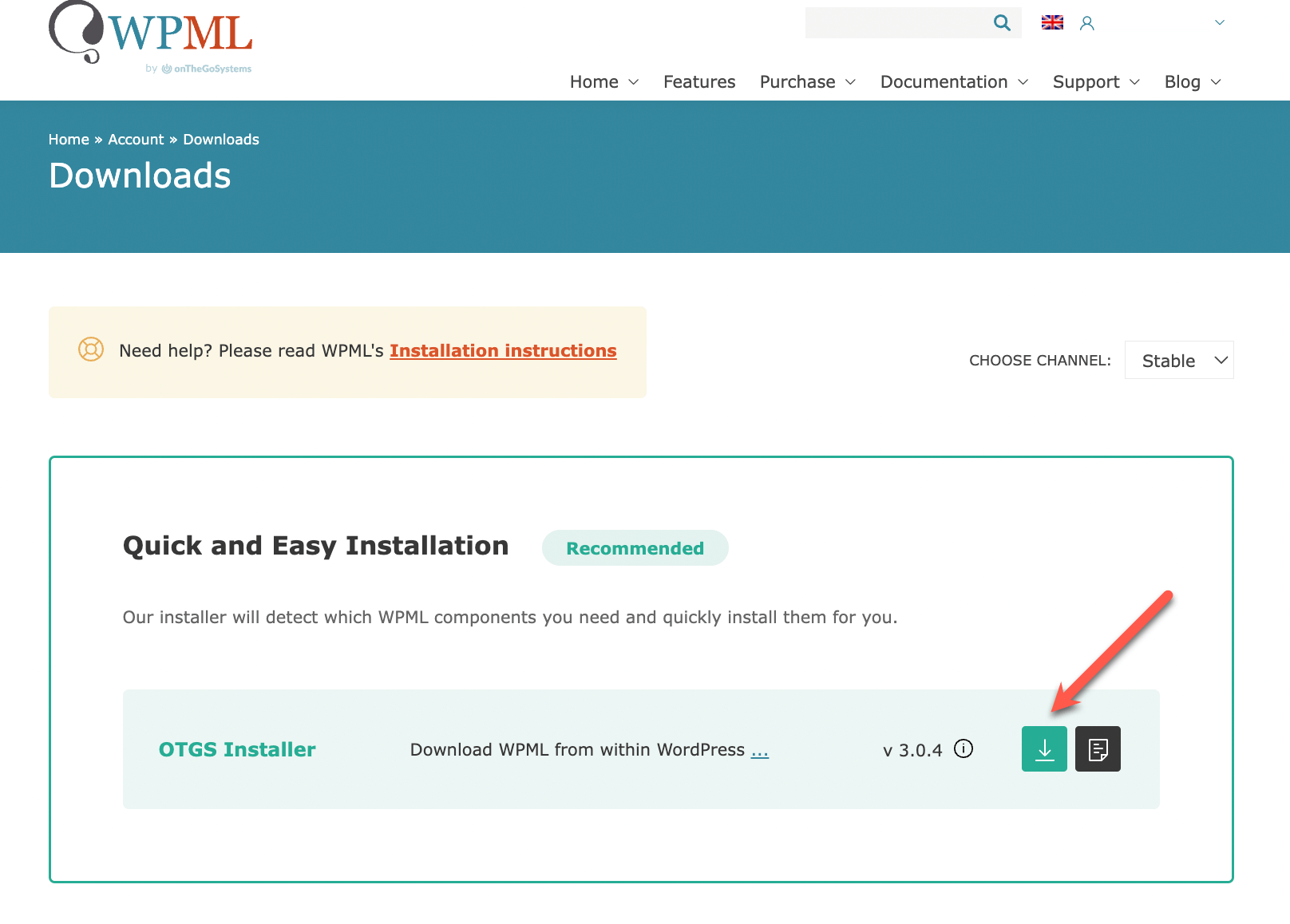
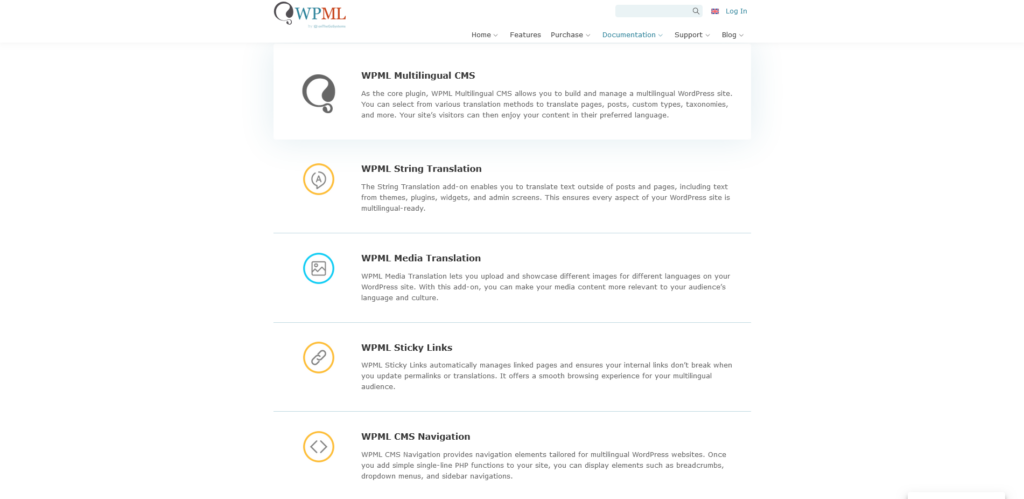
Ako prvi put koristite WPML, nakon kupovine plugina možete prvo da odete na WPML web sajt i preuzmete plugin pod nazivom OTGS Installer. Ovaj plugin se brine o instalaciji svih potrebnih WPML komponenti, tako da možete biti sigurni da ćete preuzeti sve komponente.
Ukoliko više volite manuelno postavljanje WPML komponenti, obavezno prvo instalirajte WPML Multilingual CMS.
To je osnovni (core) plugin, koji sadrži i modul pod nazivom Translation Management.
String Translation
Ova komponenta vam omogućava da prevodite tekstove koji se ne nalaze u objavama ili stranicama – npr. administratorske tekstove, tagline vašeg sajta i naslove widget-a. Preporučuje se za svaki višejezični sajt.
Media Translation
Pomoću osnovnog WPML plugina možete prevesti informacije o slikama (naslov, alt tekst i opis). Ukoliko želite da koristite različite slike u različitim jezicima, biće potrebno da instalirate Media Translation plugin.
Ostali plugini
WPML poseduje i niz takozvanih glue plugina, koji proširuju funkcionalnost i kompatibilnost s popularnim temama i pluginima za WordPress. Na primer, uz plugin WooCommerce Multilingual & Multicurrency, možete prevesti WooCommerce prodavnicu i ponuditi proizvode u više valuta.
Konfigurisanje WPML-a
Nakon što upload-ujete OTGS Installer ili WPML osnovni plugin (WPML Multilingual CMS) na svoj WordPress sajt, čarobnjak će vas voditi kroz postupak podešavanja.
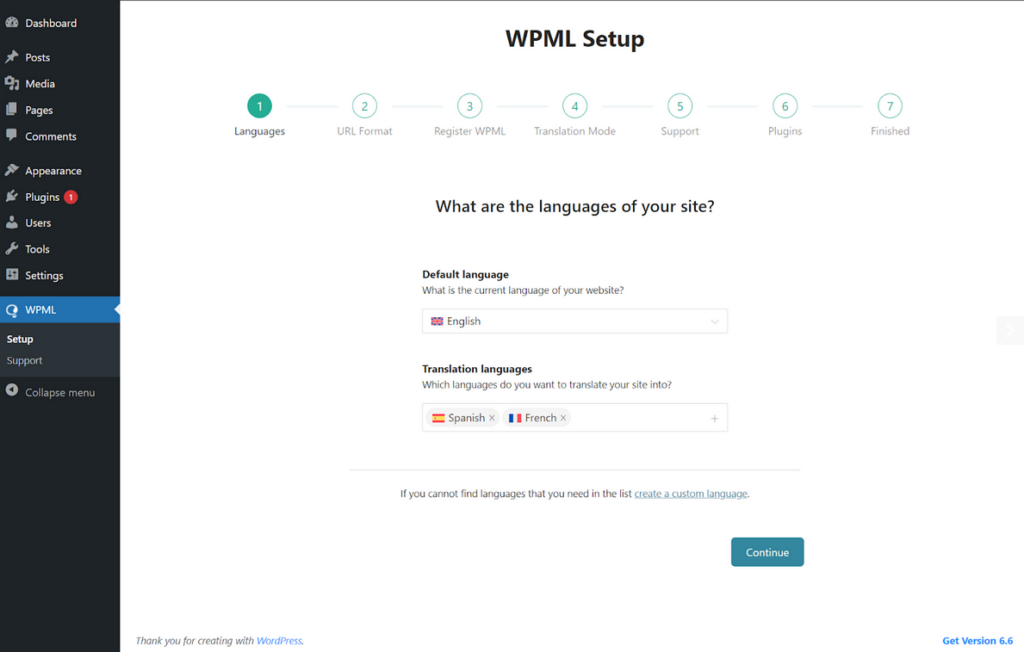
Odaberite jezike za svoj sajt
Prvi korak je da odaberete podrazumevani jezik vašeg sajta i dodatne jezike na koje želite da prevodite sadržaj. WPML nudi mogućnost prevođenja na 65 unapred konfigurisanih jezika.
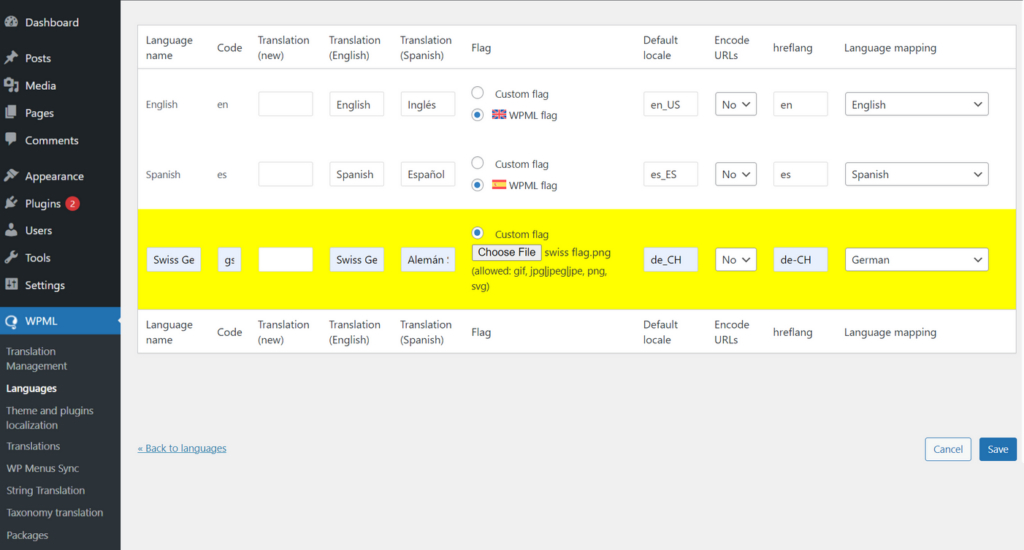
Ako neki jezik nedostaje, možete sami dodati prilagođeni jezik, na primer, nemački, francuski i sl.
Ukoliko želite naknadno možete lako dodavati ili uklanjati jezike.
Izaberite format URL adrese
Kada planirate prevod web sajta, logično je da se prvo fokusirate na sadržaj koji želite da prevedete. Ali šta je sa strukturom URL adrese? WPML vam dozvoljava tri različita formata jezičkih URL-ova (npr. /en/, poddomen ili odvojeni domen za svaki jezik).
Pri izboru formata možete uzeti u obzir da li ciljate određenu regiju ili samo jezik, kao i svoju SEO strategiju. Posle inicijalnog podešavanja, uvek naknadno možete otići na opciju WPML → Languages i promeniti format.
Registrujte WPML
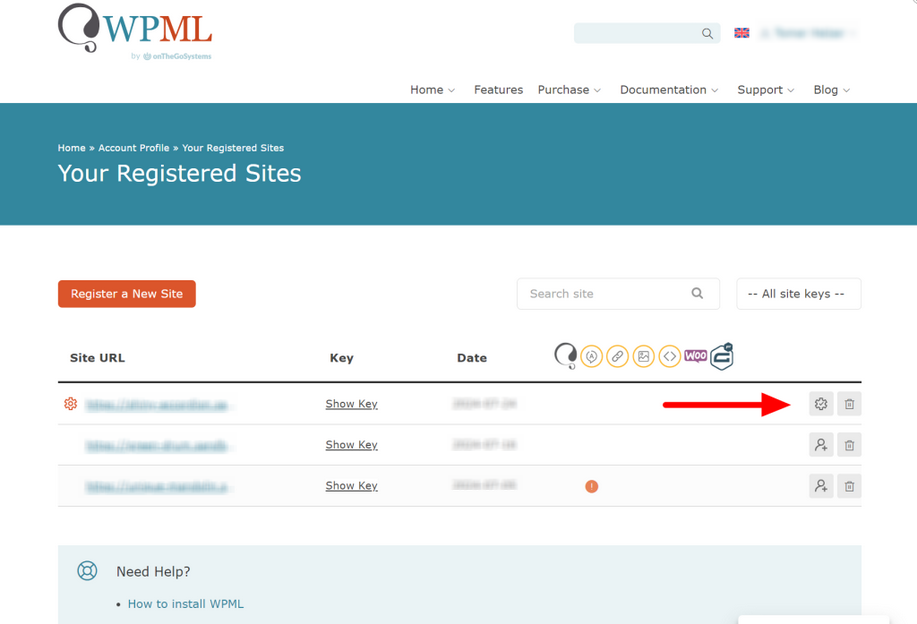
Sledeći korak je da unesete site key iz svog WPML naloga. Ovaj ključ je obavezan kako biste automatski dobijali ažuriranja direktno kroz WordPress admin dashboard. Kliknite na opciju Get a key for this site i WPML će ga generisati u vašem WPML.org nalogu.
Odaberite režim prevođenja
Na raspolaganju su vam dva režima:
- Translate Everything Automatically – Automatsko prevođenje preko DeepL, Google Translate ili Microsoft Azure servisa.
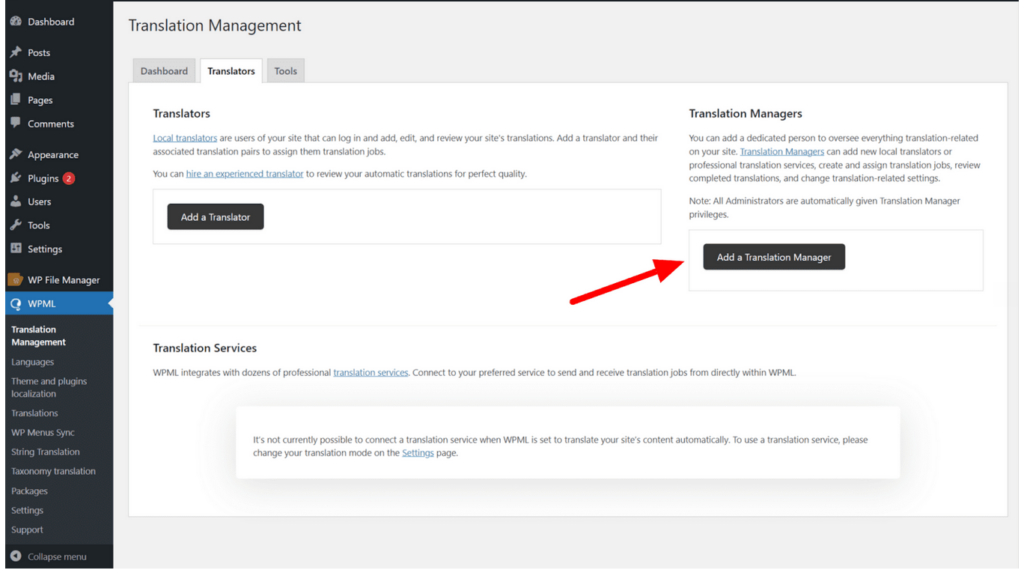
- Translate What You Choose – Ručno odlučujete šta ćete da prevodite. Možete da prevodite sami, dodajete druge korisnike kao prevodioce ili angažujete profesionalnu prevodilačku agenciju. Takođe možete imenovati Translation Manager-a, koji će upravljati prevodiocima.
Pošaljite informacije o temi i pluginima
WPML je kompatibilan s većinom tema i plugina, ali ponekad može da dođe do nepredviđenih problema. U tom slučaju možete poslati informacije o instaliranim temama i pluginima, kako biste dobili bržu podršku i blagovremeno saznali za moguća pitanja kompatibilnosti.
Aktivirajte dodatne WPML komponente
Na kraju, WPML predlaže koje biste to dodatne komponente mogli da instalirate, zavisno od već postojećih plugina na vašem sajtu. Kao što smo pomenuli, String Translation je uglavnom obavezna za svakog ko želi potpunu kontrolu nad prevođenjem. Ako, recimo, imate Advanced Custom Fields, pojaviće se i predlog da instalirate Advanced Custom Fields Multilingual.
Šta je Polylang?
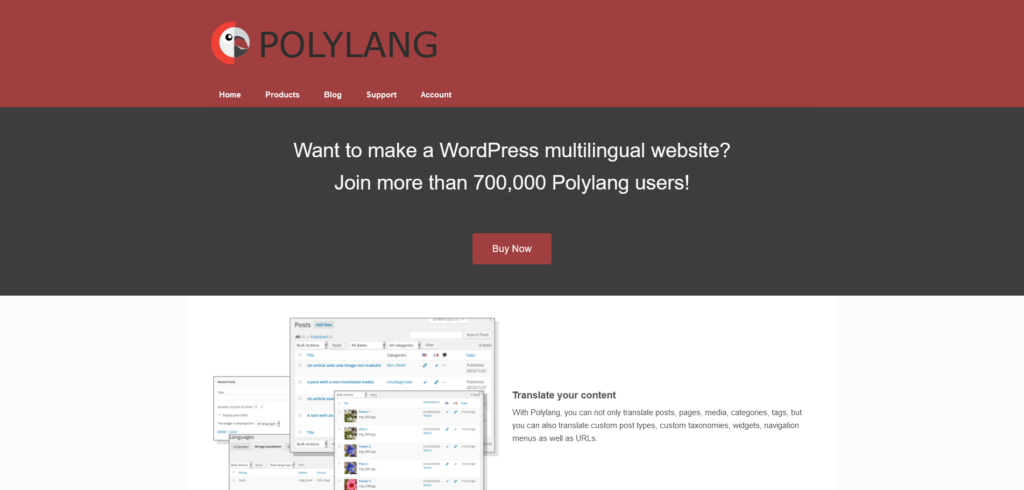
Polylang postoji od 2011. godine. Za razliku od WPML-a ovaj plugin dolazi u osnovnoj verziji koja je besplatna, dok su naprednije funkcionalnosti plugina dostupna kroz Polylang Pro i dodatne ekstenzije.
Sve prevode možete raditi direktno iz admin dashboard-a, a sam plugin se lako integriše s većinom tema i popularnih plugina.
Polylang poseduje sopstveni sistem za upravljanje prevodima. U okviru ovog sistema možete da dodeljujete i pratite prevođenje, što je posebno korisno ukoliko sarađujete sa više prevodilaca ili ako želite da angažujete spoljni prevodilački servis.
Kao i WPML i Polylang je kompatibilan s brojnim popularnim temama i pluginima, uključujući Yoast SEO, Elementor i Divi.
Od čega se sastoji Polylang plugin?
Pre nego što počnete da koristite Polylang, važno je da znate od kojih se komponenti sastoji.
Polylang (osnovni plugin)
Osnovna verzija Polylang-a pruža sve što je neophodno za kreiranje i uređivanje višejezičnog sadržaja:
- Dodavanje i upravljanje jezicima (određivanje podrazumevanih i dodatnih jezika).
- Prevođenje stranica, objava, kategorija i tagova.
- Menjanje jezičkih podešavanja, kao što je URL struktura za različite jezike.
Polylang Pro
Polylang Pro donosi napredne opcije i dodatne funkcionalnosti:
- Automatski čarobnjak za uvoz i prevođenje (setup wizard).
- Prevođenje URL slug-ova (npr.
nekisajt.rs/sr/kategorijaumestonekisajt.rs/category). - Jednostavnije upravljanje medijskim fajlovima na različitim jezicima.
- Naprednije sinhronizovanje sadržaja (npr. deljenje metapodataka između prevoda).
Polylang for WooCommerce
Ukoliko imate e-commerce sajt zasnovan na WooCommerce-u, ovaj plugin će vam omogućiti da prevedete:
- Nazive i opise proizvoda.
- Kategorije i oznake proizvoda.
- E-mail-ove za potvrdu kupovine i druge automatske poruke.
Polylang theme & plugin compatibility (ekstenzije)
Poput WPML-ovih glue plugina, Polylang takođe ima niz kompatibilnih proširenja ili dodatnih modula (npr. za konkretne teme ili specifične plugine), čime omogućava dobro korisničko iskustvo prevođenja i u najkompleksnijim slučajevima.
Čarobnjak za podešavanje (Polylang setup wizard)
Kada prvi put instalirate Polylang ili Polylang Pro, automatski se pokreće čarobnjak za podešavanje. On vam olakšava početak rada s Polylang-om, tako što odmah podešava ključne funkcionalnosti vašeg plugina.

Prelazak sa Polylang-a na Polylang Pro
Ukoliko ste nakon instalacije besplatne verzije Polylang-a poželeli da pređete na Pro verziju ovog plugina, imajte u vidu da ne možete istovremeno da imate aktivirane obe verzije Polylang-a. To znači da se od trenutka aktivacije Polylang Pro verzije, besplatna verzija automatski deaktivira. Migracija je gotovo neprimetna jer oba plugina dele iste podatke.
Uklanjanje Polylang-a nakon aktivacije Polylang Pro
Možete da zadržite obe verzije plugina na svom sajtu, ali ako želite da uštedite prostor, obrišite Polylang pre instaliranja Polylang Pro. Tako nećete izgubiti podatke. Kako i kod svake druge instalacije ili deinstalacije preporučujemo da pre ovog koraka obavezno uradite backup svog sajta.
- Idite u listu plugina i deaktivirajte Polylang.
- Kliknite na crvenu opciju za brisanje i potvrdite brisanje.
- Vratite se na listu plugina i izaberite Add New.
- Kliknite na Upload plugin i učitajte polylang-pro.zip fajl koji ste ranije preuzeli.
- Aktivirajte Polylang Pro.
Pokretanje čarobnjaka za podešavanje
Kako smo već pomenuli, kada aktivirate Polylang ili Polylang Pro, a prvi put instalirate Polylang, čarobnjak za podešavanje se automatski pokreće kako bi vam olakšao rad i pomogao da odmah počnete. Ako se ne pokrene automatski, čarobnjaku možete da pristupite i preko Languages > Settings i klikom na dugme Start.
Čarobnjak vas vodi kroz nekoliko ključnih koraka:
- License
- Languages
- Media
- Content
- Homepage
- Ready
License
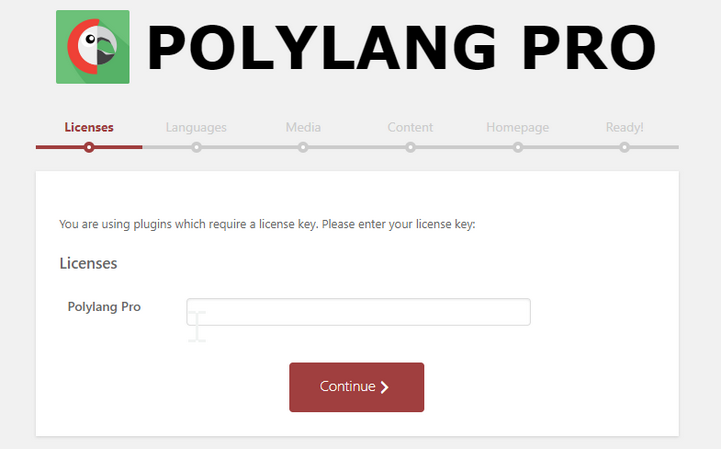
Kada je u pitanju Polylang Pro, bićete upitani da unesete ključ licence kako biste dobili automatska ažuriranja i podršku. Ovaj korak možete preskočiti i naknadno uneti licencu kroz meni Languages > License.
Languages
Ovde ćete dodati sve jezike koje želite da koristite na svom web sajtu. Možete odabrati jezike iz liste, kao i zadati oznaku i prikaz imena jezika.
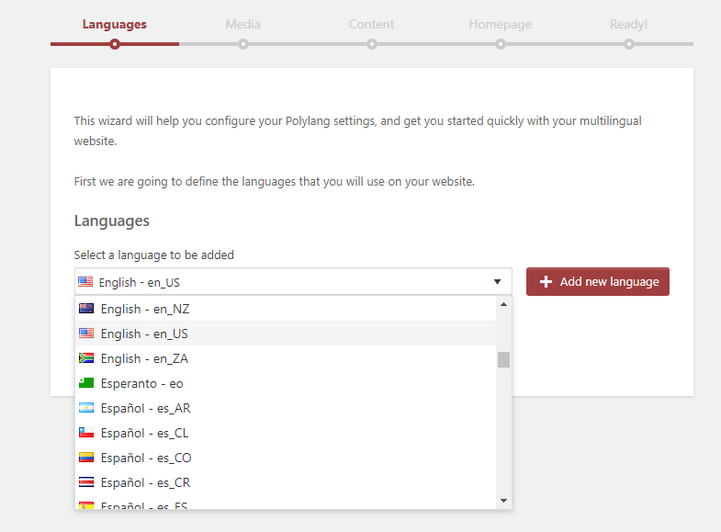
Podrazumevani jezik (default language) postaće osnovni jezik vašeg sajta. Ako pogrešite ili želite da izmenite jezik, možete se vratiti na ovu stranicu kasnije i prilagoditi podešavanja ili dodati nove jezike.
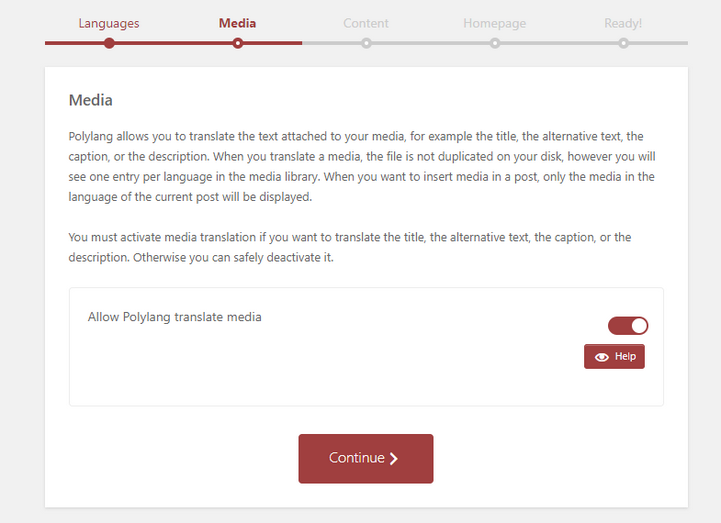
Media
Ukoliko želite da imate različite verzije medijskih fajlova (slike i ostale datoteke) za svaki jezik, ovde možete podesiti i da li će Polylang kreirati odvojene zapise u biblioteci medija za svaki jezik ili ne. Po potrebi, možete ovo podesiti i kasnije u Languages > Settings.
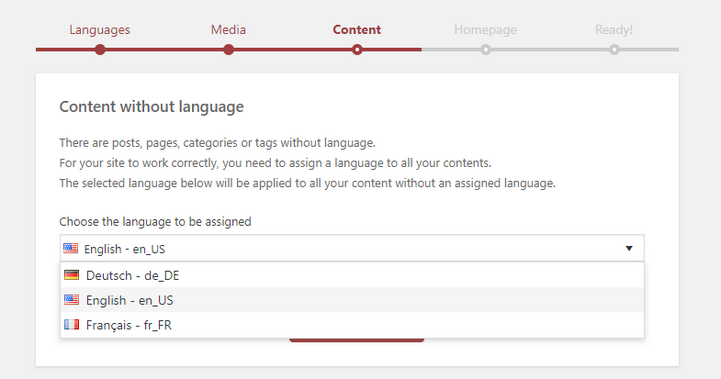
Content
Ovaj korak vam omogućava da preuzmete postojeći sadržaj i rasporedite ga na željene jezike. Ako je vaš sajt već imao sadržaj pre instalacije Polylang-a, čarobnjak vam nudi da odredite koji jezik će biti dodeljen tom sadržaju.
Nakon što završite ovaj korak, možete preći na uređivanje pojedinačnih stranica i postova i dodavati prevode za svaki jezik. Više informacija možete pronaći u uputstvima za upravljanje prevodima stranica.
Homepage
Ako želite da vaša početna stranica automatski prikazuje određenu jezičku verziju, ovde možete odabrati koju početnu stranicu (ili koje stranice) želite za svaki jezik. Nakon toga, Polylang će omogućiti prebacivanje između različitih jezičkih verzija istog sadržaja.
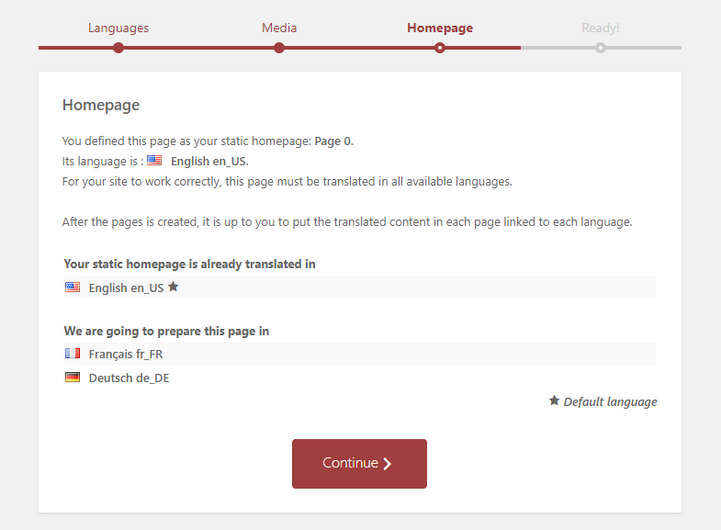
Ukoliko ne podesite ništa posebno, ostaje podrazumevana početna stranica na osnovnom jeziku.
Ready
U poslednjem koraku dobićete informaciju da je čarobnjak uspešno završen. Ako želite, možete odmah da pređete u admin dashboard ili da se vratite na neka od prethodnih podešavanja.
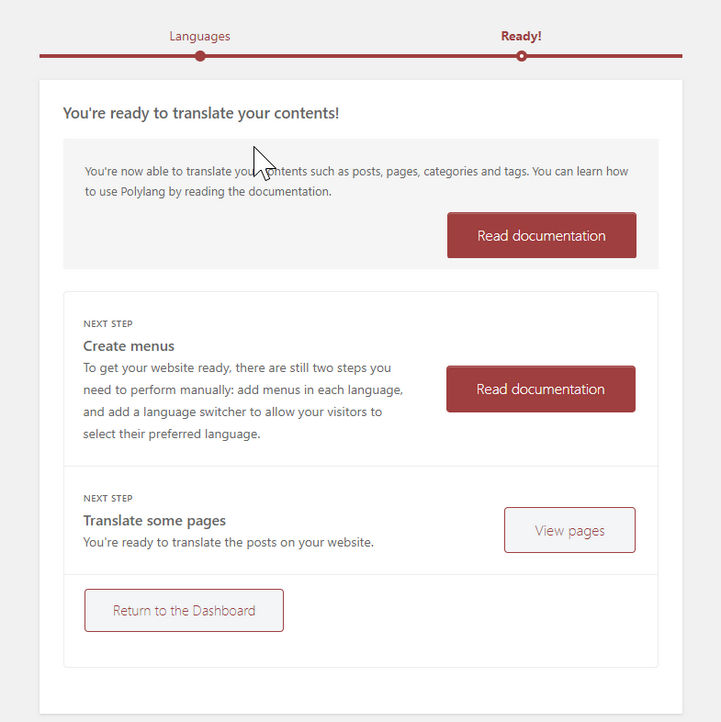
U svakom trenutku, možete pristupiti dodatnim opcijama Polylang-a kroz meni Languages ili Languages > Settings. Tu možete kasnije promeniti ili dorađivati licence, jezike, medije ili raspored sadržaja.
Prevođenje stringova
Da biste ušli u opciju za prevođenje stringova, idite na Languages > Translations. Potrebno je da dodate makar jedan jezik kako biste pristupili ovom podešavanju.
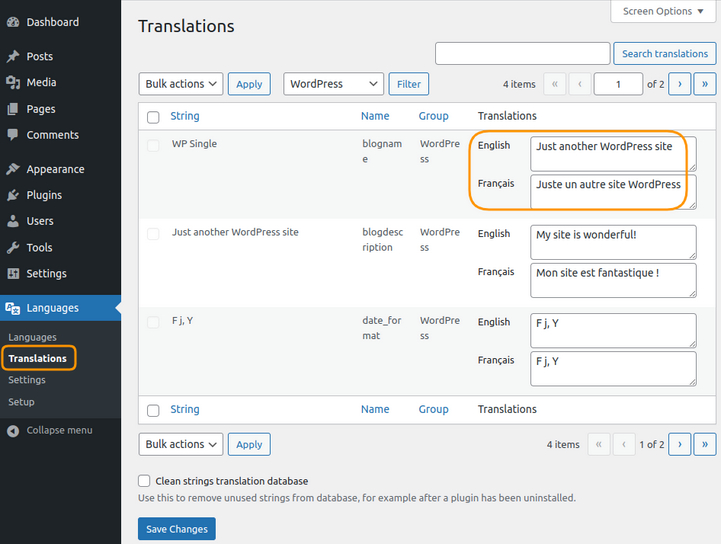
Polylang vam omogućava da prevodite stringove koje sami definišete, kao što su naslov web sajta, podnaslov (tagline) ili naslov widget-a. Pored toga, teme i plugini mogu ovde dozvoliti prevođenje svojih opcija.
Kolona String prikazuje izvorni string. Možete ga prevesti na sve dodate jezike zahvaljujući poljima za unos u koloni Translations. Ne zaboravite da kliknete na Save Changes da biste sačuvali izmene.
Napredno prevođenje stringova
Stringovi mogu da potiču iz vaše teme, iz WordPress core fajlova (npr. naslov sajta, tagline), iz plugina ili iz samog Polylang-a.
Uputstvo je podeljeno na nekoliko celina:
Za pristup tasku Translation, idite u Languages > Translations u WordPress admin dashboard-u. Za svaki string iz tema i plugina (npr. naslovi, opisi, widget-i), Polylang će vam omogućiti da upišete prevode za raspoložive jezike.
Filter
Na vrhu stranice Translations, videćete različite filtere koji vam omogućavaju da prikazujete samo određenu grupu stringova (npr. iz teme, iz određene grupe, sl.).
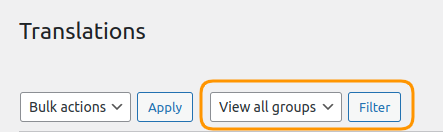
WordPress generiše nekoliko podrazumevanih stringova, poput Site Title ili Tagline, koje možete odmah prevesti. Teme i plugini mogu dodavati svoje sopstvene stringove u ovu listu.
Ako imate puno stringova, filteri će vam pomoći da brzo pronađete one koje želite da prevedete.
Prevođenje stringova
Kreirajte / uredite svoje prevode
Najpre otvorite Languages > Translations. Na ovoj stranici videćete tabelu koja sadrži String, Name ili Group i polja za prevod u koloni Translations.
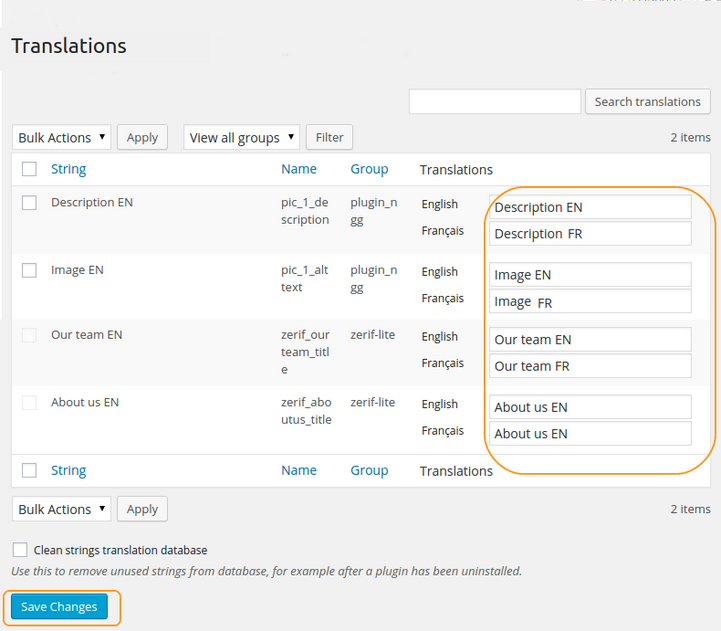
- U polja za unos unesite tekst prevoda za svaki dostupan jezik.
- Kliknite na Save Changes kako biste sačuvali svoje prevode.
Ukoliko neki string nedostaje u tabeli, najverovatnije je da on potiče iz plugina ili teme koje možda ne učitavaju sve svoje opcije dok vi niste na ispravnoj stranici. Može vam pomoći da otvorite odgovarajuću stranicu (npr. stranicu za podešavanje tog plugina ili teme) i zatim se vratite u Polylang prevode.
Prevođenje stringova iz widget-a
U nekim slučajevima, widget-i mogu da sadrže sopstvene stringove (npr. naslove, tekst u widget-u) koji se takođe prikazuju u tabeli Translations. Ako u svom izgledu koristite više jezičkih verzija widget-a, ovo je mesto gde možete da unesete prevode.
Ako widget ima složenije opcije koje se ne prikazuju u Polylang tabeli, možda je potreban dodatni korak ili podrška od strane autora widget-a.
Prevođenje URL slug-ova
Ako želite da prevedete slug-ove u URL adresama, kao što su kategorije (categories), oznake (tags), arhive (archives) i slično, Polylang Pro podržava i ovu opciju.
Možete postaviti različite slug-ove po jeziku za taksonomije i prilagođene tipove sadržaja. Time ćete dobiti prevedene adrese, npr. nekisajt.rs/sr/kategorija/vesti umesto nekisajt.rs/category/news.
Čišćenje baze podataka
Ukoliko ste u nekom trenutku uklonili (obrisali) temu ili plugin, može se dogoditi da u tabeli prevoda ostanu stringovi koji više nisu potrebni. Da biste ih uklonili, obratite pažnju na obeležavanje nepotrebnih stringova i koristite opcije Bulk actions zajedno sa Delete strings.
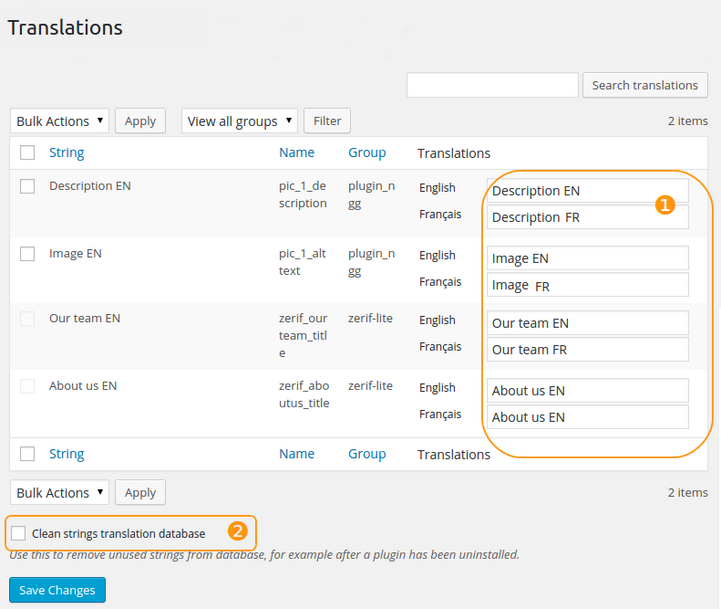
Ipak, budite oprezni – uklanjanje pogrešnih stringova može izazvati probleme s prikazom sajta, pa je dobro prethodno napraviti rezervnu kopiju baze podataka.
Čišćenje stringova koje generišu WPML funkcije
Ponekad se može desiti da stringove ne generiše samo Polylang, već i WPML-ove funkcije (npr. iz nekih plugina koji su kompatibilni i sa WPML-om). Ti stringovi mogu da se pojave u Polylang tabeli.
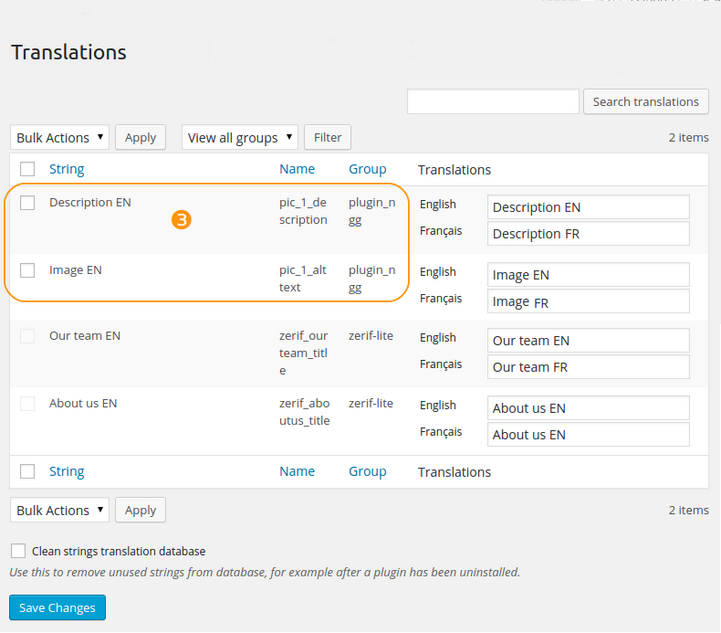
Ako su vam nepotrebni, možete ih obrisati, ali budite sigurni da time ne utičete na druge funkcionalnosti. bi.
Prevođenje URL slug-ova
Ova mogućnost, dostupna samo u Polylang Pro, omogućava da prevodite URL slug-ove za formate objava, prilagođene tipove objava (custom post types), prilagođene taksonomije, kao i za kategorije, oznake (tag-ove), autore, stranice, priloge i slično. U primeru ispod videćete na koji način funkcioniše prevod slug-a za kategoriju category.
Zamislimo da ste napravili kategoriju na francuskom i njen prevod na engleskom. Podrazumevani URL za tu kategoriju izgledao bi ovako:
/category/voyage
/category/travel
Kao što vidite, reč category je ista u obe jezičke verzije.
Kako podesiti
Idite na Languages > Translations.
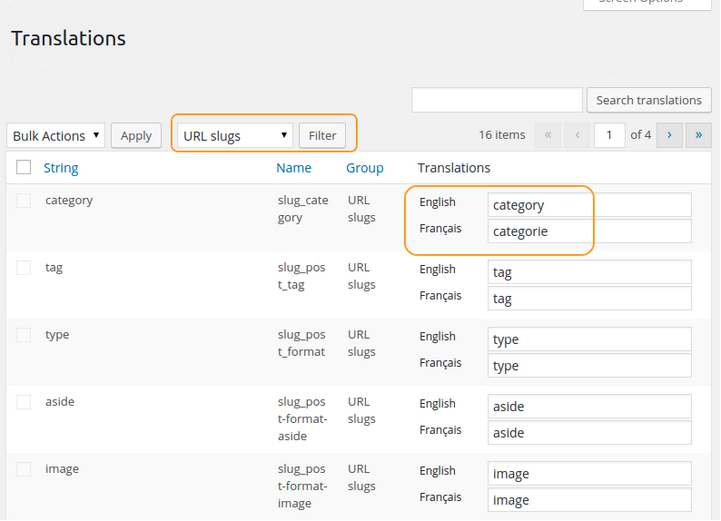
Možete filtrirati tabelu prevoda pomoću grupe URL_slug. Ako vam nedostaju neki jezici u tabeli, proverite da li je uključena opcija prikaza svih jezika.
U primeru ispod, string category je prevediv na francuski i engleski. Unesite prevod slug-a u koloni Translations, a zatim kliknite na Save Changes kako biste sačuvali svoja podešavanja.
Nakon što sačuvate izmene, URL adrese kategorija mogu izgledati ovako:
/categorie/voyage
/category/travel
Kako kreirati meni za svaki jezik.
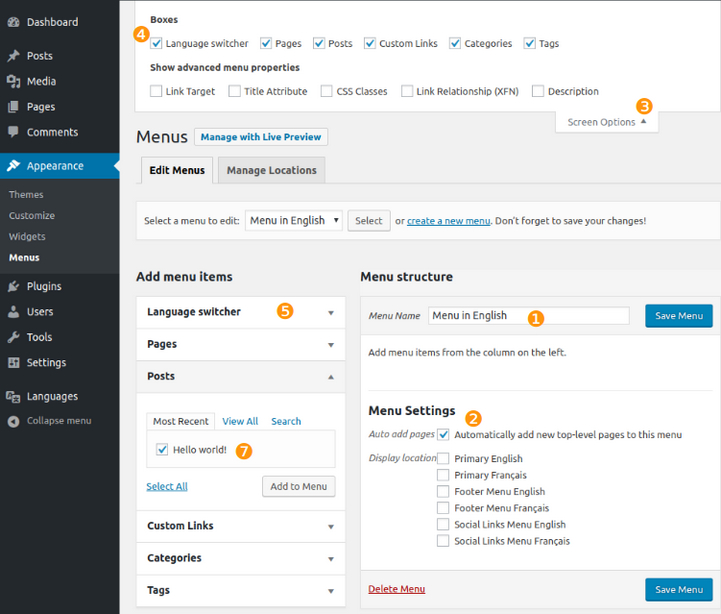
Idite na Izgled > Meniji. U WordPress-u, Polylang zahteva da za svaki jezik napravite po jedan meni. Nakon što napravite meni (ili više njih), sačuvajte svaku varijantu menija posebno.
Podešavanje lokacije menija i dodavanje language switcher-a
- U okviru Menu Settings, dodelite meni odgovarajućem mestu u temi. Na primer, My English Menu možete dodeliti lokaciji Primary menu English, a My French Menu lokaciji Primary menu Français.
- Polylang omogućava da umetnete jezički prekidač (language switcher) unutar bilo kog menija. Ako ne vidite odgovarajući metabox u gornjem desnom uglu ekrana, proverite Screen Options i omogućite prikaz jezičkog prekidača.
Napomena: Language Switcher prikazuje određeni jezik samo ako u tom jeziku postoji objavljena bar jedna stranica ili jedan post.
Dodavanje stavki u meni (stranice, kategorije…)
Pre nego što počnete da dodajete stranice, kategorije ili druge stavke u meni, preporučuje se da aktivirate jezik u administratorskom vrhu ekrana (admin bar). Odaberite onaj jezik koji odgovara meniju koji uređujete. Tako ćete biti sigurni da svaka stavka koju dodajete pripada pravom jeziku i da će veza (link) ispravno voditi do željene jezičke verzije.
Ova stranica objašnjava kako Polylang upravlja prikazom widget-a u zavisnosti od jezika i kako da uključite jezički prekidač (language switcher) u tzv. legacy widget-ima ili u blok-uredniku widget-a.
Polylang language filter
Kod starijih verzija WordPress-a (npr. WordPress 5.8 i ranije), ili ako koristite klasični prikaz widget-a, legacy widget-i su i dalje dostupni. Polylang u tom slučaju može da prikaže filter jezika:
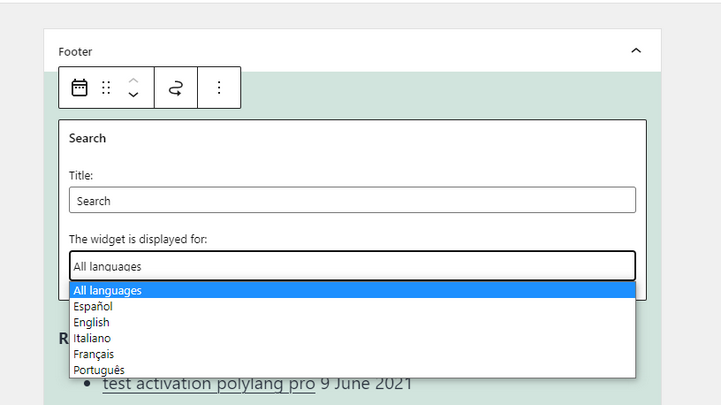
- Možete odabrati prikaz vidžeta za sve jezike (podrazumevano) ili
- Prikaz widget-a samo za jedan određeni jezik.
Ovo vam omogućava da, na primer, imate jedan widget koji se prikazuje samo na srpskom jeziku i drugi koji se prikazuje samo na engleskom.
Uređivanje widget-a u blok-uredniku (Widgets block editor)
U novijim verzijama WordPress-a (od 5.8 nadalje), widget-i se podrazumevano uređuju u blok-uredniku (Appearance > Widgets). Ako koristite Polylang Pro, videćete i opciju za izbor jezika unutar svakog blok-widget-a (u tzv. block embedded view).
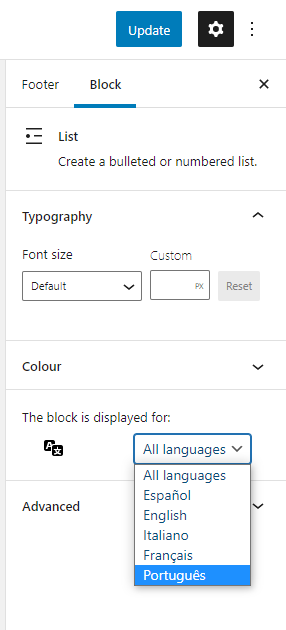
- Pored toga, kao i kod legacy widget-a, možete odabrati da li se blok-widget prikazuje za sve jezike ili samo za određeni jezik.
- Kada izaberete konkretan jezik, taj widget će se prikazivati isključivo na stranicama i postovima koji su na tom jeziku.
- Opcije jezika (Language options)
Ako u padajućem meniju za izbor jezika označite All languages, to znači da će se taj widget (ili blok) prikazivati svuda, bez obzira na jezik.
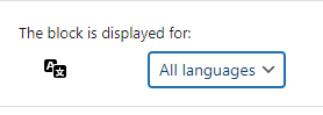
Može vam biti korisno ako imate univerzalni sadržaj koji želite da prikazujete na svim jezičkim verzijama sajta (poput kontakt-forme koja je već višejezična, ili univerzalne slike i banere).
2. Biranje jednog jezika
Ako izaberete samo jedan jezik (npr. srpski), time naznačavate da će se taj widget prikazivati samo na onim stranicama i postovima koji pripadaju tom konkretnom jeziku.
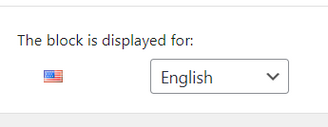
Kada se stranica prikaže na srpskom, prikazaće se i taj widget (ili blok). Ako se jezik promeni u engleski, taj srpski widget neće biti vidljiv.
- Polylang jezički prekidač (language switcher)
U Polylang Pro verziji možete da dodate jezički prekidač kao izdvojeni widget (Appearance > Widgets).
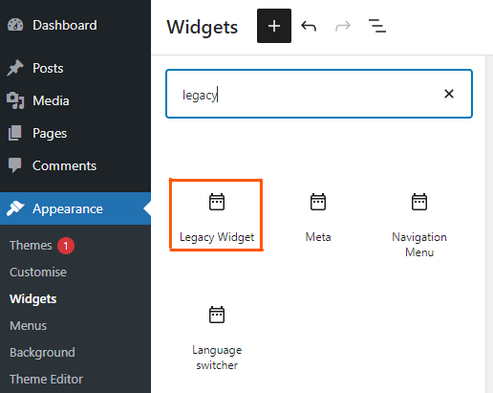
Ako koristite klasični raspored widget-a, treba da potražite Polylang language switcher (ili slično nazvan widget). Jednom kada ga umetnete u odgovarajuću bočnu traku (sidebar) ili neko drugo mesto za widget-e, dobićete dugmad ili linkove za prebacivanje jezika.
- Imajte na umu da se jezik prikazuje u meniju samo ukoliko za taj jezik postoji objavljena bar jedna stranica ili post. 3.2. Jezički prekidač u blok-uredniku
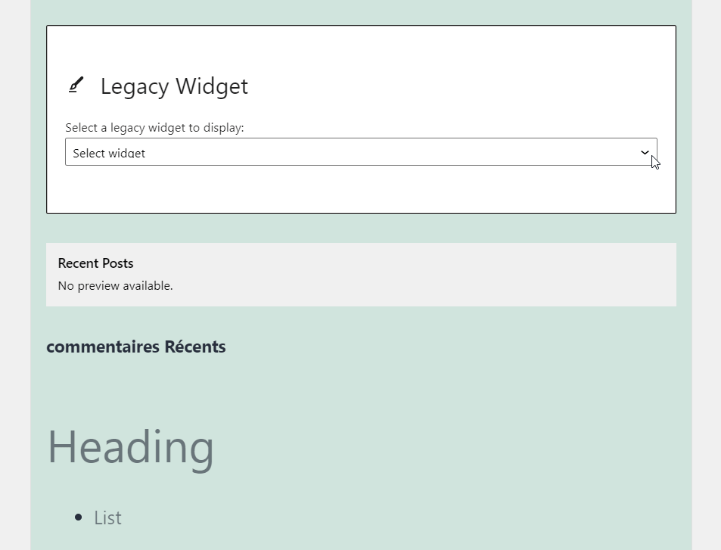
Polylang Pro takođe omogućava posebni blok u blok-uredniku widget-a za dodavanje jezičkog prekidača. Bez obzira na odabir prikaza, važi isto pravilo: jezički prekidač će prikazati samo one jezike za koje postoji objavljena makar jedna stranica ili post.
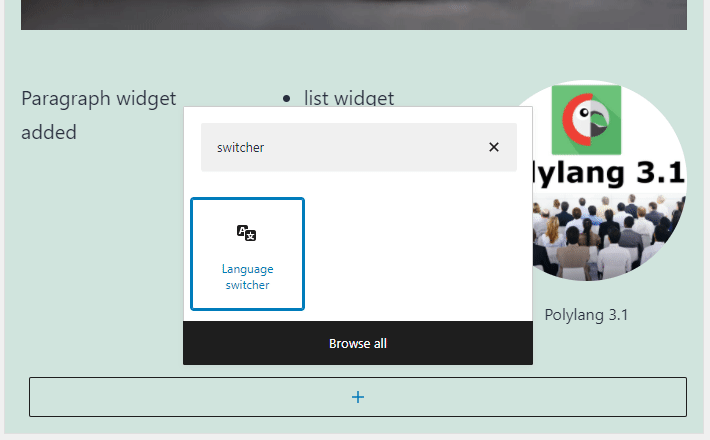
Više detalja o ovom bloku možete pronaći u Polylang dokumentaciji o jezičkom prekidaču.
Prevođenje stranica, postova, kategorija i oznaka
Veoma je važno da za sve postojeće stranice, postove, kategorije i oznake odredite jezik, u suprotnom se neće pravilno prikazivati na web sajtu.
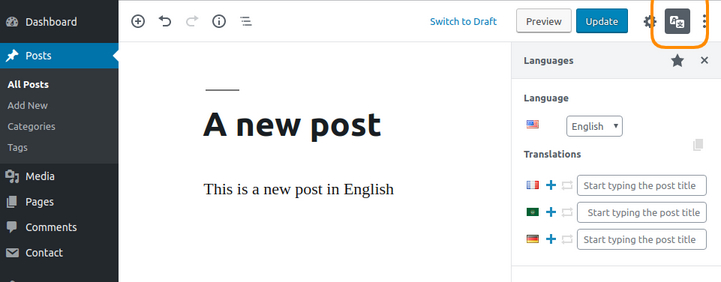
Obično prilikom uređivanja stranice odmah birate jezik. U blok-uredniku (Gutenberg), Polylang dodaje dugme za odabir jezika (ili jezički metabox) u gornjem desnom uglu ekrana. U klasičnom uređivaču, metabox za jezik nalazi se obično ispod polja za sadržaj.
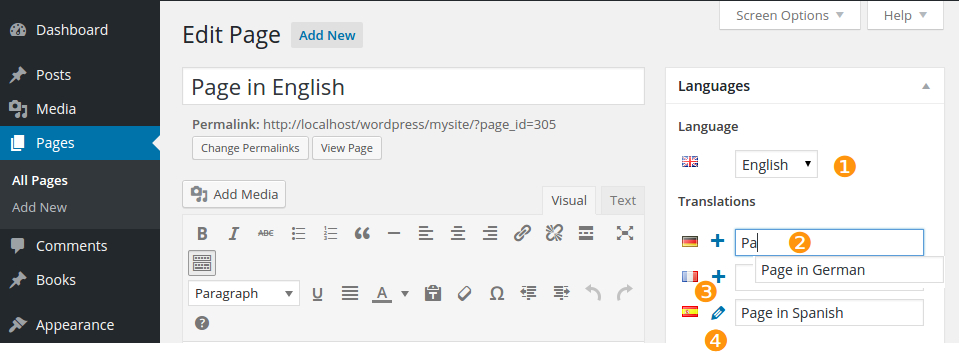
Kako napraviti stranicu i prevesti je:
- Idite na Pages > Add New.
- U padajućoj listi birate jezik stranice.
- Ako želite da napravite prevod već postojeće stranice, počnite da kucate njen naslov u polju za unos.
- Ako se ta stranica prepoznaje, Polylang će je ponuditi kao prevod. Tada se ikonica „+“ (plus) pretvara u „→“ (strelica).
- Možete kreirati potpuno novu verziju klikom na ikonicu „+“ (plus).
- Ikonica „✎“ (olovka) omogućava vam da kasnije izmenite postojeći prevod.
Isti postupak važi za objave, prilagođene tipove objava, kategorije i oznake.
Ispod je prikazan primer kako stranice mogu izgledati u listi Pages:
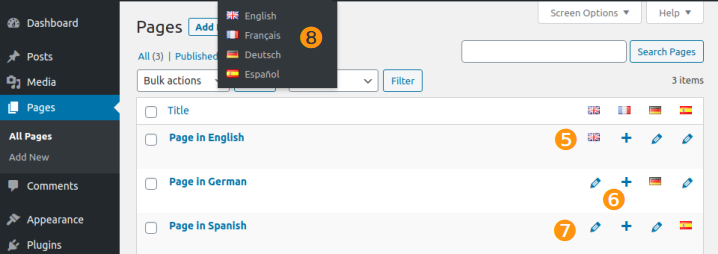
- Ikonica zastavice označava jezik za tu stranicu. Klikom na zastavicu uređujete stranicu.
- Ikonica „+“ (plus) omogućava da dodate nov prevod.
- Ikonica „✎“ (olovka) znači da prevod već postoji; klikom je možete izmeniti.
Nije obavezno da prevodite sav sadržaj.
Napomena: U User profile ili u Polylang podešavanjima, možete da birate i kojim ćete sve sadržajima rukovati po jeziku (objave, stranice, mediji, kategorije, oznake, komentari, stringovi…). Ovo podešavanje se pamti čak i kada se odjavite sa sajta i utiče na to koji jezik će biti podrazumevani prilikom kreiranja novog sadržaja.
Odredite početnu stranicu kao statičnu
Idite na Settings > Reading u WordPress-u. U odeljku Front page displays, odaberite A static page (select below) i zatim iz padajuće liste izaberite željenu stranicu koju želite da postavite za početnu.
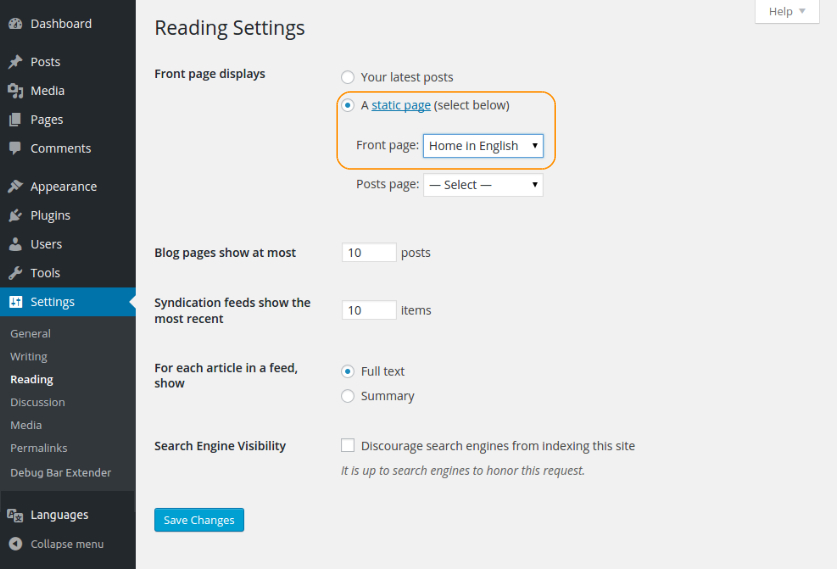
Napomena: Preporučujemo da prevedete ovu statičnu početnu stranicu na sve jezike koje koristite u Polylang-u.
Kada napravite i odredite jednu stranicu za početnu (nebitno na kom jeziku je trenutno kreirana), dobićete novu opciju u meniju Languages > Settings > URL modifications.
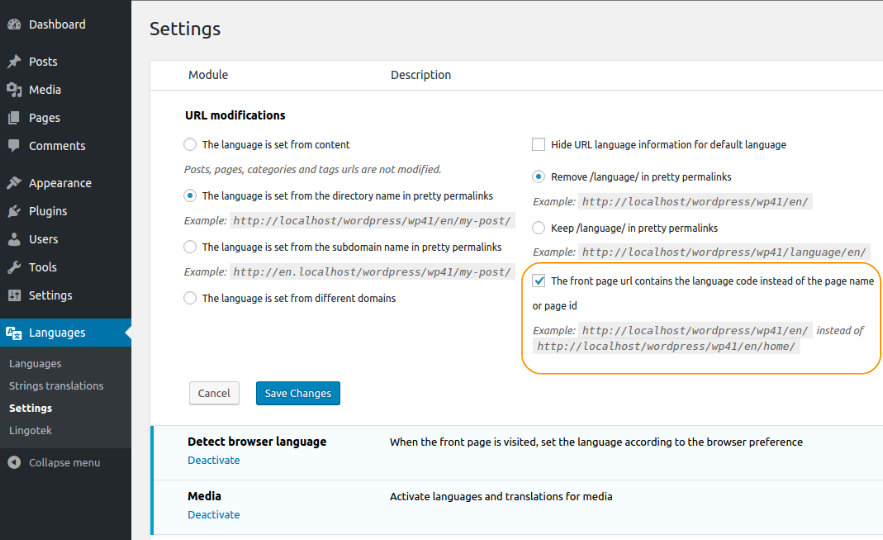
Ako označite novu stavku (npr. Hide the language information for default language – Sakrij informacije o jeziku za podrazumevani jezik), adresa vašeg sajta će izgledati, recimo, ovako:
https://www.nekisajt.rs/Dok bi adresa drugog jezika (npr. engleskog) mogla izgledati ovako:
https://www.nekisajt.rs/home-en-english/(ili potpuno drugačije, u zavisnosti od podešavanja).
Ukoliko tu drugu adresu obrišete ili promenite, a Polylang je očekuje, vaš sajt bi mogao prikazati grešku 404 (stranica nije pronađena).
Ovim ste ujedno podesili sve neophodno i omogućili da sadržaj vašeg web sajta bude preveden na željeni jezik, odnosno jezike.
Zaključak
Kao što ste videli, i WPML i Polylang nude različite funkcionalnosti kako bi omogućili kreiranje višejezičnog sadržaja.
WPML je moćan alat sa naprednim opcijama za upravljanje prevodima, kao što su automatsko prevođenje, integracija sa popularnim temama i plugin-ovima, kao i mogućnost podešavanja strukture URL-a za svaki jezik. Idealan je za kompleksne sajtove i velike projekte. Mana mu je što ne dolazi u besplatnoj verziji, pa ćete za njegovo korišćenje morati da platite.
Polylang, s druge strane, pruža fleksibilniju osnovnu verziju, jednostavan pristup prevodima i integraciju sa WordPress-om. Besplatna verzija je dovoljna za osnovne višejezične sajtove, dok Polylang Pro i dodatne ekstenzije omogućavaju naprednije opcije poput prevođenja URL slug-ova, bolju sinhronizaciju sadržaja i kompatibilnost sa WooCommerce-om.
Oba plugina imaju svoje prednosti, i izbor zavisi od vaših potreba. Za koji god da se opredelite dobićete profesionalne alate sa mnoštvom funkcionalnosti za prevođenje WordPress web sajta.
Nenad Mihajlović