


Ako ste primetili da vaš hosting nalog počinje da zauzima više prostora nego ranije, jedan od najčešćih uzroka su upravo e-mail nalozi. Svaki primljen i poslat e-mail, kao i svi njihovi prilozi se čuvaju na serveru i vremenom mogu da zauzmu dobar deo raspoloživog prostora na vašem hosting nalogu.
Srećom, cPanel vam omogućava detaljan pregled putem opcije Email Disk Usage. Ova opcija prikazuje koliko prostora zauzimaju pojedinačni e-mail nalozi, kao i njihovi pojedinačni direktorijumi.
Napomena: Imajte u vidu da prostor na vašem e-mail nalogu zavisi od ukupnog prostora koji ste zakupili kupovinom određenog hosting paketa. Ukoliko vam je potrebno više prostora od prvobitno predviđenog, uvek lako možete zakupiti neki veći hosting paket.
Ukoliko niste sigurni koji hosting nalog odgovara vašim potrebama, predlažemo da počitate Kako odabrati pravi hosting paket.
Kako pristupiti Email Disk Usage opciji
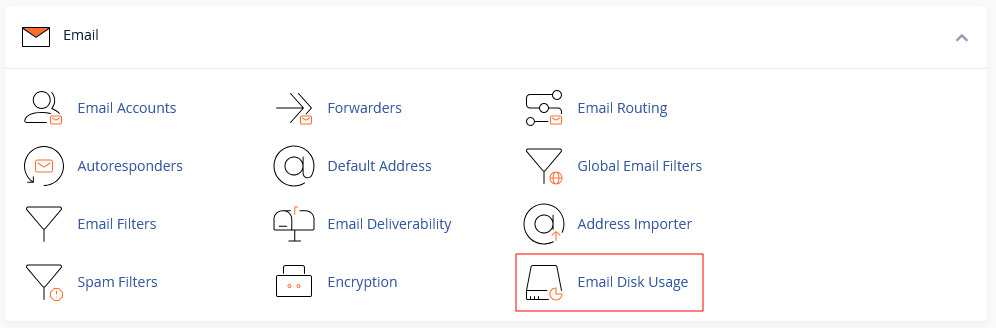
Nakon što se prijavite na svoj cPanel nalog pronađite sekciju Email, a zatim kliknite na opciju Email Disk Usage.
Otvoriće vam se prozor sa interfejsom koji omogućava pregled zauzetosti prostora po e-mail nalozima i folderima.
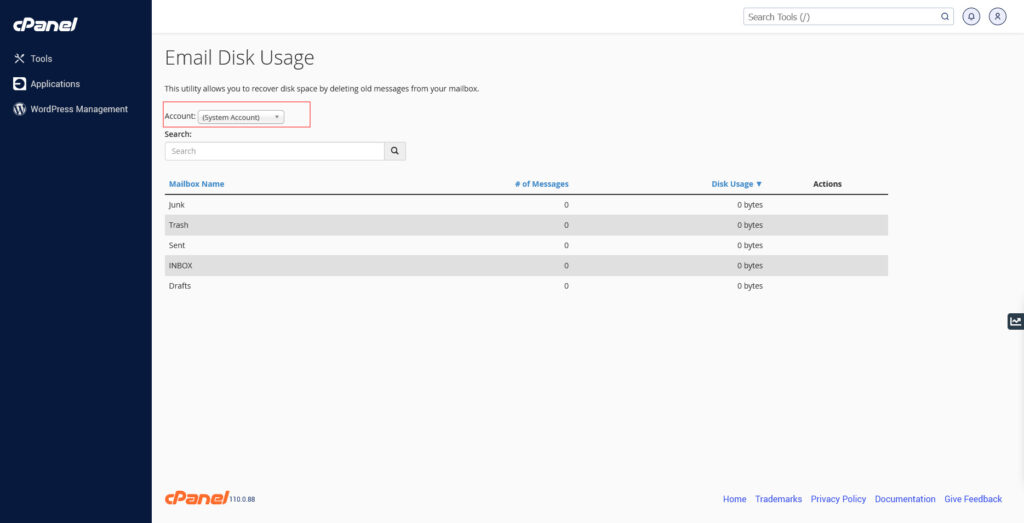
Na vrhu stranice nalazi se padajući meni Account, gde možete da izaberete:
- pojedinačni e-mail nalog
- ili opciju System Account
Ovo vam omogućava da izaberete uvid po nalogu i kasnije sprovedete određenu akciju samo nad tim nalogom, odnosno nad određenim folderom u okviru tog naloga.
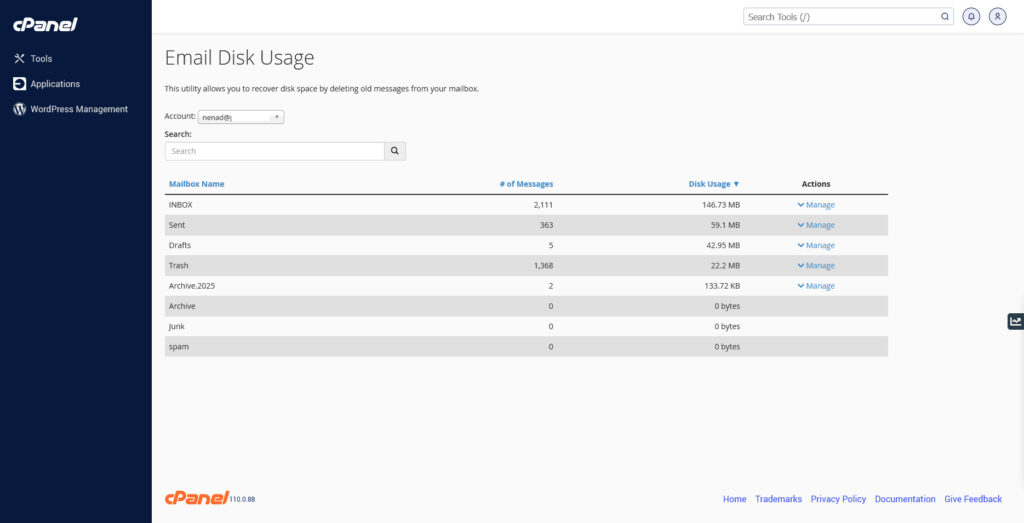
Šta prikazuje Email Disk Usage pregled
U glavnom delu ekrana videćete listu e-mail foldera, uključujući:
- INBOX
- Sent
- Trash
- Drafts
- Junk
Za svaki od ovih foldera prikazani su sledeći podaci:
- broj poruka (# of Messages)
- ukupna popunjenost prostora (Disk Usage)
- opcije za upravljanje sadržajem (Actions)
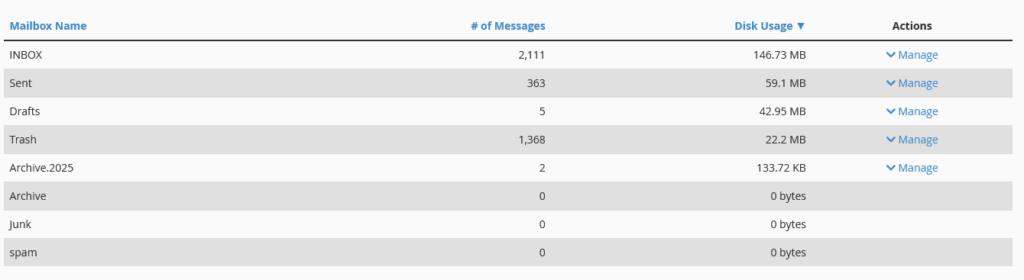
Na ovaj način možete da vidite, na primer:
- da li INBOX zauzima najviše prostora
- da li folder Sent sadrži veliki broj poslatih poruka
- da li Trash ili Junk folder sadrže poruke koje i dalje zauzimaju prostor
Napomena: Kod brisanja je važno da znate da poruke u Trash folderu i dalje zauzimaju prostor dok se trajno ne obrišu.
Kako identifikovati koji e-mail nalog troši najviše prostora
Ako imate više e-mail naloga, potrebno je da u padajućem meniju Account izaberete svaki nalog pojedinačno.
Na taj način možete utvrditi:
- koji nalog koristi najviše prostora
- koji folder u tom nalogu je najveći
- da li postoje velike poruke ili prilozi
Ovo je posebno važno kod poslovnih naloga koji svakodnevno primaju poruke sa prilozima, kao što su PDF dokumenti, slike ili backup fajlovi.
Kako osloboditi prostor putem Email Disk Usage opcije
Pored svakog foldera nalazi se kolona Actions, koja omogućava upravljanje porukama.
Ova opcija vam omogućava da:
- obrišete stare poruke iz određenog foldera
- ispraznite Trash folder
- uklonite Junk poruke
- očistite velike ili stare poruke
Na ovaj način možete direktno da oslobodite prostor bez potrebe za ručnim pristupom putem webmail-a ili e-mail klijenta.
Napomena: Važno je da budete oprezni prilikom brisanja, jer se obrisane poruke ne mogu vratiti osim ako postoji backup.
Klikom na opciju Manage iz kolone Action pored svakog foldera možete odabrati koje ćete akcije primeniti nad tim konkretnim folderom.
Na primer, za Inbox možete odabrati da trajno obrišete neke poruke.

Podrazumevano je podešeno brisanje poruka koje su starije od godinu dana, ali to možete promeniti izborom nekog drugog perioda iz padajuće liste.
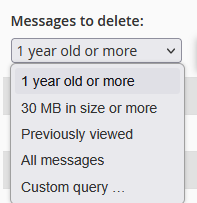
Pored brisanja poruka starijih od godinu dana, možete obrisati i poruke veće od određene veličine (30 MB in size or more), ili sve poruke iz izabranog foldera (All messages).
Opcija Custom query omogućava napredno filtriranje, gde možete definisati sopstvene uslove za brisanje. Ovo je posebno korisno kada želite da uklonite stare ili velike poruke koje zauzimaju prostor, bez potrebe da ih brišete ručno jednu po jednu.

Ova opcija vam omogućava da obrišete poruke na osnovu precizno definisanih uslova, koristeći Dovecot query format. Ovo je korisno kada želite da obrišete samo određene poruke, na primer po starosti, veličini ili kombinaciji više kriterijuma.
Primeri koje možete da koristite:
savedbefore 1y
Briše sve poruke starije od 1 godine.savedbefore 6m
Briše sve poruke starije od 6 meseci.savedbefore 30d
Briše sve poruke starije od 30 dana.larger 10M
Briše sve poruke veće od 10 MB.savedbefore 1y larger 5M
Briše poruke starije od 1 godine koje su veće od 5 MB.
Na ovaj način brišu se samo stare poruke, dok novija komunikacija ostaje sačuvana.
Kada koristiti Email Disk Usage opciju
Ovu opciju je najbolje upotrebiti u sledećim situacijama:
- kada hosting nalog počne da se približava limitu prostora
- kada e-mail prestane da prima nove poruke
- kada želite da proverite koji e-mail nalog koristi najviše prostora
- kada želite da oslobodite prostor brisanjem starih poruka
Ako je prostor popunjen, server može da počne automatski da odbija nove e-mail-ove, što može da dovede do gubitka komunikacije sa klijentima.
Najčešći uzroci popunjenog e-mail prostora
U praksi se pokazalo da se prostor najčešće popuni iz sledećih razloga:
- Veliki broj poruka sa prilozima – PDF fajlovi, fotografije, skenirani dokumenti i drugi prilozi brzo povećavaju popunjenost prostora, naročito ako se poruke ne brišu redovno.
- Folder Sent – često se zanemaruje, ali svaka poslata poruka se čuva na serveru, uključujući i sve priloge. Kod naloga koji intenzivno šalju dokumentaciju, ovaj folder može da bude jedan od najvećih.
- Spam/Junk folder – poruke označene kao spam i dalje zauzimaju prostor dok se trajno ne obrišu. Ako se ovaj folder ne prazni redovno, može neprimetno da se uveća.
- Trash folder – obrisane poruke ostaju u ovom folderu dok se trajno ne uklone.
- IMAP sinhronizacija – ako koristite e-mail klijent (Outlook, Thunderbird, mobilni telefon) preko IMAP protokola, sve poruke ostaju sačuvane na serveru. U tom slučaju, brisanje poruke samo na uređaju ne znači nužno i trenutno oslobađanje prostora ako Trash folder nije ispražnjen.
- Backup poruke – pojedini korisnici koriste e-mail nalog kao privremeno skladište za backup fajlove ili veće dokumente, što može brzo dovesti do popunjavanja prostora.
Redovnom proverom kroz Email Disk Usage opciju možete da otkrijete koji od ovih faktora utiče na zauzeće i da tako reagujete na vreme pre nego se prostor popuni do kraja.
Zaključak
Kao što ste videli, korišćenjem Email Disk Usage opcije imate potpunu kontrolu nad prostorom koji zauzimaju vaši e-mail nalozi. Ova opcija vam omogućava da brzo identifikujete koji nalozi i folderi koriste najviše prostora i da po potrebi oslobodite prostor brisanjem poruka koje vam više nisu potrebne. Na ovaj način ćete ujedno obezbediti nesmetanu profesionalnu korespodenciju putem vašeg hosting naloga.


