


WooCommerce kratki kodovi koji će unaprediti vašu online prodavnicu
![Ilustracija koja prikazuje WooCommerce logo, WordPress logo i tekst [shortcode] u sredini.](https://www.plus.rs/wp-content/uploads/2025/04/woocommerce-1.jpg)
Ako ste ikada koristili WordPress, velike su šanse da ste se do sada već susreli sa kratkim kodovima.
Kratki kodovi (shortcodes) su, kao što im ime kaže, kratke tekstualne komande u uglastim zagradama koje obavljaju određenu funkciju na WordPress sajtu.
Bilo da želite da prikažete proizvode u tabeli, prikažete korpu na bilo kom mestu na sajtu ili nešto treće, to možete da uradite upravo pomoću kratkih kodova.
Zato ćemo u ovom tekstu objasniti kako da koristite WooCommerce kratke kodove i na taj način unapredite korisničko iskustvo i prodaju na svojoj WooCommerce prodavnici.
Ukoliko se do sada niste susreli sa WooCommerce-om i želite da saznate više o ovom sjajnom plugin-u za WordPress, predlažemo da pročitate neke od WooCommerce tekstova na našem blogu.
Kako koristiti WooCommerce kratke kodove
Možda na prvi pogled kratki kodovi deluju pomalo komlikovano, ali bitno je da znate da je rad sa njima mnogo jednostavniji nego što izgleda.
Napravljeni su tako da svako može da ih koristi, bez ikakve potrebe za znanjem programiranja. Dovoljno je da odete na stranicu, post ili widget gde želite da umetnete kratki kod i ubacite blok kratkog koda (Shortcode) iz Gutenberg editora.
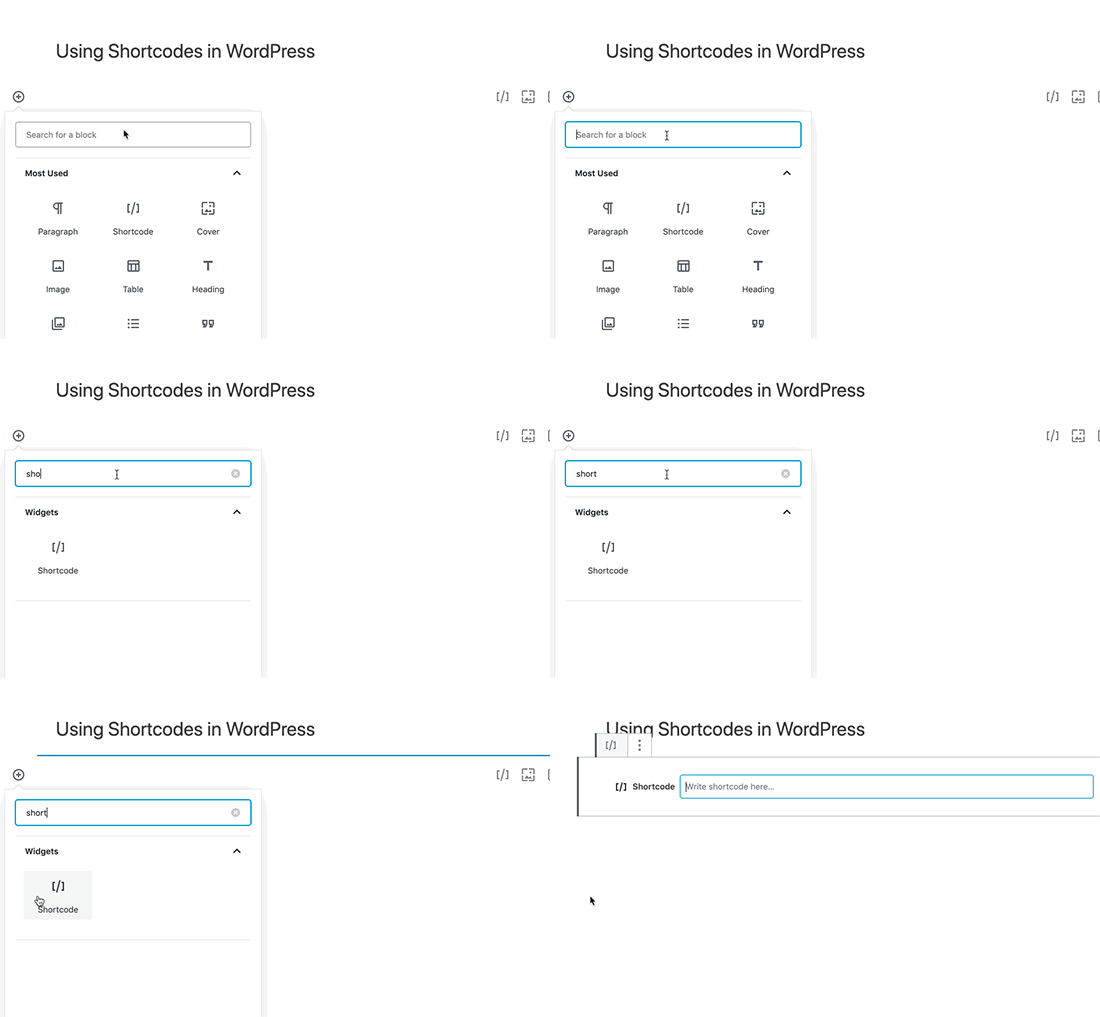
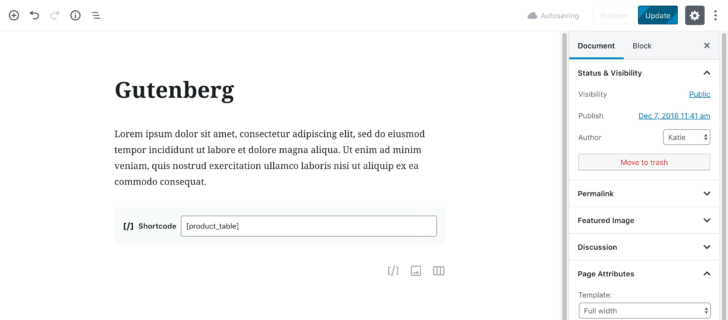
Na jednu stranicu možete postaviti i više kratkih kodova.
Na primer, možete kombinovati prikaz tabele proizvoda sa checkout formom, tako da napravite kompletnu kupovinu na jednoj stranici.
Kompletna lista WooCommerce kratkih kodova
U nastavku sledi pregled najvažnijih kratkih kodova koje možete koristiti, uz detaljno objašnjenje svakog od njih. Važno je da znate da su ovi kratki kodovi prikazani upravo onako kako i treba da ih ubacite.
Kratki kodovi za prikaz proizvoda
[products]– Prikazuje proizvode u mrežnom (grid) prikazu.[product_table]– (zahteva plugin WooCommerce Product Table) Prikazuje proizvode u tabelarnom prikazu.[product_category category="ime_kategorije"]– Prikazuje proizvode iz određene kategorije.[product_categories]– Prikazuje sve kategorije vaše prodavnice.- [
recent_products]– Prikazuje najnovije dodate proizvode. [featured_products]– Prikazuje istaknute proizvode.[best_selling_products]– Prikazuje najprodavanije proizvode.[sale_products]– Prikazuje proizvode na sniženju.[top_rated_products]– Prikazuje najbolje ocenjene proizvode.[related_products]– Prikazuje povezane proizvode.[product_attribute attribute="boja" terms="crvena"]– Prikazuje proizvode sa određenim atributima.[product_tags]– Prikazuje proizvode po oznakama (tags).
Kratki kodovi za prikaz informacija o proizvodima
[product_page id="123"]– Ubacuje kompletan sadržaj pojedinačne stranice proizvoda.[add_to_cart id="123"]– Prikazuje dugme za dodavanje proizvoda u korpu.[product_reviews id="123"]– Prikazuje recenzije određenog proizvoda.
Kratki kodovi za stranice prodavnice
[woocommerce_cart]– Prikazuje sadržaj korpe.[woocommerce_checkout]– Prikazuje sadržaj stranice za završetak kupovine (checkout).[woocommerce_order_tracking]– Omogućava praćenje porudžbina.[woocommerce_my_account]– Prikazuje stranicu „Moj nalog“ sa opcijama za prijavu i upravljanje nalogom.
Kako koristiti kratke kodove za listanje proizvoda u različitim prikazima
1. Kako prikazati određene proizvode u grid prikazu
Ako želite da prikažete određene proizvode u mreži, koristite:
[products ids="83,68,70,66,64,62"]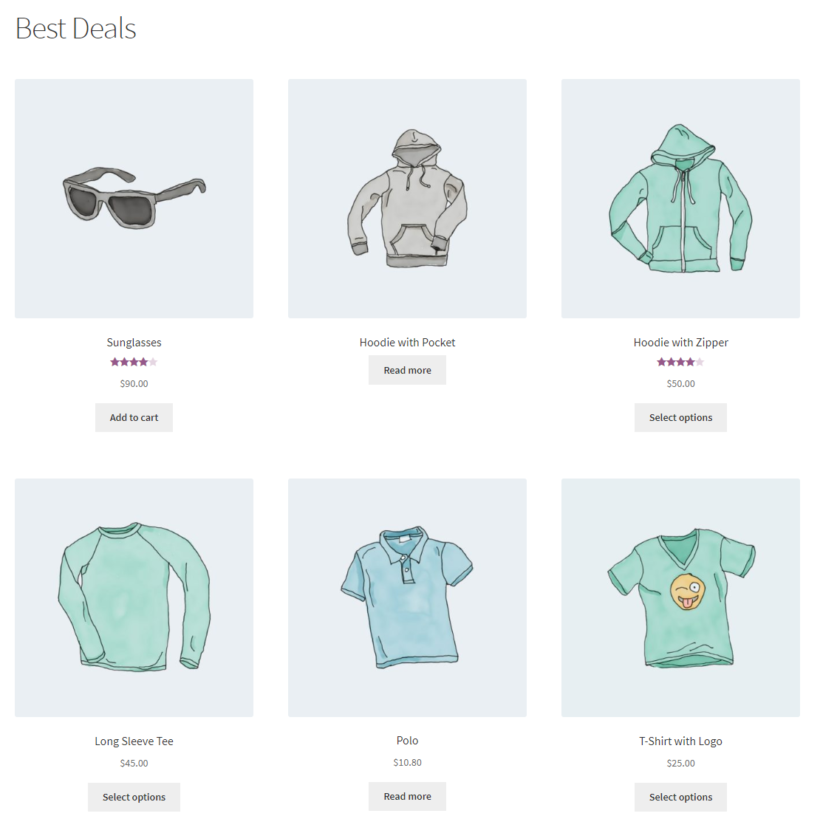
Možete dodatno kontrolisati broj proizvoda po redu, sortiranje i raspored.
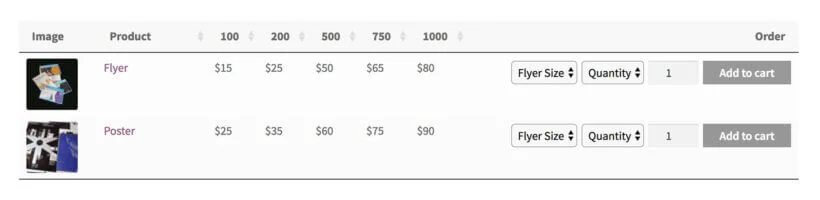
2. Kako prikazati proizvode u tabelarnom prikazu
Ako želite bolju preglednost i bržu kupovinu, posebno za veleprodaje ili brze narudžbine:
[product_table]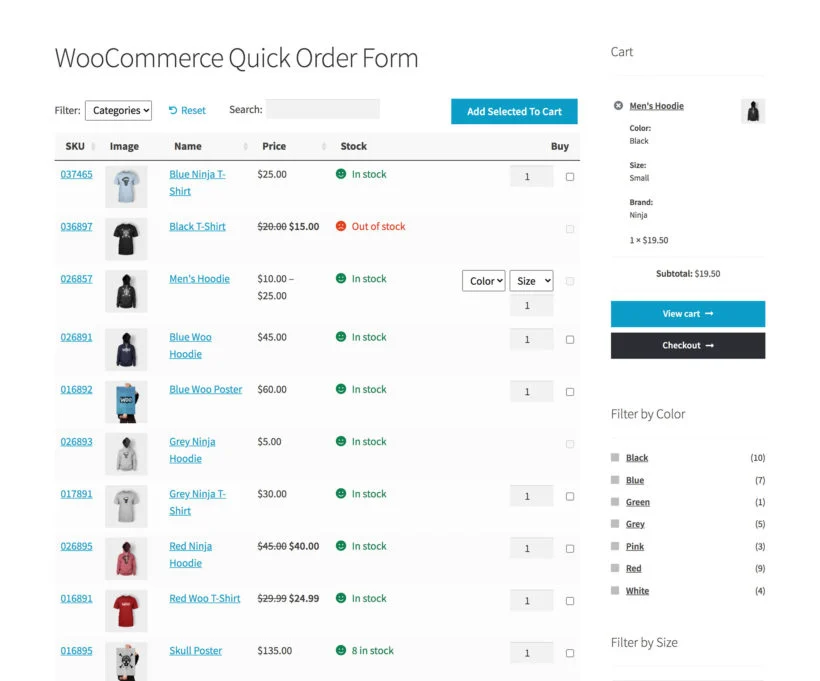
Ovaj shortcode omogućava prikaz proizvoda sa više podataka – cena, količina, varijacije i opcije za direktno dodavanje u korpu.
3. Kako prikazati proizvode iz određene kategorije
Za prikaz proizvoda iz konkretne kategorije koristite:
[product_category category="odeca" per_page="12" columns="4"]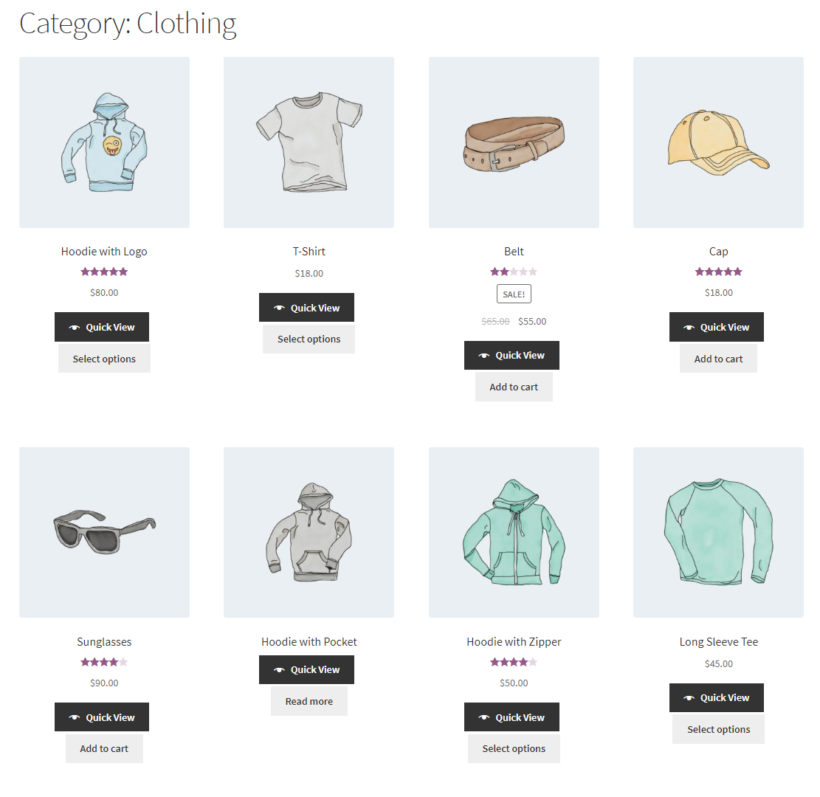
Ako želite više kontrole nad prikazom:
[product_table category="odeca"]Tako možete birati koje kolone prikazujete i omogućiti jednostavniju kupovinu.
4. Kako prikazati sve kategorije proizvoda
Da prikažete sve kategorije vaše prodavnice:
[product_categories orderby="name" order="asc"]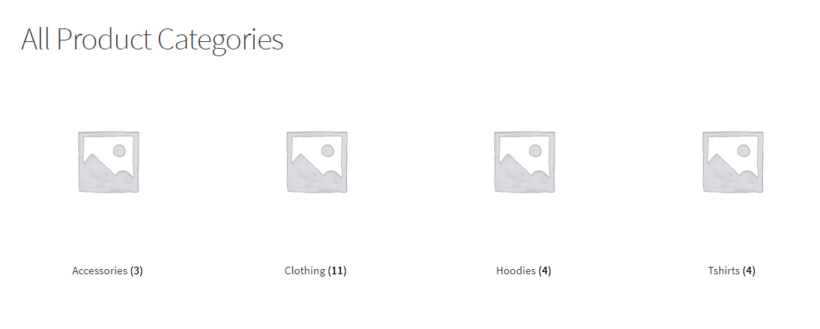
Moguće je podesiti broj kolona, redosled prikaza i da li se prikazuju samo kategorije sa proizvodima.
5. Kako prikazati proizvode po SKU oznakama
Za listanje proizvoda po SKU oznakama:
[products_by_sku skus="123,234,345" limit="10"]Idealno ako želite da brzo izdvojite specifične proizvode.
6. Kako prikazati najnovije proizvode
Ako želite da istaknete proizvode koje ste nedavno dodali u prodavnicu:
[recent_products per_page="8" columns="4" orderby="date" order="asc"]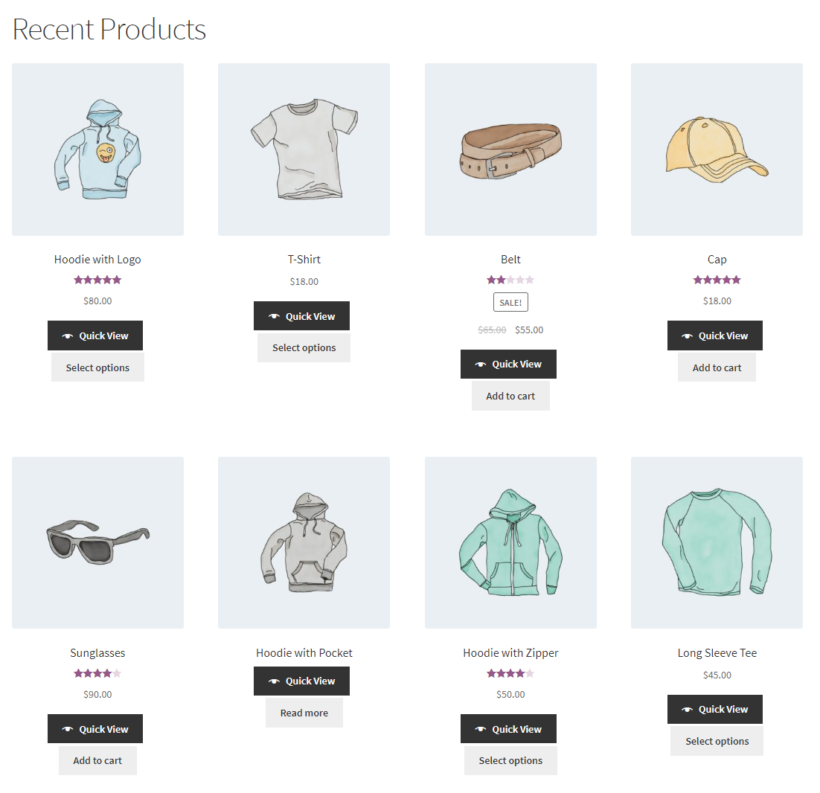
Ako želite da prikažete i datum dodavanja proizvoda, možete koristiti:
[product_table sort_by="date" sort_order="desc" product_limit="5"]Ova tabela može uključivati kolonu sa datumom za bolju preglednost novih proizvoda.
7. Kako prikazati istaknute proizvode
Da prikažete samo istaknute proizvode, koristite:
[featured_products per_page="6" columns="3" orderby="date" order="desc"]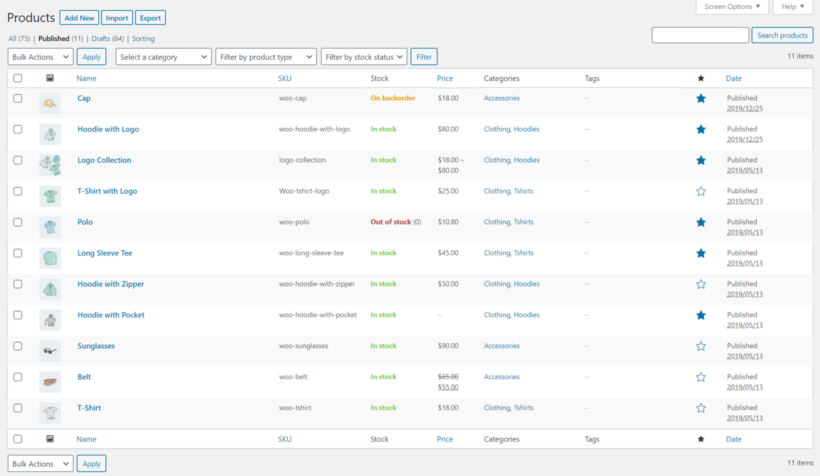
Istaknuti proizvodi su oni koji imaju plavu zvezdicu u admin panelu WooCommerce-a.
Ako želite tabelarni prikaz istaknutih proizvoda:
[product_table term="product_visibility:featured"]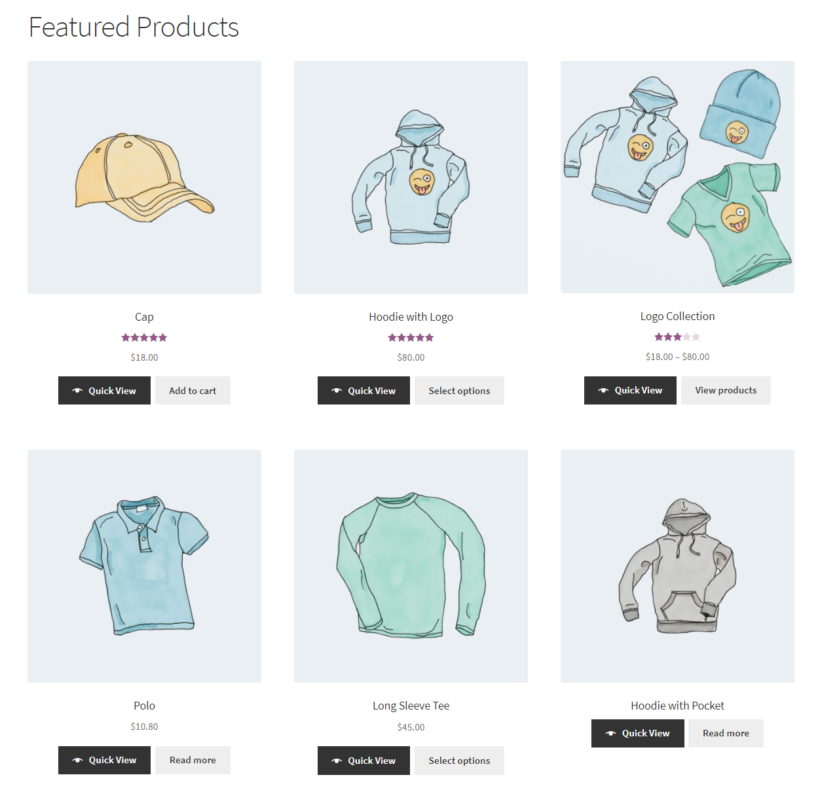
8. Kako prikazati najprodavanije proizvode
Za prikaz najprodavanijih proizvoda svih vremena:
[best_selling_products per_page="6" columns="3" orderby="date" order="asc"]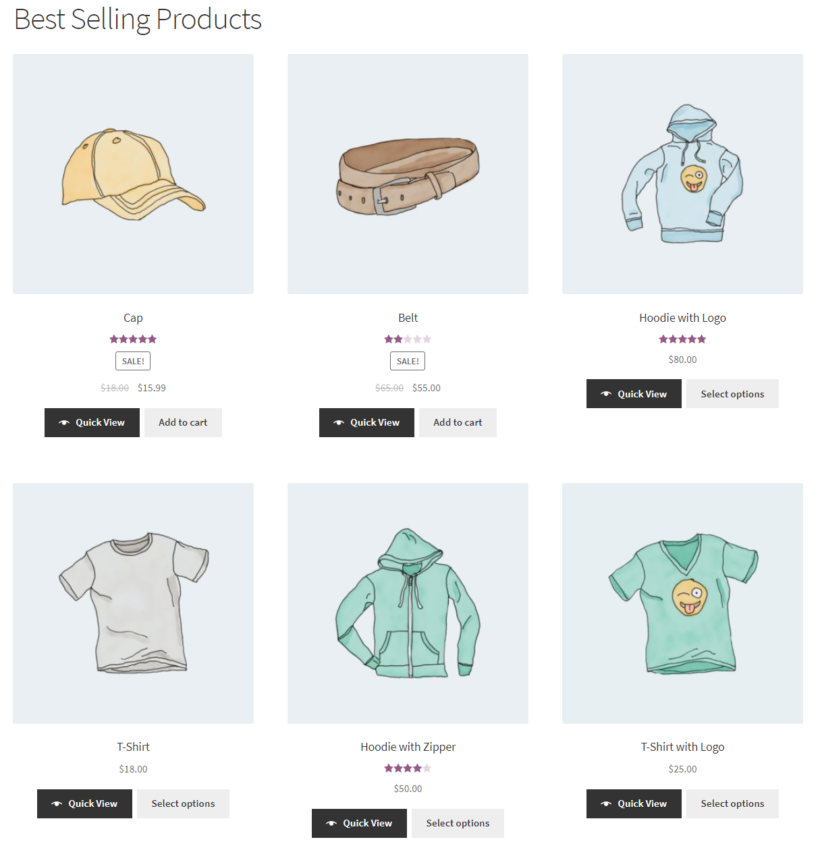
Ako želite tabelarni prikaz sa mogućnošću dodavanja više proizvoda odjednom:
[product_table sort_by="popularity" sort_order="desc" product_limit="5"]
9. Kako prikazati proizvode na akciji
Ako želite da prikažete sve proizvode koji su trenutno na sniženju:
[sale_products per_page="6" columns="3" orderby="date" order="desc"]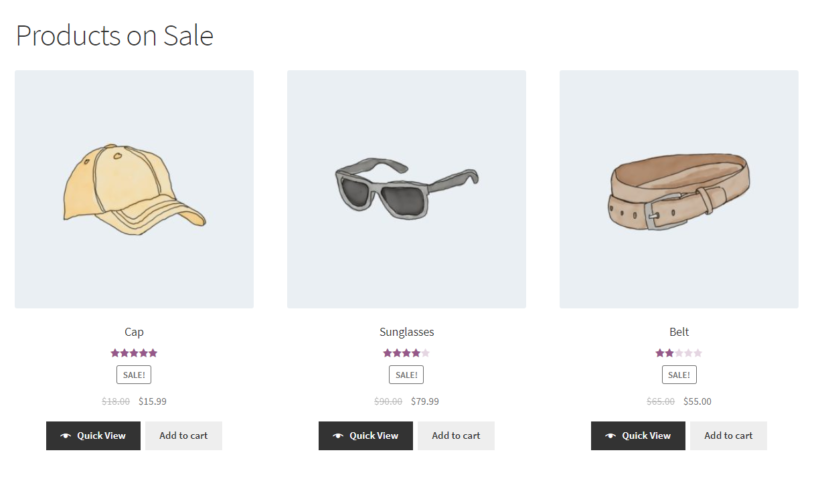
Ovaj prikaz je odličan za privlačenje pažnje korisnika na specijalne ponude.
10. Kako prikazati najbolje ocenjene proizvode
Za prikaz proizvoda sa najboljim ocenama:
[top_rated_products per_page="6" columns="3" orderby="date" order="asc"]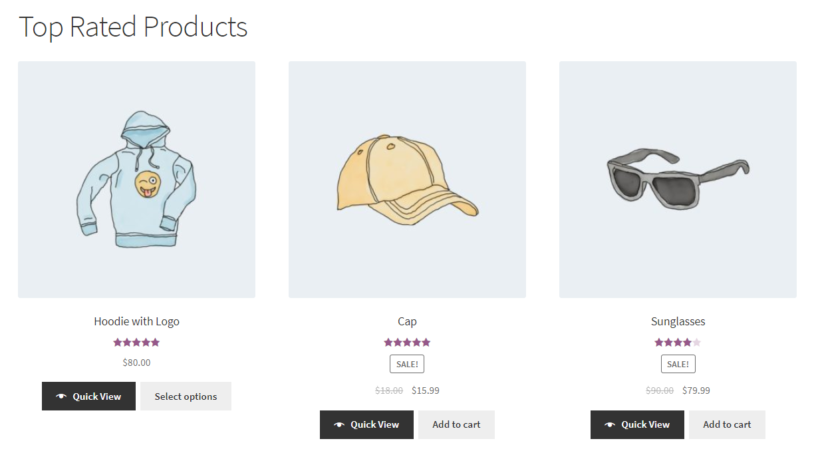
Ako želite prikaz u tabelarnom obliku sa dodatnim informacijama:
[product_table sort_by="reviews" sort_order="desc" product_limit="5"]
11. Kako prikazati povezane proizvode
Ako želite da prikažete proizvode povezane sa onim koji korisnik trenutno gleda:
[related_products per_page="3"]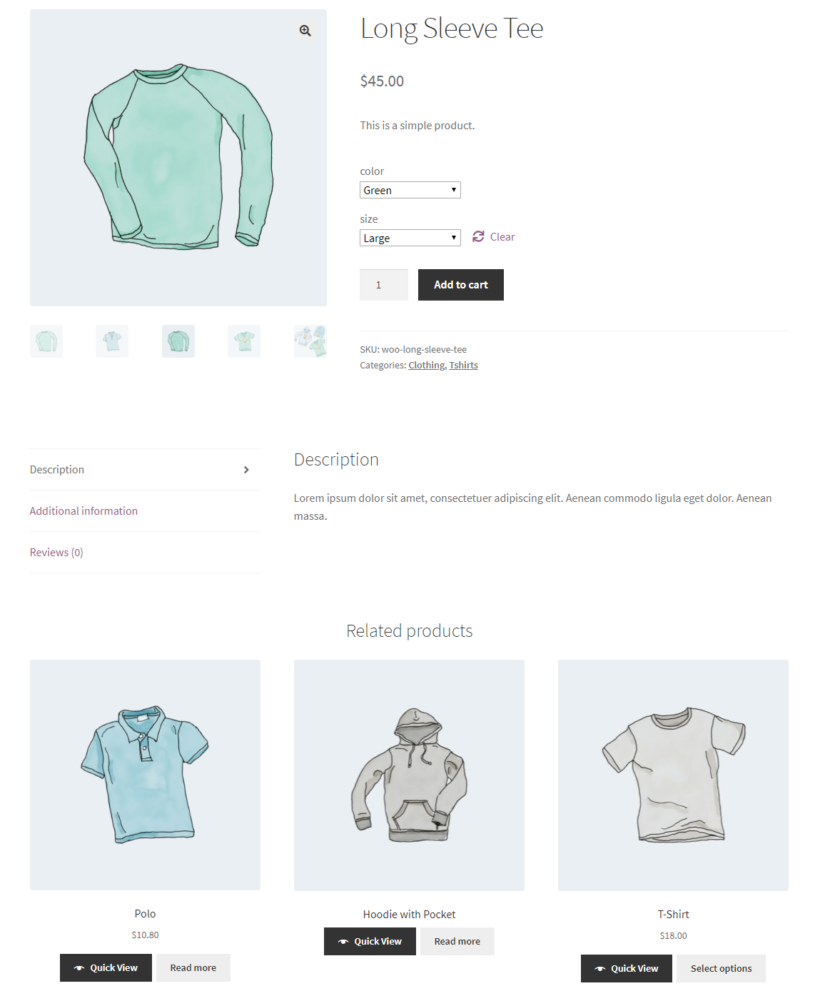
Ovaj prikaz koristi standardni izgled kao na stranici pojedinačnog proizvoda.
Ako želite efikasniji prikaz sa mogućnošću direktnog dodavanja u korpu:
[product_table relate_by="category" relate_limit="5"]Tako omogućavate korisnicima da bez napuštanja stranice kupe više povezanih proizvoda.
12. Kako prikazati proizvode prema atributima
Za listanje proizvoda sa određenim atributima, recimo crvene ili plave boje:
[product_attribute attribute="color" terms="red,blue" operator="OR" limit="10" columns="3"]Ako želite još detaljnije opcije i prikaz u tabeli:
[product_table term="pa_color:crvena"]Na ovaj način omogućavate korisnicima da lakše filtriraju proizvode prema karakteristikama koje traže.
13. Kako prikazati proizvode po oznakama
Ako želite da prikažete proizvode po oznakama (tags):
[product_tags exclude="10,11" orderby="count" order="desc"]Ovaj shortcode prikazuje samo liste oznaka. Ako želite da prikažete proizvode vezane za određenu oznaku, koristite:
[product_table tag="samsung"]
14. Kako prikazati sve varijacije proizvoda
Za brzo poručivanje svih varijacija određenog proizvoda:
[bulk_variations id="123"]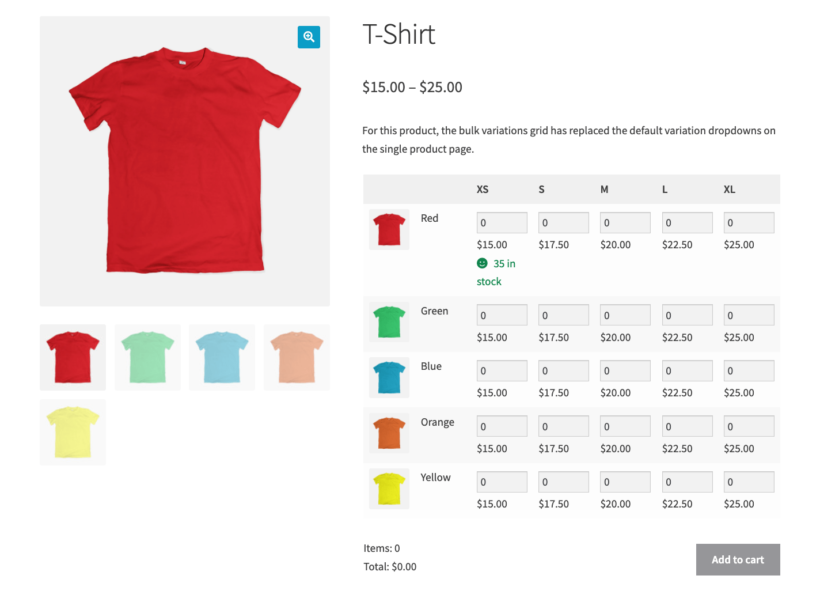
Ovaj shortcode prikazuje sve varijacije proizvoda u formi tabele sa opcijama za direktno dodavanje u korpu.
15. Kako dodati filtere za proizvode preko kratkog koda
Ako koristite dodatak WooCommerce Product Filters, možete umetnuti grupu filtera bilo gde:
[product_filters id="1"]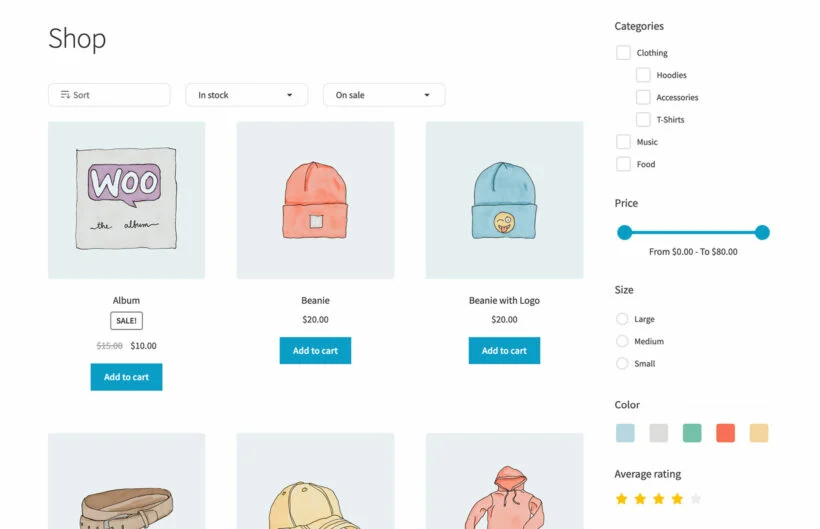
ID se odnosi na konkretan filter set koji ste kreirali.
16. Kako dodati pretragu proizvoda na bilo kom mestu
Ako želite da omogućite korisnicima brzo pronalaženje proizvoda:
[woocommerce_product_search]Ovaj shortcode dodaje polje za pretragu proizvoda koje dinamički prikazuje rezultate dok korisnik kuca.
Korišćenje kratkih kodova za pojedinačne proizvode
1. Kako kreirati brzi pregled proizvoda
Ako već koristite plugin WooCommerce Quick View Pro, možete dodati brzo pregledno dugme:
[quick_view id="123"]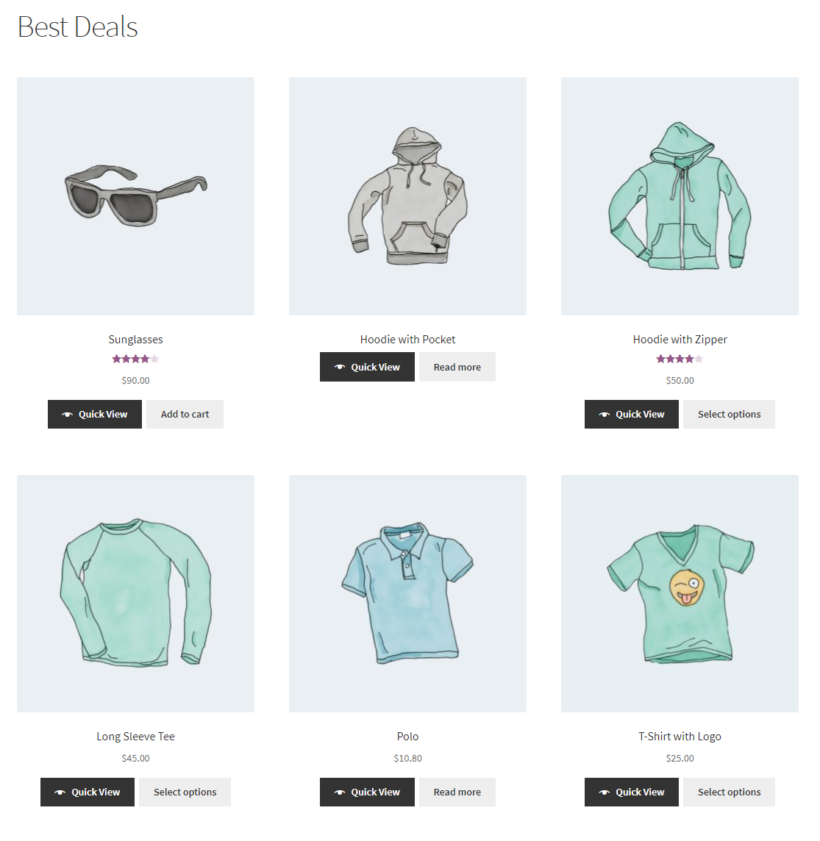
Korisnici klikom na dugme otvaraju prozor sa detaljima o proizvodu bez napuštanja trenutne stranice.
2. Kako prikazati sadržaj stranice proizvoda
Da umetnete kompletan sadržaj pojedinačne stranice proizvoda:
[product_page id="987"]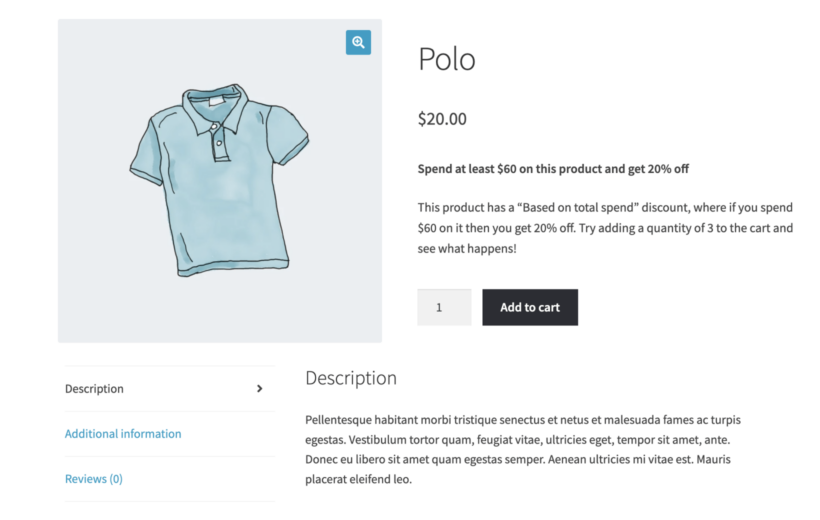
Koristan za prikaz proizvoda unutar blog postova ili landing stranica.
3. Kako dodati dugme za dodavanje u korpu
Za dodavanje dugmeta za kupovinu bilo gde na sajtu:
[add_to_cart id="68" show_price="true"]
Za jednostavne proizvode odmah se prikazuje „Dodaj u korpu“ dugme, dok za varijabilne proizvode korisnik mora odabrati opcije.
4. Kako prikazati recenzije proizvoda
Za prikaz recenzija određenog proizvoda:
[product_reviews id="123" limit="5"]Možete ograničiti broj prikazanih recenzija po vašoj potrebi.
WooCommerce kratki kodovi za stranice prodavnice
1. Kako prikazati sadržaj korpe na bilo kom mestu
Za prikazivanje sadržaja korpe koristite:
[woocommerce_cart]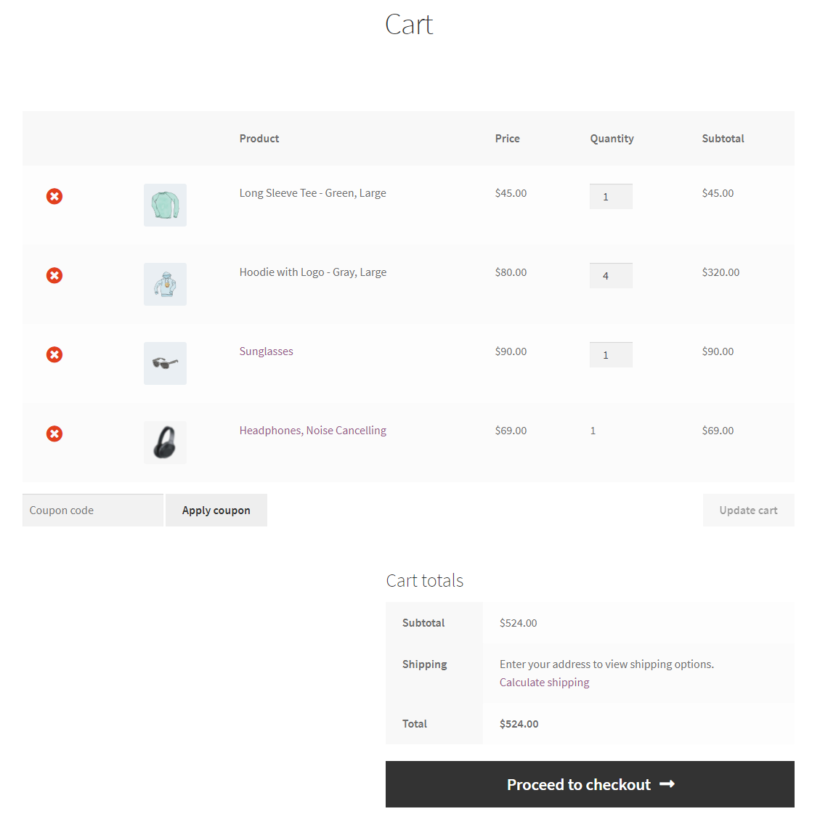
Možete ga umetnuti na bilo koju stranicu, post ili widget.
Postoje i dodatni kratki kodovi za specifične elemente korpe:
[woocommerce_cart_contents]– Prikazuje sadržaj korpe u tabelarnom prikazu.[woocommerce_cart_total before="Ukupno: "]– Prikazuje ukupan iznos korpe sa prilagođenim tekstom ispred.[woocommerce_cart_coupon placeholder="Unesite kupon"]– Dodaje polje za unos kupona.[woocommerce_cart_shipping before="Dostava: "]– Prikazuje dostupne opcije isporuke.
2. Kako prikazati sadržaj stranice za završetak kupovine (checkout)
Za prikaz checkout stranice bilo gde na sajtu koristite:
[woocommerce_checkout]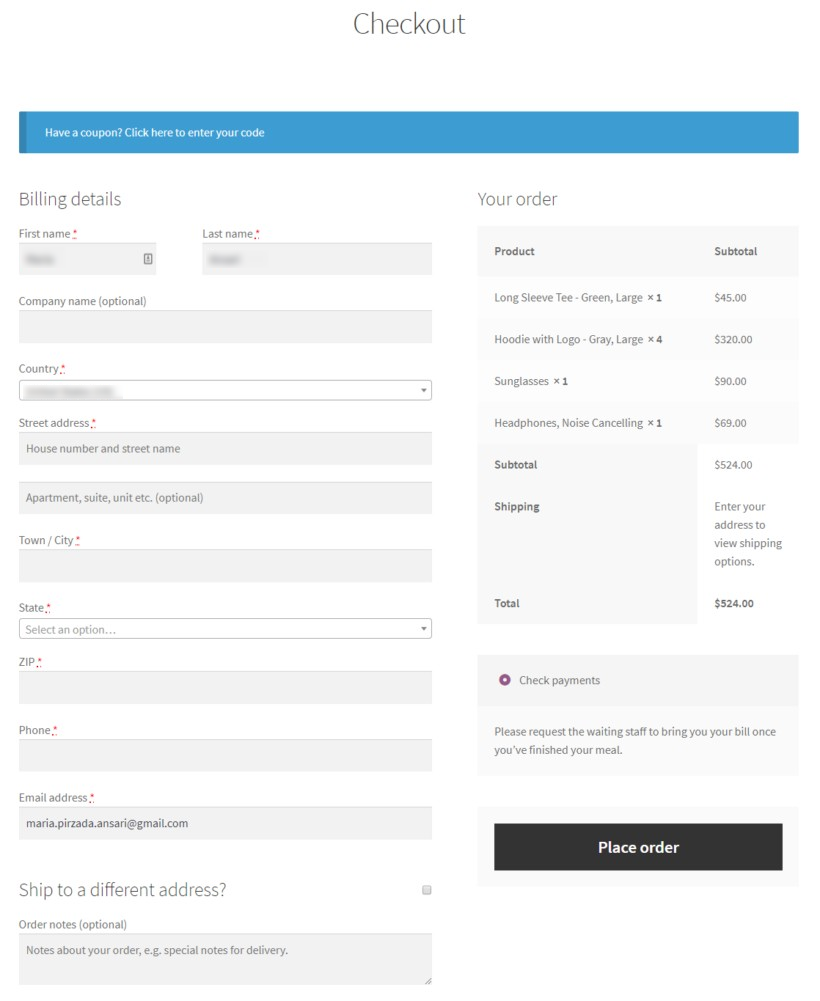
Možete dodatno podesiti šta se prikazuje:
[woocommerce_checkout order_review="false" terms="false" privacy_policy="true" login_form="false"]Postoje i dodatni kratki kodovi za delove checkout-a:
[woocommerce_checkout_fields]– Prikazuje specifična polja za naplatu.[woocommerce_checkout_cart]– Prikazuje sadržaj korpe na stranici za naplatu.[woocommerce_checkout_order_review]– Prikazuje rezime porudžbine.
3. Kako prikazati stranicu za praćenje porudžbine
Za kreiranje stranice gde korisnici mogu pratiti svoje porudžbine:
[woocommerce_order_tracking]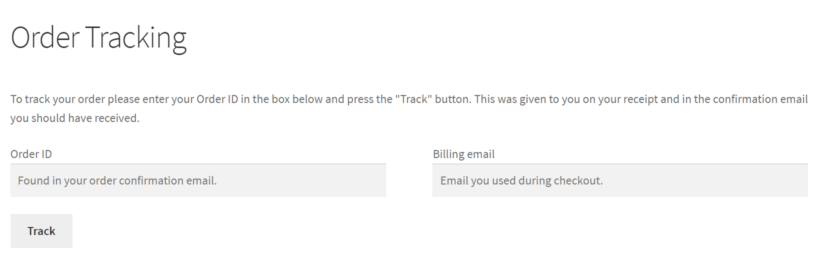
Korisnici unose broj porudžbine i e-mail adresu kako bi videli status.
4. Kako prikazati stranicu „Moj nalog“
Za prikaz stranice sa informacijama o korisničkom nalogu:
[woocommerce_my_account]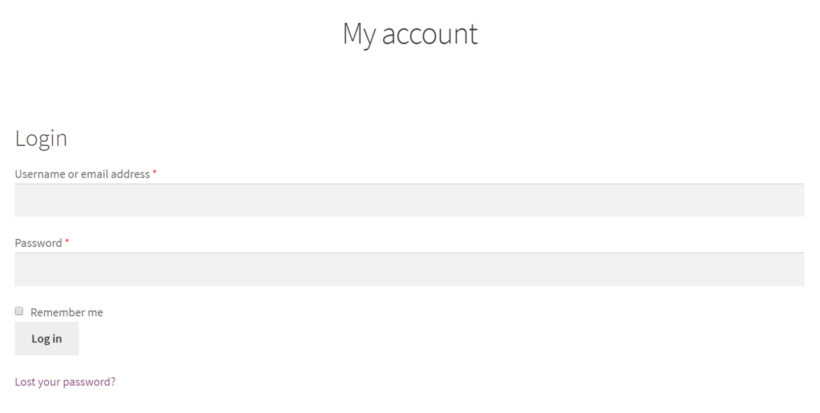
Ova stranica omogućava prijavu, registraciju i upravljanje podacima naloga.
Zaključak
Kao što ste videli, WooCommerce kratki kodovi su jedan od korisnih alata koje imate na raspolaganju za prilagođavanje svoje online prodavnice. Uz njihovu pravilnu upotrebu, možete značajno da poboljšate korisničko iskustvo, ubrzate proces kupovine, povećate konverzije i učinite svoju WooCommerce prodavnicu vizuelno atraktivnijom.
Bez obzira da li želite da prikažete određene proizvode, napravite stranicu za brzu kupovinu ili olakšate korisnicima pronalaženje proizvoda, WooCommerce kratki kodovi vam omogućavaju da sve to uradite brzo, jednostavno i efikasno.
Na kraju, ukoliko vas zanima da saznate kako da sami kreirate svoje kratke kodove, predlažemo da pročitate Kako da kreirate shortcode-ove u WordPress-u.
Nenad Mihajlović