


Screen options meni u WordPress-u ne radi? Evo kako da rešite problem
Ako ste ikada pokušali da prilagodite WordPress admin dashboard i primetili da vam nedostaje padajući meni Screen options, znajte da se to ponekada jednostavno dešava.
U pitanju je funkcionalnost koja vam omogućava da menjate izgled i prikaz elemenata u wp-admin dashboard-u, pa kada se desi da ona nestane ceo dashboard nakon toga može da vam deluje pomalo neobično.
Dobra vest je da ovaj problem nije toliko veliki kako na prvi pogled može da izgleda. Uglavnom je uzrok konflikt između nekih plugina ili između plugina i vaše WordPress teme. Međutim, postoje i neki dodatni uzroci koji mogu da dovedu do ovog problema.
U ovom tekstu ćemo objasniti sve razloge zbog kojih najčešće nestane Screen options, neke dodatne uzroke koje treba da proverite i pokazati vam kako da ovu opciju vratite, čak i ako niste tehnički potkovani.
Zašto nestaje Screen options meni?
Pre svega da razjasnimo gde se tačno nalazi Screen options meni. Ako ste ovde zbog toga što već imate problem, onda verovatno već znate da se nalazi u gornjem desnom uglu vašeg WordPress admin dashboard-a.
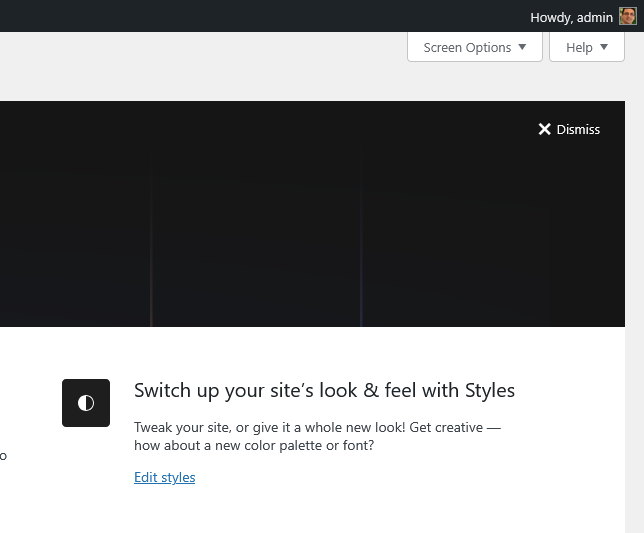
Kako smo već pomenuli, ovaj meni u nekim situacijama može jednstavno da nestane.
Kao i kod većine drugih problema u WordPress-u, najčešći krivac je konflikt između plugina. Ako ste skoro instalirali ili ažurirali neki plugin i nakon toga primetili da Screen options više ne rade, postoji velika verovatnoća da je baš on uzrok.
Drugi razlog može da bude sama tema. Ako koristite temu koju developeri više ne održavaju ili nije usklađena sa najnovijim verzijama WordPress-a, određene funkcionalnosti mogu da postanu nedostupne.
Treći najčešći uzrok je zastareo WordPress. Ako svoj sajt ne ažurirate redovno na novije verzije WordPress-a, moguće je da nećete imati pristup svim funkcionalnostima admin dashboarda, uključujući i Screen options.
Pored ova tri glavna razloga, postoje i neki ređi ali mogući uzroci:
- Oštećen keš ili kolačići u browseru – Ponekad problem uopšte nije u WordPress-u, već u vašem browser-u preko kojeg pristupate admin dashboardu. Ako postoji problem sa keš memorijom ili kolačićima vašeg browsera, Screen options se jednostavno neće prikazati. Probajte da obrišete keš i kolačiće ili otvorite sajt u nekom drugom browseru.
- Greške u JavaScript-u – Ako neki plugin ili tema generišu JavaScript grešku, ona može da blokira učitavanje Screen options menija. Ovo možete proveriti u Console tabu developer alata u browseru. Ukoliko niste sigurni kako da pristupite i koristite developer alate (dev tools) vašeg browser-a, predlažemo da pročitate tekst DEV Tools – Chrome ili Firefox?
- Pogrešne dozvole fajlova ili servera – Ako WordPress fajlovi nisu pravilno postavljeni (permissions), određene funkcionalnosti neće raditi. To se često dešava posle migracije sajta na novi hosting. Ako niste sigurni kako da postavite dozvole, predlažemo da pročitate tekst WordPress dozvole za fajlove i foldere i kako da ih pravilno podesite.
- Sigurnosne skripte i filteri – Neki sigurnosni plugin-ovi ili zaštite na serveru (npr. ModSecurity) mogu da blokiraju određene funkcionalnosti WordPress-a. Ako ste skoro aktivirali slične zaštitne filtere, za svaki slučaj proverite da oni nisu uzrok problema.
Kako rešiti problem kada ne radi Screen options meni
Pre nego što pređemo na moguća rešenja, naš savet je da obavezno napravite backup sajta. Ovo je dobra preventiva, jer ukoliko nešto pođe naopako, uvek možete da se vratite na staru verziju.
Svi Plus hosting paketi podrazumevaju automatski backup. Svi podaci, od sadržaja sajtova, korisničkih datoteka i aplikacija do e-mailova, se svakodnevno backup-uju i čuvaju na odvojenim lokalnim i udaljenim serverima radi vaše maksimalne sigurnosti. Backup-i se čuvaju 7 dana unazad, kao i 4 nedeljna backup-a.
Sada možemo da se vratimo na predloge za rešavanje problema.
Evo koraka koje možete da preduzmete:
Gutenberg editor
Ako koristite blok editor (poznat kao Gutenberg) za uređivanje postova i widgeta, može da se desi da vam se učini da je Screen options meni nestao. Zapravo on nije nestao, samo se nalazi na drugom mestu.
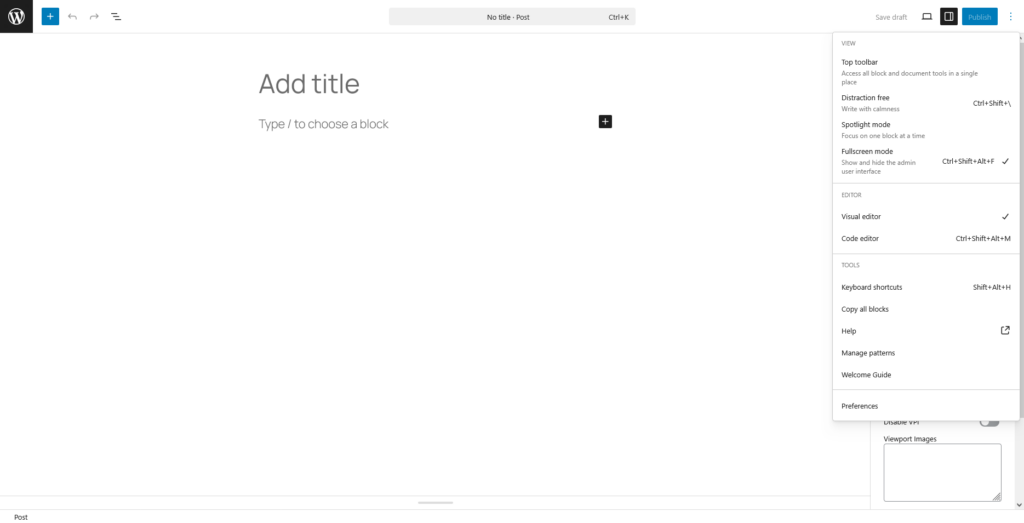
Otvorite recimo ekran za uređivanje posta, kliknite na ikonicu sa tri tačke u gornjem desnom uglu i pronaći ćete podešavanja pod opcijom View. Tu možete da menjate prikaz u fullscreen ili standardni mod, kao i druge detalje.
Drugim rečima, ako koristite Gutenberg, a ne vidite Screen options, WordPress ih je samo premestio. Ako ipak ni na drugim stranicama (npr. stranici za navigaciju) ne vidite Screen options meni, onda možete da probate neke od sledećih koraka.
Ažuriranje WordPress-a
WordPress tim redovno objavljuje ažuriranja kako bi rešili bagove i pojačali bezbednost. Ako koristite stariju verziju, to može biti razlog zašto vam ne radi Screen options meni.

Isto važi i za teme i plugin-ove. Zastarele verzije često izazivaju konflikte. Zato prvo proverite da li su WordPress, tema i plugin-ovi ažurirani. Ako nisu, ažurirajte ih i proverite da li je problem rešen.
Prelazak na podrazumevanu temu
Ponekad problem nije u samom WordPress-u već u WordPress temi koju koristite. Ako tema nije dobro kodirana ili jednostavno nije kompatibilna sa vašom verzijom WordPress-a, to može da izazove problem sa Screen options menijem.
Najbolji način da to proverite je da privremeno pređete na neku od podrazumevanih tema, kao što je Twenty Twenty-Five. To možete uraditi tako što ćete otići u Appearance >> Themes i aktivirati je.
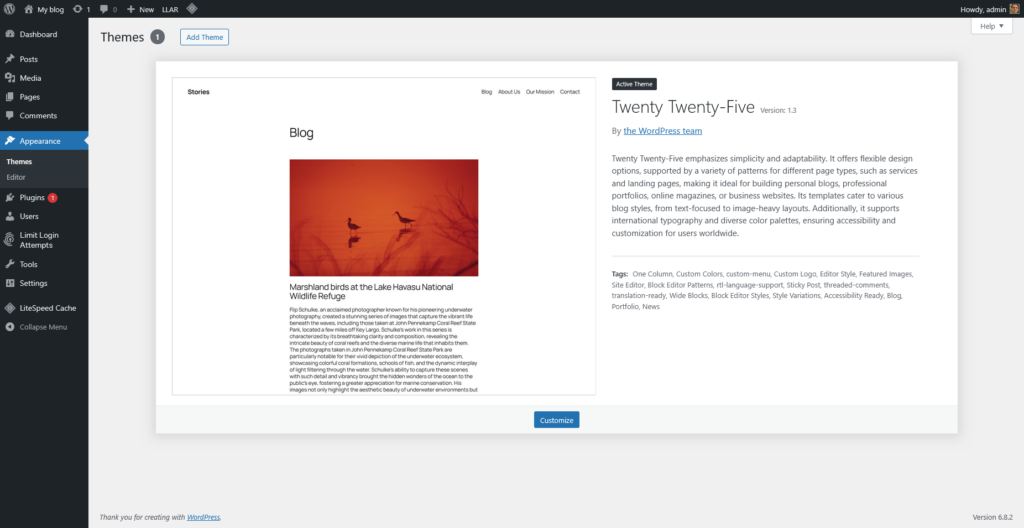
Ako posle Screen options meni proradi, znači da je vaša prethodna tema uzrok problema. Rešenje može biti da je ažurirate, obrišete kod koji ste sami dodali ili kontaktirate developere teme za pomoć.
Provera plugin-ova
Kao što smo rekli, plugin-ovi su najčešći izvor konflikata. Ako znate koji ste plugin poslednji instalirali, probajte da ga deaktivirate i proverite da li se pojavljuje Screen options meni.
Ako to ne pomogne, sledeći korak je da deaktivirate sve plugin-ove odjednom. U WordPress admin dashboardu idite na Plugins >> Installed Plugins, označite sve, izaberite Deactivate i kliknite na Apply.
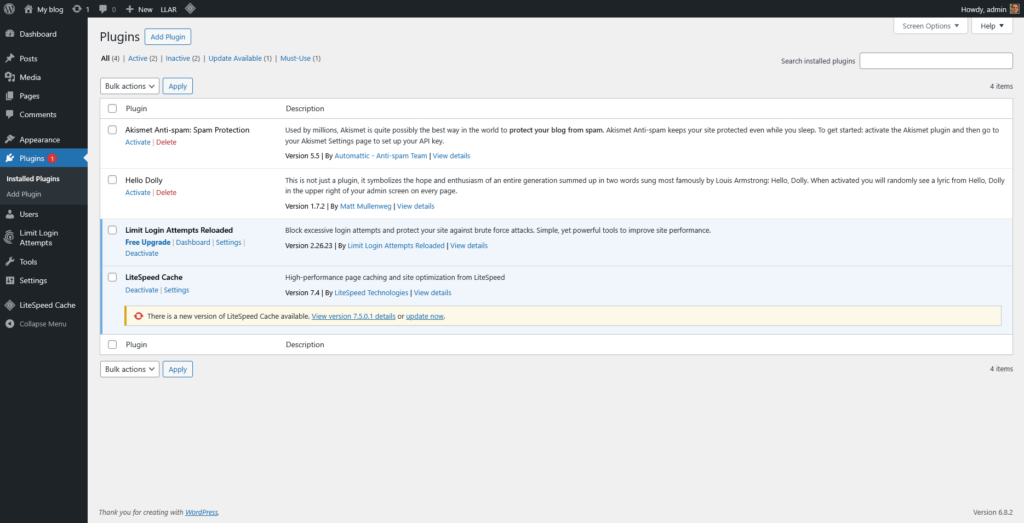
Ako meni proradi, onda je jasno da je jedan od plugin-ova problematičan. Da biste ga pronašli, ponovo aktivirajte plugin-ove jednog po jednog i posle svakog proverite Screen options meni. Onaj posle kog problem ponovo nastane je uzrok problema. U tom slučaju obrišite ga i potražite alternativu.
Brisanje keša i kolačića
Možda zvuči banalno, ali vrlo često problem nije ni u WordPress-u, ni u temi, ni u plugin-ovima, već u samom browseru. Svaki browser (Chrome, Firefox, Edge…) pamti određene podatke u kešu i kolačićima da bi vam ubrzao učitavanje stranica. Međutim, ako se tu nalazi neki stari fajl ili skripta, može se desiti da se Screen options meni jednostavno ne prikazuje kako treba.
Zato je preporuka da obrišete keš memoriju i kolačiće. To radite tako što odete u podešavanja svog browsera i pronađete opciju za Clear cache ili Obriši podatke pregledanja. Kada to uradite, ponovo se ulogujte u WordPress i proverite da li se Screen options meni vraća.
Ako ne želite odmah da brišete sve podatke, možete probati i jednostavnije rešenje: otvorite svoj WordPress admin dashboard u nekomdrugom browseru. Na primer, ako ste inače u Chrome-u, probajte Firefox ili Edge. Ako tamo vidite Screen options meni, jasno je da je problem u browseru, a ne u WordPress-u.
Ovo je posebno korisno ako radite u timu. Ako kod vas ne postoji Screen options meni, a kolege ga vide bez problema, najverovatnije je problem u vašem kešu ili kolačićima.
Provera JavaScript grešaka
WordPress admin dashboard se oslanja na JavaScript da bi interfejs radio glatko. Ako neka skripta napravi problem, to može da blokira pojedine funkcionalnosti, uključujući i Screen options.
Da biste ovo proverili, potrebno je da otvorite developer alatke (dev tools) u svom browseru.
Ako tu vidite crvene poruke o greškama, to znači da neka skripta ne radi ispravno. Najčešće se radi o plugin-u koji pokušava da učita neki fajl ili o temi koja nije kompatibilna sa vašom verzijom WordPress-a.
Kako da rešite ovo? Ako u Console tabu jasno piše ime plugin-a ili teme, imate sreće – odmah ćete znati gde je problem. Tada jednostavno deaktivirajte plugin ili privremeno promenite temu i proverite da li se Screen options meni vraća. Ako ne vidite jasno na šta se greška odnosi, najbolje je isključivati plugin-ove jedan po jedan dok ne otkrijete krivca.
Dozvole fajlova i sigurnosni filteri
Ponekad problem nema veze sa samim WordPress-om, već sa podešavanjima na serveru na kome se vaš sajt nalazi. WordPress fajlovi i folderi na serveru moraju imati pravilne dozvole (tzv. permissions) da bi sve radilo kako treba. Ako su te dozvole pogrešno podešene, recimo posle migracije sajta sa jednog hostinga na drugi, određene funkcionalnosti mogu da prestanu da rade, uključujući i Screen options.
Provera dozvola fajlova se obično radi preko cPanel File Manager-a ili preko FTP-a. Standardno pravilo je da folderi imaju dozvolu 755, a fajlovi 644. Ako se nešto razlikuje od ovih vrednosti, može izazvati probleme.
Još jednom, ako niste sigurni kako da postavite dozvole, predlažemo da pročitate tekst WordPress dozvole za fajlove i foldere i kako da ih pravilno podesite.
Zaključak
Screen options meni u WordPress-u se ne koristi toliko često, ali može da bude vrlo korisna opcija ukoliko želite da svom admin dashboard prilagodite sebi. Kada prestane da radi, problem se obično svodi na tri stvari: plugin, tema ili zastarela verzija WordPress-a.
Ukoliko vam se desi da ne vidite Screen options meni, proverite prvo neke od ovih stvari. Ako se ispostavi da problem nije do njih, onda svakako isprabajte neke od ostalih koraka koje smo naveli u ovom tekstu.
Nenad Mihajlović