


Osnovna WordPress podešavanja za pravilan rad vašeg web sajta

Ako ste ikada otvorili WordPress admin dashboard i zapitali ste gde se šta podešava, verujte da niste jedini. Mnogi korisnici, pogotovo na početku, postavljaju sebi isto pitanje.
WordPress je dovoljno jednostavan da ga može koristi skoro svako, ali je istovremeno dovoljno kompleksan da u njemu postoji dosta opcija koje na prvi pogled deluju nevažno, a koje u praksi mogu da utiču na sve. Od toga kako se sajt prikazuje posetiocima, do toga kako ga Google vidi, koliko je bezbedan i koliko će vam sutra biti lako da ga održavate.
Najčešće greške se ne dešavaju zato što neko ne zna WordPress. Greške se dešavaju zato što su podešavanja razbacana na više mesta, a neke opcije izgledaju prilično bezazleno i manje važno, pogotovo dok je sajt nov i nema puno sadržaja i prometa.
Onda, kada sajt ode uživo, kada se indeksira, kada krenu posete, forme, upiti, kupovine, komentari i realni poslovni procesi, tada shvatite da jedna pogrešno podešena stavka može da napravi mnogo problema.
Zato ćemo u ovom tekstu proći kroz najvažnija podešavanja i objasniti na šta se odnose i kako da ih podesite.
Cilj je da možete mirno i sistematski da prođete kroz najvažnije stavke, da razumete šta rade, čemu služe i da ih podesite tako da imaju smisla za vaš tip sajta, bez obzira da li pravite poslovnu prezentaciju, blog, portal, online prodavnicu ili sajt sa korisničkim nalozima.
Kako da najlakše razumete WordPress podešavanja
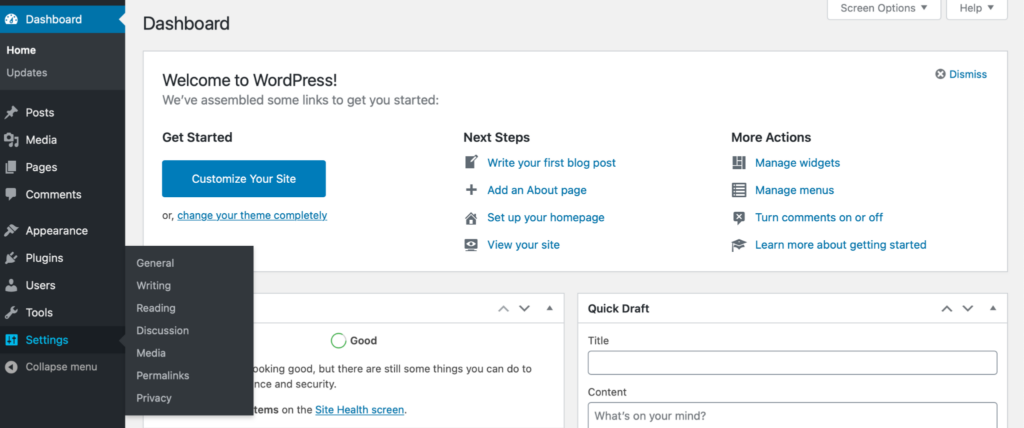
Pre nego što pređemo na konretne opcije i njihova podešavanja, hajde da sve malo pojednostavimo.
Najlakši način da razumete WordPress podešavanja je da sajt zamislite kao lokal ili kancelariju u realnom svetu.
- Prvo morate da odlučite kako se lokal zove, gde se nalazi i u koje vreme radi: to su osnovne postavke sajta (General).
- Zatim morate da odlučite kako se pišu i organizuju dokumenta, obaveštenja i materijali: to su pravila za kreiranje sadržaja (Writing).
- Onda odlučujete šta ljudi vide kada uđu, kako im servirate sadržaj i kako se kreću kroz njega: to je prikaz sajta (Reading).
- Pa posle dolazi pitanje: da li dozvoljavate komentare, ko ih kontroliše i kako se štitite od spama: to su diskusije (Discussion).
- Nakon toga, morate da organizujete slike i fajlove, da ne nastane haos u arhivi: to su mediji (Media).
- I na kraju, birate kako izgledaju adrese (URL-ovi) i kako rešavate privatnost i pravne stvari: to su permalinks i privatnost (Permalinks & Privacy).
WordPress je to podelio u sedam osnovnih ekrana u meniju Settings (Podešavanja):
1) General – osnovna lična karta vašeg sajta
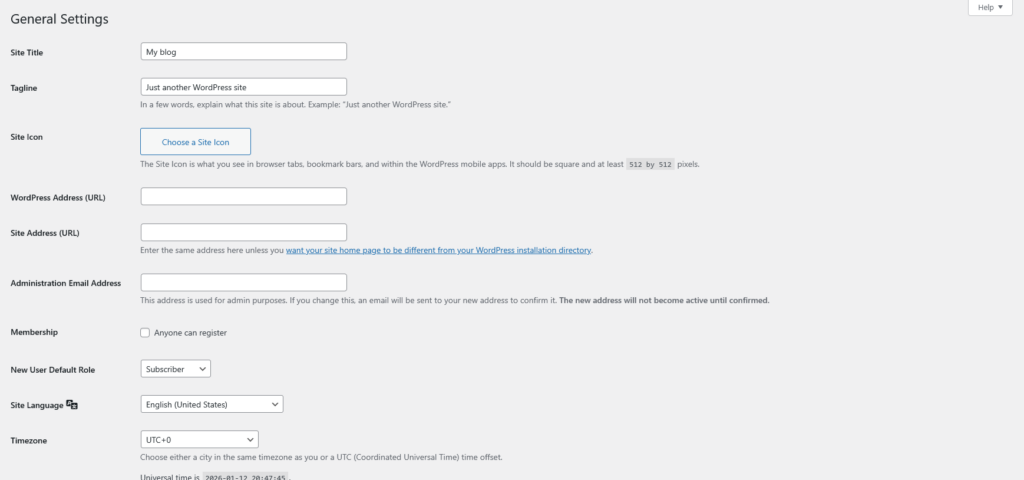
General podešavanja su kao lična karta sajta: tu se definišu osnovne informacije koje WordPress koristi kao polaznu tačku za sve ostalo. Ovde se podešava naziv sajta, njegova adresa, administrativni email, jezik i vremenska zona.
Iako deluje kao skup jednostavnih opcija koje se popune jednom i zaborave, upravo ove stavke imaju najveći uticaj na stabilnost sajta i na to da li će se on kasnije ponašati predvidivo ili praviti probleme.
Zbog toga je važno da se General sekcija podesi pažljivo, jer greške ovde često nisu primetne odmah, već počinju da se javljanju tek kada sajt krene ozbiljnije da se koristi.
Site Title i Tagline (naziv i opis)

Naziv sajta (Site Title) je osnovno ime pod kojim se vaš sajt predstavlja. To je tekst koji najčešće vidite u browser tabu i koji mnoge teme, kao i SEO plugin-ovi, koriste kao deo naslova stranica. U praksi, to je naziv koji korisnici pamte i po kome prepoznaju vaš sajt, pa je važno da bude jasan, stabilan i smislen.
Tagline je kratka rečenica koja u par reči objašnjava čime se sajt bavi. Njegova uloga je pre svega da odmah pojasni posetiocu šta može da očekuje, a ne da služi kao mesto za agresivno ubacivanje ključnih reči. Može biti koristan dodatak, ali samo ako je napisan prirodno i bez forsiranja.
Ako koristite SEO plugin poput Yoast-a ili Rank Math-a, obavezno proverite šablone za title i description. Tu se tačno definiše da li se tagline koristi u naslovima, na kojim stranicama i u kom obliku, pa je važno da ta pravila budu usklađena sa vašom SEO strategijom.
Jednostavno pravilo je sledeće: naziv sajta neka bude ime brenda ili firme, a tagline kratko i jednostavno objašnjenje delatnosti, onako kako biste to rekli nekome uživo, bez tehničkih termina i bez ubacivanja ključnih reči. To jednostavno nije mesto na kojem treba da se bavite tim.
Site Icon (favicon)

Favicon je mala ikonica koja se vidi u browser tabu i bookmark-u. Neće vam sigurno podići poziciju na Google-u, ali može da podigne utisak profesionalnosti.
Praktičan savet je da stavite jednostavnu kvadratnu sliku (idealno 16x16px ili 32x32px) i proverite kako izgleda kada se svede na baš malu veličinu. Ako tada izgleda kao mrlja, bolje je da pojednostavite dizajn ikonice. Ukoliko vam je potreban favicom genmerator možete probati https://realfavicongenerator.net/
WordPress Address i Site Address (najosetljivije polje)

Ovo je jedno od onih podešavanja koje na prvi pogled izgleda kao obično polje za unos teksta, a u praksi se vrlo često pokaže kao čest uzrok problema. Razlog je jednostavan: ove adrese WordPress koristi kao osnovu za generisanje svih linkova i za učitavanje fajlova na sajtu.
WordPress Address označava gde se WordPress zapravo nalazi, odnosno gde su smešteni njegovi sistemski fajlovi, dok Site Address predstavlja adresu na kojoj posetioci vide vaš sajt i na koju dolaze kada ukucaju domen u browser.
U većini slučajeva, ove dve vrednosti su potpuno iste i tako treba i da ostane. Razlikuju se samo u posebnim situacijama, na primer kada je WordPress instaliran u podfolderu, ali se sajt prikazuje na glavnom domenu, ili u nekim specifičnim setup-ovima.
Najčešća greška je impulsivna promena URL-a na brzinu i bez razumevanja šta se time menja. Posledice se vrlo brzo vide: sajt može da upadne u redirekcione petlje, dizajn prestane da se učitava jer CSS i JS fajlovi ne mogu da se pronađu, ili se čak izgubi pristup administraciji.
Ako prelazite na HTTPS ili menjate domen, ovu promenu treba da tretirate kao migraciju, a ne kao sitnu korekciju. To podrazumeva pravilne 301 redirekcije, proveru canonical tag-ova, ažuriranje linkova unutar sajta, generisanje novog sitemap-a i kontrolu stanja kroz Google Search Console.
Ovo svakako nije nešto što se radi na klik, već zahteva dobar plan i proveru svakog koraka.
Administration Email Address

To je email na koji WordPress šalje sistemske poruke: reset lozinke, upozorenja, obaveštenja o promenama naloga i slično.
Ako je to email koji niko ne čita, praktično nemate alarm kada se nešto važno desi. Najbolje je da to bude adresa koja se zaista prati ili zajednički inbox koji ne zavisi od jedne osobe.
Membership i podrazumevana uloga korisnika

Ako nemate konkretan razlog da posetioci prave korisničke naloge na sajtu, registraciju je najbolje držati isključenu. Otvorena registracija bez realne potrebe je kao da ostavite otvorena sporedna vrata: možda se ništa neće desiti, ali ste svakako povećali rizik.
U slučajevima kada registracija mora da postoji, kao što su portali, online prodavnice ili sajtovi sa članstvom, podrazumevana korisnička uloga ima smisla.
Pravilo je jednostavno: uloga koju dodeljujete nekom korisniku treba da bude najniža moguća (najčešće Subscriber ili njen ekvivalent). Na taj način, čak i ako dođe do zloupotrebe registracije, potencijalna šteta će biti minimalna.
Posebnu pažnju treba obratiti ako koristite plugin-ove koji uvode dodatne korisničke uloge, jer oni ponekad menjaju podrazumevano ponašanje WordPress-a. Uvek proverite koje privilegije nova uloga zaista ima, kako ne biste nesvesno omogućili veći nivo pristupa nego što je potrebno.
Jezik, vremenska zona i formati datuma
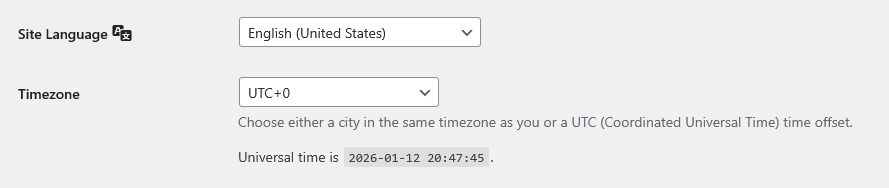
Ovo su podešavanja koja često deluju nebitno sve dok ne počnete da zakazujete objave, pratite sistemske logove ili pokušate da uskladite podatke iz analitike sa onim što vidite u WordPress-u. Dok sve radite ručno i u hodu, greške se ne primećuju, ali čim se oslonite na automatiku, razlike postanu očigledne.
Ako vam vremenska zona nije ispravno podešena, može da se desi da zakazana objava kasni ili da se objavi ranije nego što ste planirali, da se vreme u logovima ne poklapa sa stvarnim događajima ili da podaci iz analitike izgledaju nelogično.
U praksi, ovakve sitnice često prave konfuziju i oduzimaju vreme, iako se lako izbegnu pravilnim podešavanjem na samom početku.
2) Writing – pravila za kreiranje sadržaja
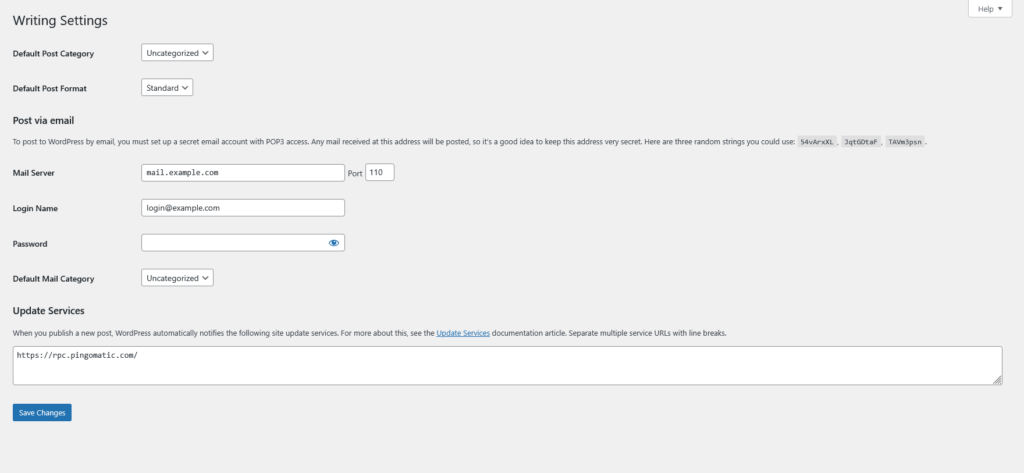
Writing podešavanja možete da posmatrate kao skup podrazumevanih pravila koja WordPress primenjuje svaki put kada se kreira nova objava. Ona određuju kojoj kategoriji će objava pripasti ako autor ništa ne izabere, da li se koriste post formati i još nekoliko starijih opcija koje se danas ređe koriste, ali i dalje mogu da utiču na organizaciju sadržaja.
Najpraktičnija i najčešća greška u ovoj sekciji je ostavljanje podrazumevane kategorije na „Uncategorized“. U praksi, to vrlo brzo dovede do gomile sadržaja koji nije smisleno razvrstan, naročito ako više ljudi objavljuje ili se sadržaj dodaje u žurbi.
Mnogo bolje rešenje je da unapred napravite jednu osnovnu kategoriju, poput „Blog“, „Vesti“ ili „Saveti“, i da je postavite kao podrazumevanu. Na taj način će WordPress i u slučaju propusta automatski dodeliti objavi odgovarajuću kategoriju, čime se od samog početka uvodi red i doslednost u sadržaj.
3) Reading – kako se sajt prikazuje i da li se indeksira
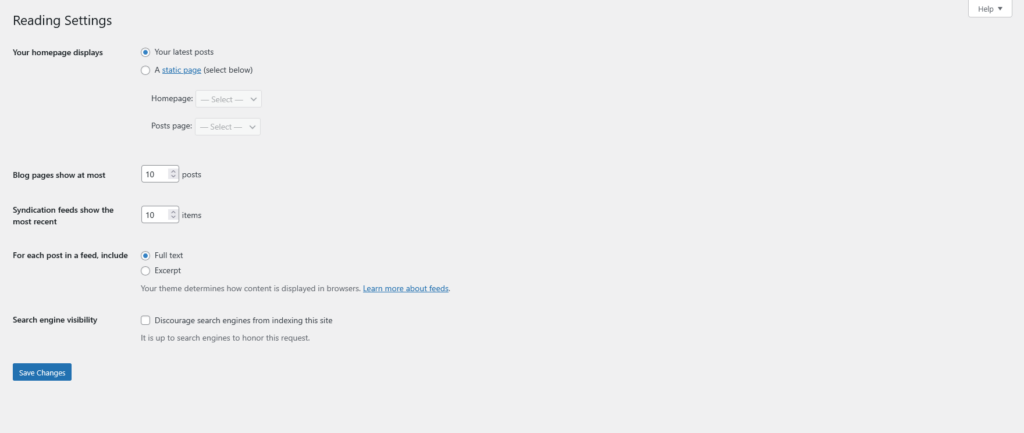
Ovo je deo gde WordPress direktno dodiruje korisničko iskustvo i SEO, jer se ovde odlučuje kako posetioci prvi put ulaze na vaš sajt i kako pretraživači tumače njegov sadržaj.
Prvo i najvažnije pitanje u ovoj sekciji je: šta je početna strana sajta?
Ako pravite blog ili portal, sasvim je logično da početna strana prikazuje poslednje objave, jer je sadržaj upravo ono zbog čega se ljudi vraćaju. Međutim, ako pravite poslovni sajt, portfolio ili online prodavnicu, u većini slučajeva je bolje da početna strana bude statična.
Razlog je jednostavan: početna strana treba da bude vaša najbolja prezentacija, jasno usmerena ka uslugama, proizvodima ili pozivu na akciju, a ne neki automatski spisak objava.
Kada izaberete statičnu početnu stranu, WordPress vam omogućava da posebno definišete stranicu na kojoj će se prikazivati blog ili vesti. Time dobijate jasnu podelu između prezentacionog dela sajta i sadržaja koji se redovno objavljuje, što je čistije i sa uredničke i sa SEO strane.
Druga velika i često zanemarena stavka u ovoj sekciji je opcija Discourage search engines from indexing. Tokom izrade sajta ona može biti korisna, jer sprečava prerano indeksiranje. Međutim, ako ostane uključena kada sajt ode uživo, rezultat je klasična situacija: sajt postoji, sve radi, ali ga nema na Google-u.
Zato je važno da se ova opcija obavezno proveri pre puštanja sajta u produkciju.
4) Discussion – komentari i spam

Komentari mogu biti veoma korisni ako imate vremena i resurse da ih redovno pratite i moderirate. Oni omogućavaju komunikaciju sa publikom, povratne informacije i dodatnu vrednost sadržaju. Međutim, ako se ostave bez kontrole, vrlo brzo mogu da postanu muka.
U praksi, pingback i trackback opcije najčešće donose veliku količinu spama, a vrlo malo stvarne koristi, zbog čega ih mnogi isključuju. Slično važi i za komentare na starim objavama. Takav sadržaj je često magnet za spam botove.
Zato je zatvaranje komentara nakon određenog vremena, na primer posle 30 ili 60 dana, često pametna i praktična odluka koja značajno smanjuje potrebu za stalnom moderacijom.
5) Media – slike, veličine i red u biblioteci
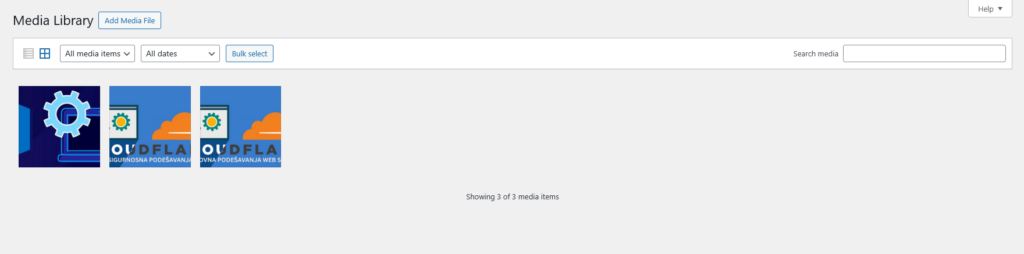
Media podešavanja možete da posmatrate kao pravila za arhivu sajta: ona određuju koje dimenzije slika WordPress automatski pravi i kako se fajlovi organizuju u upload folderu. Ova pravila se primenjuju na svaku sliku koju ubacite, često bez da o tome razmišljate u trenutku upload-a.
Ako se ovde stvari ne podese kako treba, posledice se uglavnom vide tek kasnije. Prostor na disku vašeg hosting naloga se nepotrebno puni, biblioteka medija postaje nepregledna, a stranice sporije jer se koriste prevelike slike tamo gde to nije potrebno. Zato je važno da media podešavanja budu usklađena sa realnim dizajnom sajta i načinom na koji se slike zaista koriste.
Ukoliko vam je potrebna pomoć oko optimizacije slika, predlažemo da pročitate Kako da optimizujete slike za WordPress.
6) Permalinks – adrese vaših stranica
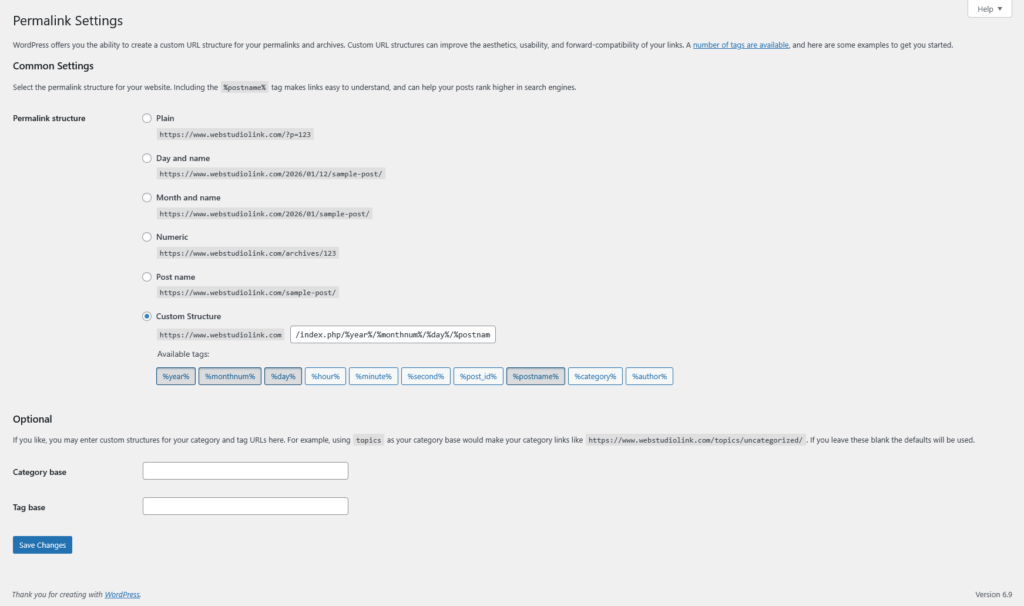
Permalinks nisu kozmetika niti estetski detalj. Oni predstavljaju dugoročnu odluku o tome kako će izgledati adrese vaših stranica i objava. Jednom kada se uspostave, ti URL-ovi postaju deo identiteta sajta i teško ih je menjati bez posledica.
Kada počnete da delite linkove, kada Google indeksira stranice i kada drugi sajtovi krenu da linkuju ka vama, svaka promena permalink strukture praktično znači promenu URL-ova. Ako se to uradi bez plana, posledice su gotovo uvek iste: 404 greške, gubitak SEO vrednosti i potpuni haos u internim linkovima sajta.
Zbog toga je važno da se permalink struktura izabere na samom početku projekta. Za većinu sajtova najpraktičnija i najčistija opcija je Post name, jer daje kratke, čitljive i stabilne URL-ove koji su razumljivi i korisnicima i pretraživačima.
7) Privacy – politika privatnosti
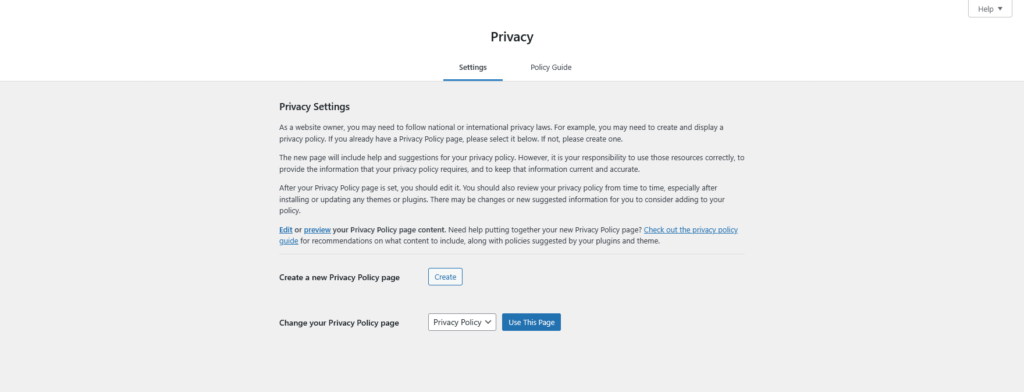
Čim na sajtu imate kontakt formu, analitiku, marketing piksele, newsletter ili korisničke naloge, politika privatnosti prestaje da bude samo forma i postaje realna potreba. U tom trenutku više nije pitanje da li vam je potrebna, već da li je jasno i ispravno definisana.
WordPress može da pomogne kroz osnovni šablon, ali stvarni sadržaj politike privatnosti mora da odgovara onome što zaista radite na sajtu. To znači da treba jasno navesti koje podatke prikupljate, u koje svrhe se koriste, gde se ti podaci obrađuju ili čuvaju, ko ima pristup njima i na koji način korisnik može da ostvari svoja prava.
Kada je politika privatnosti usklađena sa realnim stanjem, ona ne samo da ispunjava zakonske obaveze, već i gradi poverenje kod posetilaca.
Kada podešavanja naprave problem: šta prvo proveriti
Ako se posle neke promene sajt čudno ponaša, najčešće su u pitanju dve kritične zone: URL podešavanja i permalinks. To su mesta gde jedna mala izmena može da napravi probleme, jer direktno utiču na to kako WordPress generiše linkove, učitava resurse i usmerava posetioce kroz sajt.
Prvo pravilo je uvek isto: ako menjate nešto krupno, napravite backup. To vam daje sigurnost da možete da vratite stanje ako nešto pođe po zlu, umesto da ga naknadno popravljate.
Ako se desi da izgubite pristup adminu zbog pogrešnog URL-a, često možete privremeno rešiti problem tako što definišete vrednosti u wp-config.php fajlu:
define('WP_HOME','https://mojdomen.co.rs');define('WP_SITEURL','https://mojdomen.co.rs');To vam obično omogući da se ponovo ulogujete i ispravite podešavanja kroz admin dashboard, pa tek onda sprovedete promenu kako treba.
A ako sumnjate da problem pravi plugin ili tema, najbrži način je izolacija: privremeno isključite plugin-ove pa ih vraćajte jedan po jedan, dok ne pronađete šta pravi problem. Ako plugin-ovi nisu uzrok, prebacite temu na neku podrazumevanu (npr. Twenty Twenty-Five) da proverite da li je do teme.
Najvažnije je da ne menjate deset stvari odjednom, već da idete korak po korak i posle svakog koraka proverite da li se ponašanje sajta vratilo u normalu.
Zaključak
Kao što ste videli WordPress podešavanja nisu samo još jedan meni u vašem admin dashboard-u. Ona su mesto gde se odlučuje kako će sajt funkcionisati u praksi: da li će se ispravno indeksirati, da li će biti stabilan, koliko će biti bezbedan i koliko ćete sutra imati posla oko održavanja.
Najbolji pristup je da kroz podešavanja prolazite sistematski: prvo opšta podešavanja, zatim sadržaj i prikaz, potom komentari i mediji, pa permalinks, i na kraju privatnost.
Na taj način postavljate zdravu osnovu da vaš sajt funkcioniše bez problema i kada bude imao više posetilaca i veći promet na njemu.
Nenad Mihajlović