


Kako dodati novi domen u cPanel

Jedna od stvari koja vrlo često zbunjuje korisnike hostinga jeste dodavanje novog domena u cPanel. Na prvi pogled deluje jednostavno: zakupite par domena i hosting gde sve te domene možete da dodate i očekujete da ćete posle par klikova moći da krenete sa izradom. U praksi, međutim, stvari često ne ispadnu onako kako se očekuje.
Od kako je cPanel uveo izmene i objednio sve opcije za rad sa domenima na jednom mestu, korisnici sve češće greše prilikom dodavanja domena. Najčešći scenario je da korisnik želi da doda novi domen za novi sajt, ali ga zbog jedne pogrešno ostavljene opcije zapravo doda kao alias (parkirni domen). Rezultat je zbunjujući: novi domen prikazuje isti sadržaj kao postojeći sajt, iako je namera bila potpuno drugačija.
U takvim situacijama korisnici često misle da postoji problem sa serverom, DNS-om ili hosting paketom. U stvarnosti, u ogromnoj većini slučajeva nema nikakvog problema. Problem nastaje zbog pogrešnog izbora opcija prilikom dodavanja domena.
Cilj ovog teksta je da vam jasno i praktično objasni:
- kako se domeni danas dodaju u cPanel-u,
- koja je razlika između addon domena, aliasa i poddomena,
- na koju opciju morate posebno obratiti pažnju prilikom dodavanja novog domena,
- i kako da izbegnete greške koje se u praksi najčešće dešavaju.
Utvrdite koji tip domena vam je potreban
Pre nego što krenete sa dodavanjem domena u cPanel-u, neophodno je da jasno znate šta želite da postignete.
U praksi postoje tri osnovna scenarija:
Prvi scenario je da želite potpuno novi sajt na novom domenu. U tom slučaju domen mora imati sopstveni folder, sopstvene fajlove i sopstvenu WordPress instalaciju. Za ovo se koristi addon domen.
Drugi scenario je da želite da se isti sajt otvara i na drugom domenu (na primer .rs i .com verzija). Tada ne pravite novi sajt, već dodajete alias domen (ranije parkirni domen).
Treći scenario je kada želite adresu poput blog.vasdomen.rs ili shop.vasdomen.rs. To su poddomeni i koriste se za organizaciju sadržaja unutar istog domena.
Ako ova razlika nije jasna unapred, velika je verovatnoća da će domen biti dodat pogrešno.
Noseći (glavni) domen i zašto je on bitan
Svaki hosting paket ima takozvani noseći domen. To je domen koji je prvi dodat prilikom aktivacije hostinga i on predstavlja osnovu celog hosting naloga.
Sadržaj nosećeg domena se nalazi u folderu public_html. Kada neko u browseru otvori glavni domen, server traži fajlove upravo u ovom folderu. Zbog toga je public_html rezervisan isključivo za glavni sajt.
Važno je razumeti sledeće:
- noseći domen se ne menja lako,
- njegov folder nije predviđen za rutinske izmene,
- svaka promena vezana za noseći domen zahteva dodatne tehničke korake i može dovesti do komplikacija ili prekida u radu sajta/sajtova.
Zbog toga je preporučena i savremena praksa da public_html ostane namenjen samo nosećem domenu, dok se svi dodatni sajtovi postavljaju van njega, u zasebne foldere.
Gde se dodaju domeni u cPanel-u
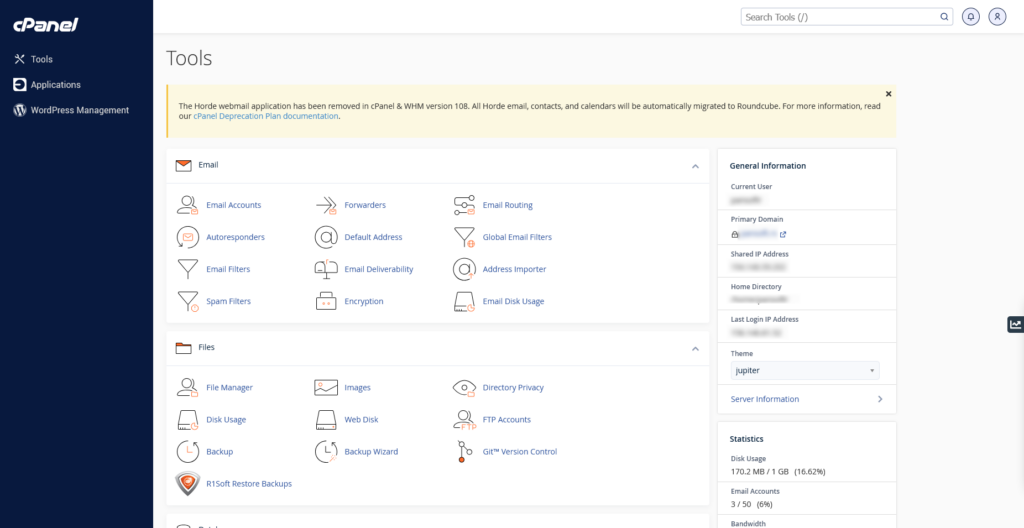
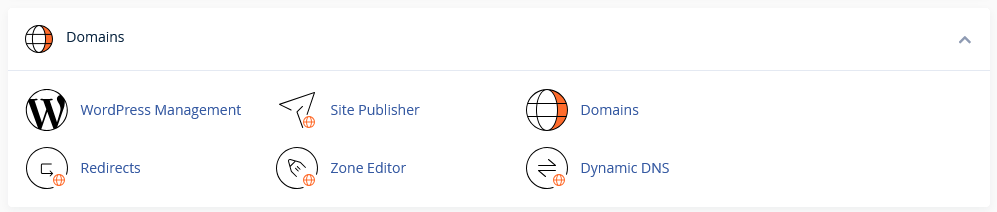
Bez obzira na to da li koristite stariju ili noviju verziju cPanel-a, svi domeni se dodaju u sekciji Domains. To je centralno mesto za upravljanje domenima na hosting nalogu.
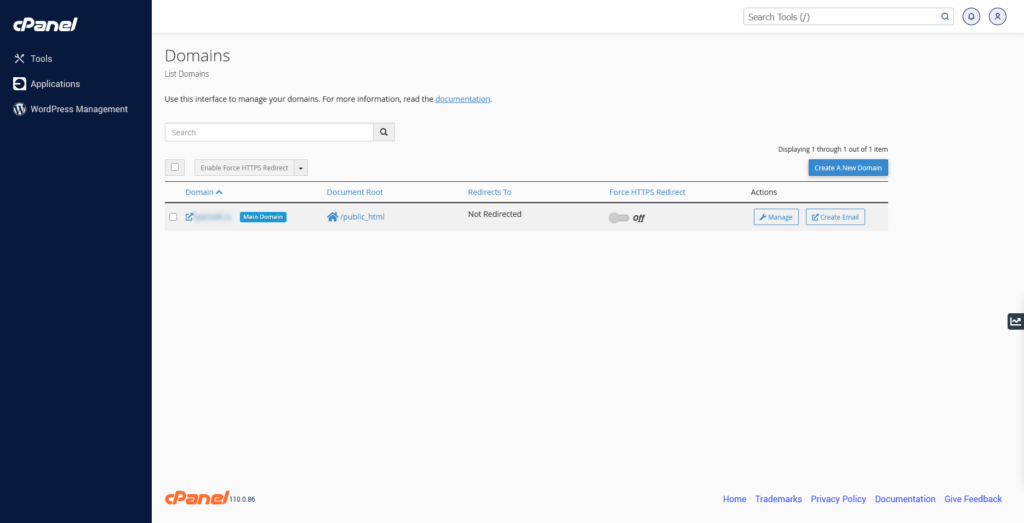
Klikom na Domains otvara se ekran na kome možete videti sve domene koji su već dodati na vaš hosting. Pored svakog domena nalazi se informacija o folderu na koji taj domen pokazuje, što je izuzetno korisno kada proveravate da li je domen pravilno podešen.
Dodavanje addon domena (kada želite novi sajt)
Jedna od čestih nedoumica prilikom dodavanja addon domena jeste pitanje gde se zapravo nalazi sadržaj novog sajta na serveru. Ovo je važno razumeti, jer pogrešna pretpostavka o lokaciji foldera često dovodi do toga da se fajlovi postavljaju na pogrešno mesto ili da se novi sajt pomeša sa postojećim.
U savremenim cPanel podešavanjima, folder public_html je rezervisan isključivo za noseći (glavni) domen. To znači da se sav sadržaj glavnog sajta nalazi upravo u tom folderu i da se on ne koristi za dodatne sajtove. Ovakav pristup je uveden kako bi se jasno razdvojio glavni sajt od svih ostalih domena na istom hosting nalogu.
Kada dodajete addon domen, cPanel mu automatski dodeljuje poseban folder u okviru home direktorijuma, izvan public_html foldera. Taj folder predstavlja korenski direktorijum novog sajta i u njega se smešta sav njegov sadržaj, bilo da se radi o WordPress instalaciji, statičkom sajtu ili nekoj drugoj aplikaciji.
Ovakva organizacija nije slučajna. Time se postiže jasna fizička razdvojenost između sajtova, što značajno smanjuje rizik od grešaka, prepisivanja fajlova i slučajnog brisanja sadržaja. Takođe, administracija postaje jednostavnija, jer je u svakom trenutku jasno koji folder pripada kom sajtu, što je naročito važno kada na jednom hostingu imate više domena.
Zbog toga je izuzetno važno da prilikom dodavanja addon domena proverite dve stvari pre nego što potvrdite unos. Prvo, da opcija Share document root nije uključena, jer u suprotnom novi domen neće dobiti svoj poseban folder. Drugo, da je folder koji cPanel predlaže jedinstven i da ne pokazuje na public_html ili neki drugi postojeći direktorijum.
Tek kada su ova dva uslova ispunjena, možete biti sigurni da će novi domen funkcionisati kao potpuno zaseban sajt i da je bezbedno potvrditi njegovo dodavanje u cPanel-u.
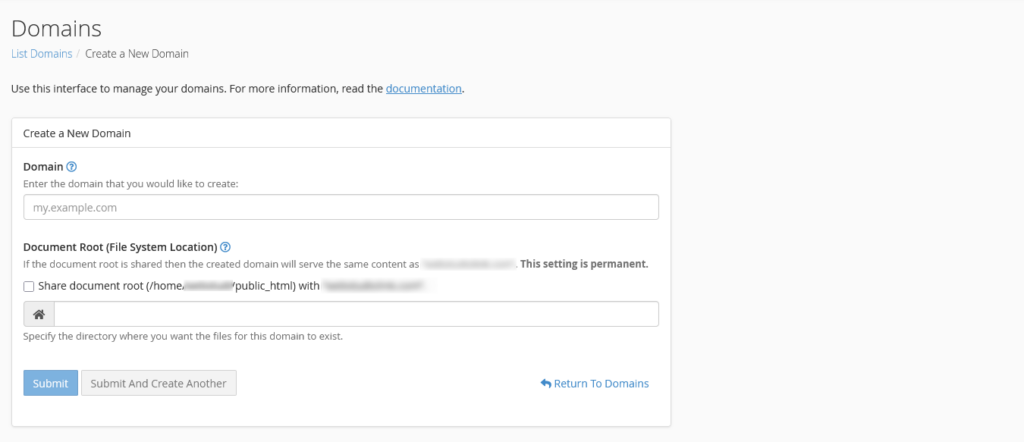
Znači bitno je da zapamtite da u ovoj formi postoji opcija Share document root i da je ona po defaultu uključena.
Ako ovu opciju ne isključite, novi domen će koristiti isti folder kao noseći sajt. U tom slučaju:
- novi domen neće biti novi sajt,
- ponašaće se kao alias,
- i prikazivaće isti sadržaj kao već postojeći domen.
Ovo je najčešća greška prilikom dodavanja domena u cPanel-u i glavni razlog zbog kog se korisnici obraćaju podršci.
Dakle, ako pravite novi sajt:
➡️ Share document root mora biti isključen.

Alias domen
Alias domen (ranije parkirni domen) koristi se kada želite da se isti sajt otvara na više domena. U tom slučaju ne pravite novi sajt i ne dodajete nove fajlove, već samo dodajete novu adresu koja vodi na već postojeći sadržaj.
Da biste dodali alias domen, prvo se ulogujte u cPanel i otvorite sekciju Domains. Na tom ekranu kliknite na dugme Create A New Domain. cPanel ne razlikuje vizuelno addon i alias domene. Razlika je samo u podešavanjima.
U polje Domain unesite naziv domena koji želite da dodate, bez http:// ili https://. Nakon toga, obratite pažnju na Document Root. Kod alias domena ne sme da se kreira novi folder. Novi domen mora da pokazuje na isti folder kao i glavni sajt.
Ako se vaš sajt nalazi u folderu /public_html, onda i alias domen treba da koristi taj isti folder. U nekim verzijama cPanel-a, kao što je verzija koju mi koristimo, postoji opcija za deljenje foldera (npr. Share document root). Ona ovde mora biti uključena.
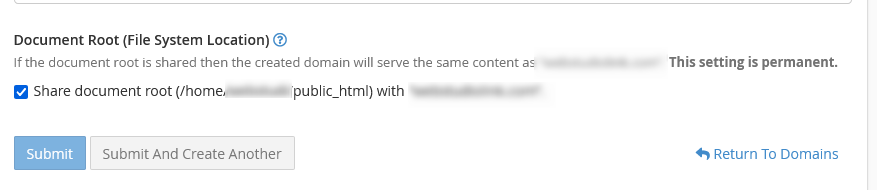
Kada potvrdite unos, domen će biti dodat kao alias. Da bi domen radio, potrebno je da i on ima pravilno podešen DNS i aktivan SSL sertifikat. Kada je sve ispravno podešeno, isti sajt će se otvarati na oba domena. SSL sertifikat se kod nas podešava automatski, pa ste lišeni brige da to neće raditi kako treba.
DNS – korak koji se često preskače
Jedna od najčešćih grešaka je pretpostavka da će domen automatski proraditi čim se doda u cPanel. U realnosti, cPanel ne upravlja domenom direktno, on samo zna šta da radi kada domen dođe do servera.
Da bi domen uopšte došao do servera, DNS mora biti pravilno podešen. To podrazumeva da domen koristi nameservere hostinga na kome se nalazi cPanel nalog.
Ako domen nije pravilno usmeren, server nikada neće dobiti zahtev i sajt neće biti prikazan, bez obzira na to koliko je sve ispravno podešeno u cPanel-u.
Treba imati u vidu i da DNS promene nisu trenutne. Tokom perioda propagacije, domen može raditi kod nekih korisnika, a kod drugih ne, što je potpuno normalno.
Ukoliko želite da saznate više o podešavanju DNS-a, predlažemo da pročitate kako da uradite Izmene DNS zapisa.
Kako se kreira poddomen u cPanel-u
Poddomen se koristi kada želite da napravite poseban deo sajta unutar istog domena. Za razliku od alias domena, poddomen nije dodatna adresa za isti sadržaj, već nova adresa koja obično ima sopstveni folder i svoj sadržaj.
Primeri poddomena su:blog.vasdomen.rs, shop.vasdomen.rs ili panel.vasdomen.rs.
Gde se danas kreira poddomen
U novijim verzijama cPanel-a, poddomeni se više ne dodaju preko posebnog Subdomains ekrana, već se kreiraju kroz istu sekciju Domains, kao i ostali domeni. Razlika je u tome šta unosite u polje Domain i kako se podešava Document Root.
To je razlog zašto mnogi korisnici imaju utisak da nema više opcije za poddomen, iako ona zapravo postoji.
Dodavanje poddomena korak po korak
Ulogujte se u cPanel i otvorite sekciju Domains, zatim kliknite na Create A New Domain.
U polje Domain unesite pun naziv poddomena, na primer:blog.vasdomen.rs

cPanel će automatski prepoznati da je u pitanju poddomen i predložiti odgovarajući folder, najčešće nešto poput:/public_html/blog
Za razliku od alias domena, ovde ne treba deliti Document Root sa glavnim sajtom. Opcija za deljenje foldera mora ostati isključena, jer poddomen treba da ima sopstveni prostor za fajlove.
Kada potvrdite unos, cPanel će kreirati poddomen, napraviti novi folder i ujedno povezati poddomen sa tim folderom.
Šta se dešava posle kreiranja
Nakon kreiranja poddomena, u browseru ćete najčešće videti praznu stranicu ili listu fajlova. To je normalno ponašanje, jer u folderu još uvek nema sadržaja.
Tek kada u taj folder postavite fajlove ili instalirate WordPress, poddomen će prikazivati konkretan sadržaj.
Najčešće greške i kako ih prepoznati
Ako se otvara pogrešan sadržaj, gotovo uvek je problem u Document Root-u. Ako se domen uopšte ne otvara, problem je najčešće u DNS-u. Ako se pojavljuju bezbednosna upozorenja, gotovo sigurno je u pitanju SSL sertifikat.
Razumevanje ovih osnovnih signala značajno olakšava rešavanje problema bez potrebe za kontaktiranjem podrške.
Šta sledi posle dodavanja addon domena
Kada je dodavanje domena ispravno urađeno, sledeći logičan korak je postavljanje sadržaja. To može biti upload postojećeg sajta ili instalacija novog WordPress-a.
Veoma je važno da se prilikom instalacije izabere pravi domen i pravi folder, jer u suprotnom instalacija može završiti na pogrešnom mestu.
Ukoliko niste sigurni kako da instalirate WordPress, predlažemo da pročitate kako da ga instalirate pomoću aplikacije Installatron, koja se nalazi u okviru cPanel-a.
Zaključak
Dodavanje domena u cPanel nije komplikovano, ali zahteva razumevanje osnovnih pojmova i logike iza njih. Kada se jednom shvati razlika između addon domena, aliasa i subdomena, većina problema prestaje da postoji.
Najvažnije je da pre samog dodavanja domena znate da li pravite novi sajt ili samo dodajete novu adresu za postojeći. Kada je ta odluka jasna, cPanel postaje alat koji radi u vašu korist.
Nenad Mihajlović