


Kako da sprečite spam porudžbine u svojoj WooCommerce prodavnici
Spam porudžbine mogu da budu česta pojava unutar WooCommerce online prodavnica. Osim što, kao i svaki spam, bespotrebno opterećuju vašu bazu podataka, ove porudžbine nemaju nikakve veze sa pravim porudžbinama. One su generisane od strane zlonamernih korisnika ili automatskih botova i neće vam doneti nikakvu prodaju. Naprotiv, samo će vam oduzeti vreme i živce da ih detektujete i uklonite iz vaše liste porudžbina i iz baze.
Zato ćemo u ovom tekstu objasniti kako najlakše da se zaštitite od spam porudžbina.
Cloudflare: vaša prva linija odbrane
Iako Cloudflare nije prvenstveno namenjem zaštiti od botova, on je odličan izbor za zaštitu od spam porudžbina jer može da zaustavi spam još pre nego što on stigne do vašeg sajta.
Za razliku od nekih drugih anti-spam rešenja i CAPTCHA testova, Cloudflare blokira štetan saobraćaj pre nego što on uđe u mrežu, sprečavajući botove da uopšte pristupe vašem sajtu, odnosno stranicama za registraciju i naplatu.
U sklopu zaštite od bot saobraćaja Cloudflare nudi funkcije poput Bot Fight Mode-a, pravila za Web Application Firewall (WAF) i blokiranja IP adresa, što sve zajedno smanjuje opterećenje vašeg sajta, štiti njegove resurse i sprečava da spam porudžbine prođu neopaženo.
Kako da podesite Cloudflare za zaštitu od WooCommerce spam-a
Prvi korak je da kreirate svoj besplatan nalog na Cloudflare-u.
Idite na zvaničan Cloudflare sajt i ukoliko još uvek nemate kreiran nalog kliknite na Sign Up u gornjem desnom uglu sajta.
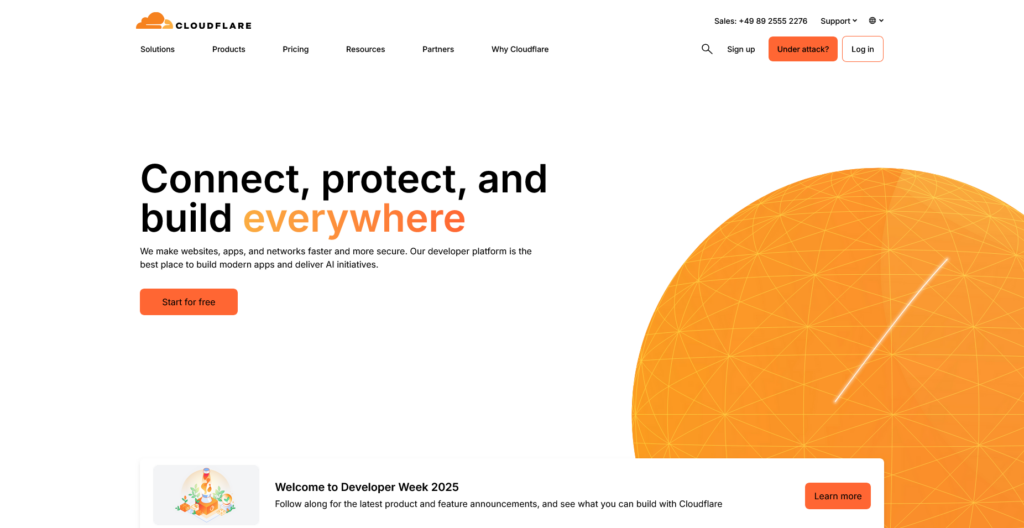
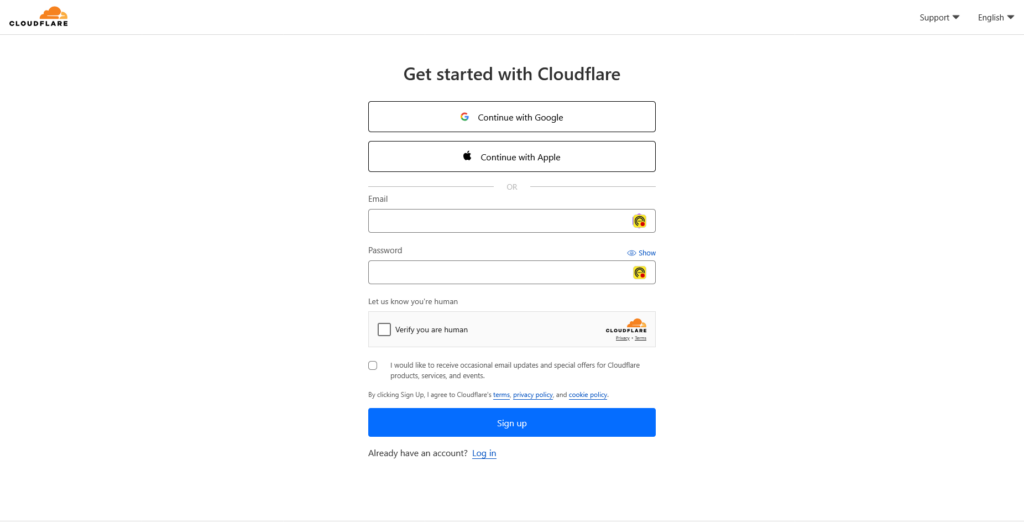
Sada treba da odaberete način na koji ćete izvršiti registraciju. Možete to uraditi putem svog Google ili Apple naloga, ali i na klasičan način.
Kada ste izvršili registraciju i ulogovali se, otvoriće vam se Cloudflare dashboard u kojem možete da radite različita podešavanja, dodajete svoje sajtove i mnogo toga drugog.
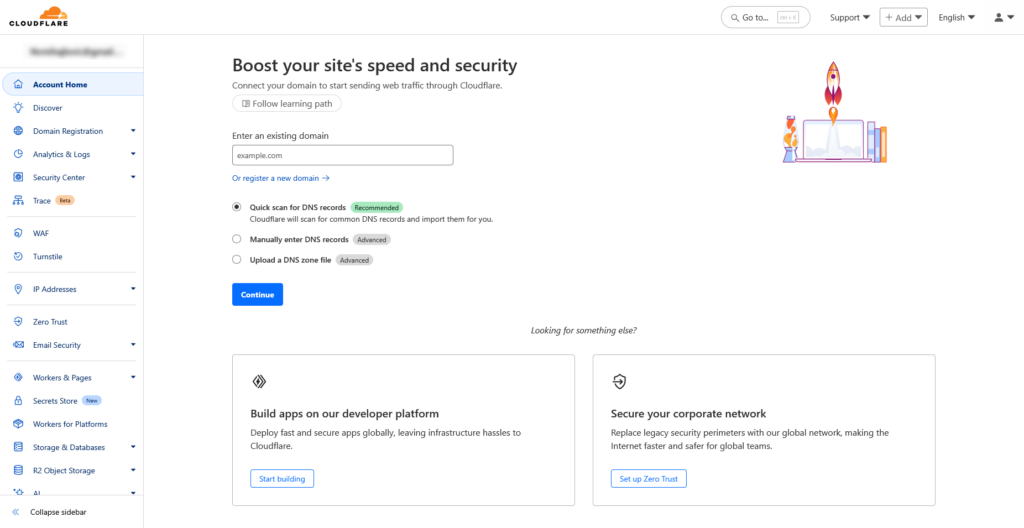
Da biste pokrenuli podešavanje, u polje Enter an existing domain unesite domen svoje WooCommerce prodavnice i kliknite na dugme Continue. Ova opcija treba da omogućiti Cloudflare-u da upravlja saobraćajem i primeni sigurnosna pravila na vaš sajt/WooCommerce prodavnicu.
Napomena: Obratite pažnju da prilikom unosa ne upisujete prefiks. Znači unosite samo naziv domena. Na primer nekidomen.rs
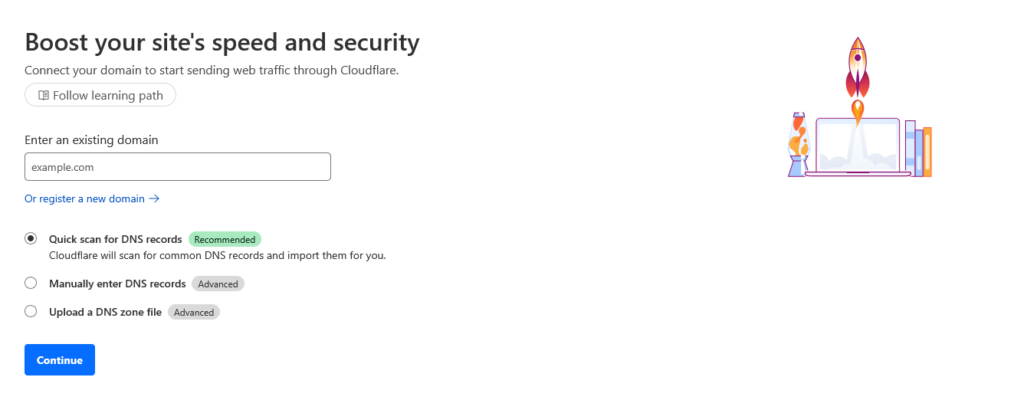
Nakon što unesete domen, Cloudflare će vam tražiti sa odaberete željeni Cloudflare plan.
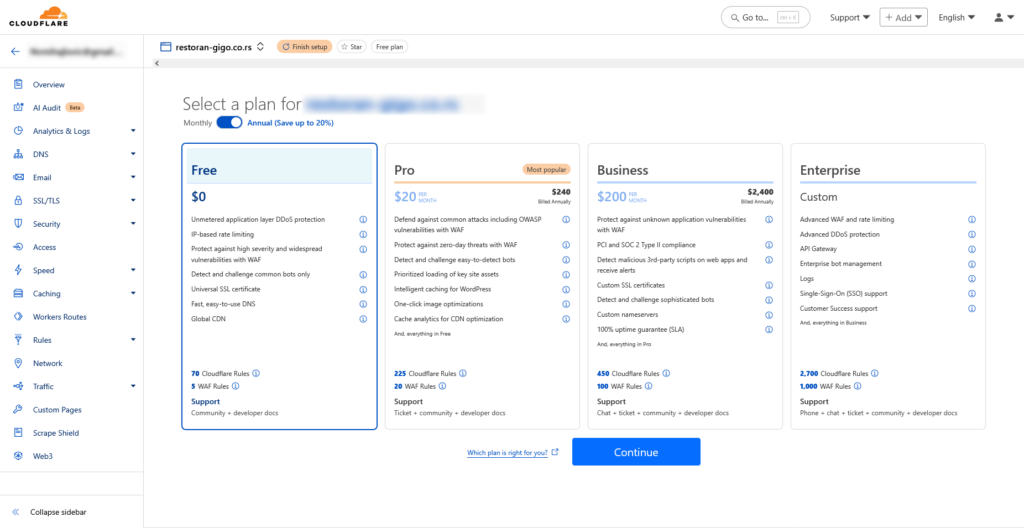
Možete izabrati i neki od plaćenih planova ukoliko imate potrebe za tim, ali je besplatan plan sasvim dovoljan za većinu WooCommerce prodavnica. On uključuje osnovnu zaštitu protiv botova, osnovnu DDoS zaštitu i Cloudflare i WAF sigurnosna pravila koja možete definisati za svoju online prodavnicu.
Odaberite opciju Free plan i kliknite na dugme Continue.
Nakon toga će Cloudflare skenirati vaše postojeće DNS zapise. Nakon što završi skeniranje izbaciće vam listu zapisa koje je automatski izvukao od vašeg postojećeg hosting provajdera. Uverite se da su vaš primarni domen i poddomen ispravno navedeni, a zatim klinite na Continue da biste nastavili.
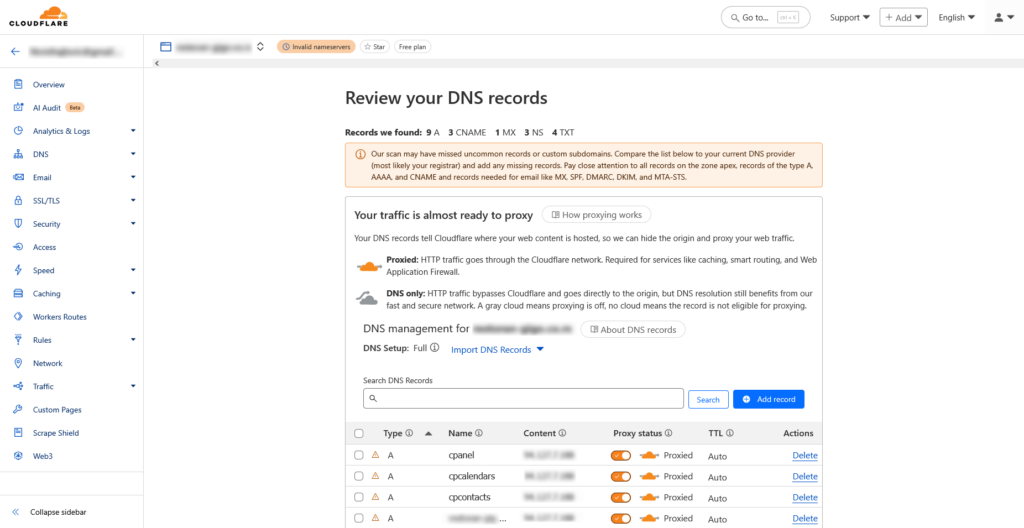
Cloudflare će sada da prikaže nove nameservere koje treba da unesete umesto vaših postojećih nameservera vašeg web sajta.Ovo treba da uradite na svom nalogu kod registranta kod kojeg ste registrovali svoj domen.
Nakon što ažurirate nameservere, vratite se u Cloudflare dasboard i kliknite Done, Check Nameservers. Cloudflare-u će nakon toga trebati par minuta da bi detektovao izmene. Čim vaš sajt postane aktivan Cloudflare-u, moći ćete da podesite pravila za zaštitu od botova.
Omogućite Bot Fighting Mode za blokiranje zlonamernih botova
Jedna od sigurnosnih funkcionalnosti unutar Cloudflare-a je Bot Fight Mode. Ova funkcionalnost blokira poznate loše botove pre nego što dođu do vašeg web sajta/WooCommerce prodavnice.
Da biste ga aktivirali u vašem Cloudflare dashboard-u idite na opciju Security → Bots. Pronađite opciju Bot Fight Mode i uključite je.
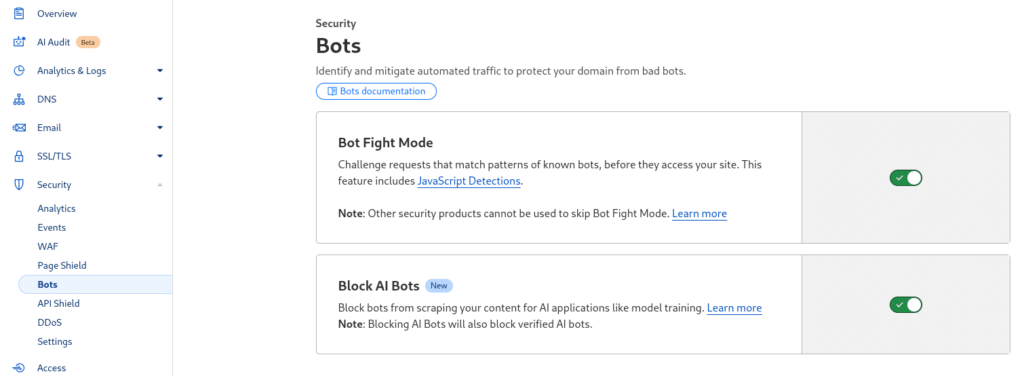
Ova opcija će pomoći da odmah smanjite automatske spam porudžbine, tako što će sprečiti botove da dođu do vaše stranice za registraciju i checkout stranice.
Dok uključujete Bot Fight Mode, preporučuje se da aktivirate i opciju Block AI Bots, koja se nalazi odmah pored nje. Iako ova opcija nije neophodna za sprečavanje spam porudžbina u WooCommerce-u, ona može pomoći kod naglog porasta saobraćaja koji izazivaju AI botovi prilikom agresivnog indeksiranja sajta.
Ovi botovi često šalju veliki broj nekeširanih zahteva, što može da uspori vaš web sajt. Uključivanjem Block AI Bots smanjujete nepotreban saobraćaj, rasterećujete server i obezbeđujete da vaša WooCommerce prodavnica radi brzo i stabilno.
Kreirajte prilagođena WAF pravila za zaštitu od WooCommerce spam-a
Cloudflare-ov WAF (Web Application Firewall) vam omogućava da postavite pravila koja filtriraju spam saobraćaj pre nego što stigne do vaše WooCommerce prodavnice.
Preporučujemo da koristite dve korisne WAF postavke: jedna na ključnim stranicama postavlja izazov (challenge) za sumnjive posetioce, a druga blokira saobraćaj iz određenih zemalja.
Za zaštitu korpe i procesa registracije, kreirajte pravilo koje cilja i URI Path i URL Query String. U Cloudflare dashboard-u, idite na opciju Security → WAF i napravite pravilo nazvano WooCommerce Spam Protection.
Postavite da URI Path sadrži: /checkout/ i /my-account/ i da URL Query String sadrži:
wc-ajax=checkout
Kao akciju izaberite Managed Challenge, kako bi sumnjivi posetioci morali da potvrde da su ljudi pre nego što nastave dalje.
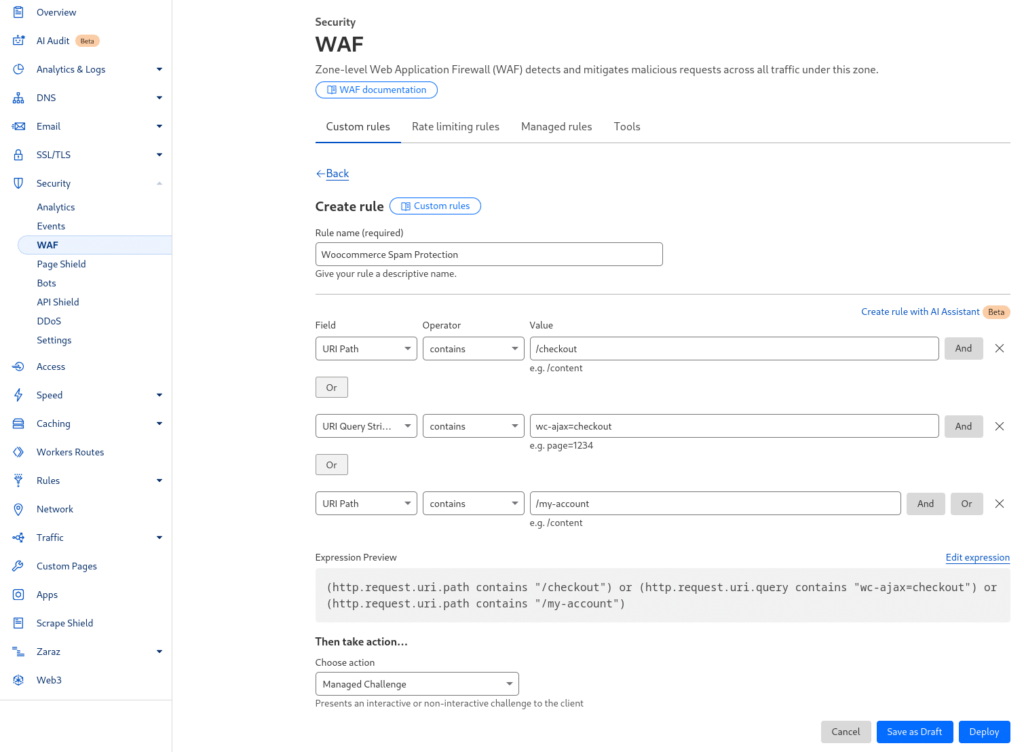
Za blokiranje poseta po zemljama, napravite posebno pravilo u sekciji Security → WAF.
U polju Country postavite uslov: does not equal i navedite zemlje iz kojih dozvoljavate pristup, na primer United States, Canada, United Kingdom (ili bilo koje zemlje koje vaša prodavnica podržava).
Kao akciju odaberite Block, kako biste osigurali da samo posetioci iz odobrenih zemalja mogu da pristupe vašem sajtu.
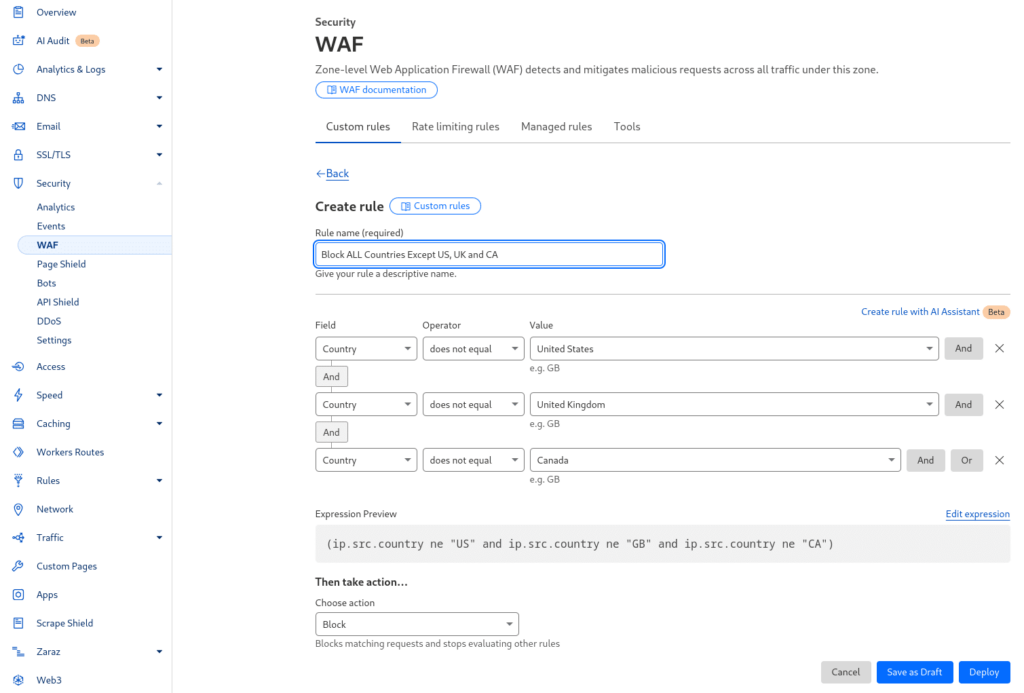
Ova pravila pomažu da se spreče i automatski spam botovi i lažne porudžbine iz rizičnih regiona, dok istovremeno omogućavaju legitiminim kupcima nesmetan pristup.
Kada završite sa podešavanjem, kliknite na Deploy Rule. Cloudflare će tada početi da proverava sumnjiv saobraćaj na tim stranicama – blokiraće spam botove, a pravi kupci će moći normalno da nastave.
Iako je Cloudflare najbolja prva linija odbrane, možda će vam i dalje biti potrebna dodatna filtracija na nivou sajta. Tu mogu da vam pomognu WordPress/WooCommerce plugini, naročito kada je potrebno:
- Proveriti podatke o kupcu pre nego što se blokira porudžbina.
- Filtrirati spam registracije prema e-mail domenima ili istoriji IP adresa.
- Sprečiti lažne porudžbine koje uspeju da prođu kroz bot zaštitu.
Naša je preporuka da koristite Cloudflare kad god je to moguće, kako biste zaustavili spam još pre nego što stigne do sajta. Ipak, ako vam Cloudflare nije dovoljan ili više volite da zaštitu rešavate unutar WordPress-a, postoje i druge opcije za sprečavanje spam porudžbina u WooCommerce-u.
Dodajte CAPTCHA zaštitu u checkout i registracione forme
U jednom od naših ranijih tekstova na blogu već smo objasnili šta je CAPTCHA zaštita i na koji način možete da je aktivirate na svom web sajtu. Iz tog razloga u ovom tekstu nećemo detaljnije objašnjavati kako da se registrujete na CAPTCHA servis i na koji način da postavite ovu zaštitu na svom sajtu.
Umesto toga preporučujemo da pročitate CAPTCHA plugini za WordPress: Advanced Google reCAPTCHA i hCAPTCHA i saznate sve što vam je neophodno za postavljanje ove vrste zaštite.
Ipak, pored klasične CAPTCHA zaštite i ostalih varijanti ove zaštite, Cloudflare je razvio i sopstvenu verziju CAPTCHA zaštite i nazvao je Turnstile.
Cloudflare Turnstile automatski proverava korisnike bez postavljanja zagonetki i dodatnih klikova, što čini proces poručivanja bržim i jednostavnijim. Ovo radi tako što koristi pasivne signale iz browser-a i ponašanja korisnika da odluči da li je posetilac čovek ili bot.
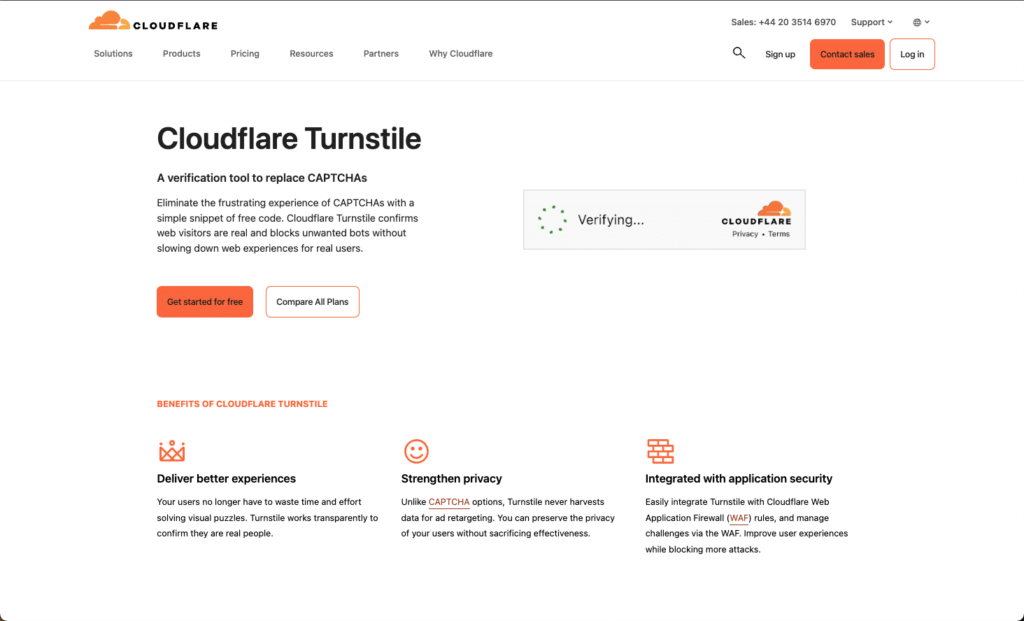
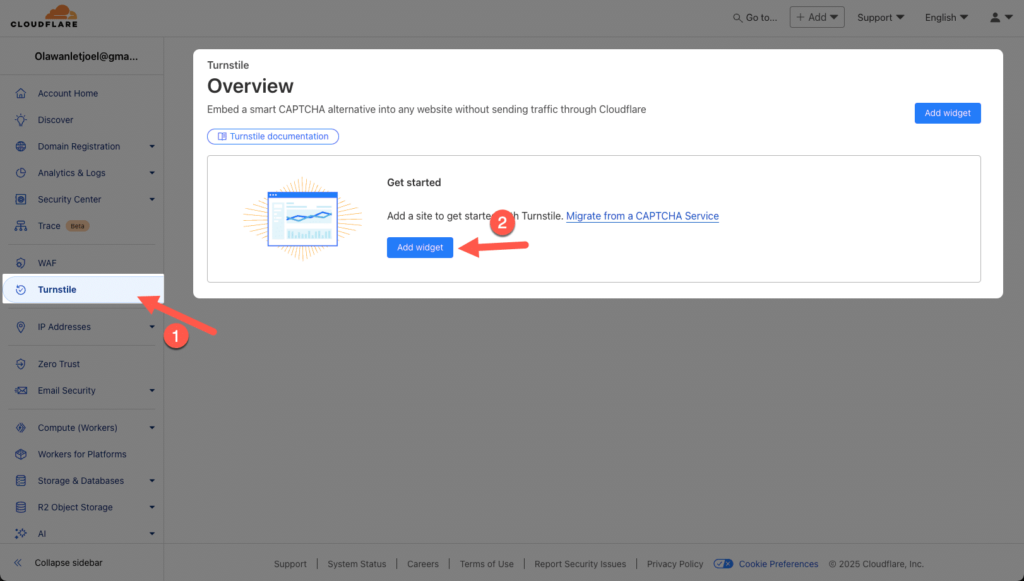
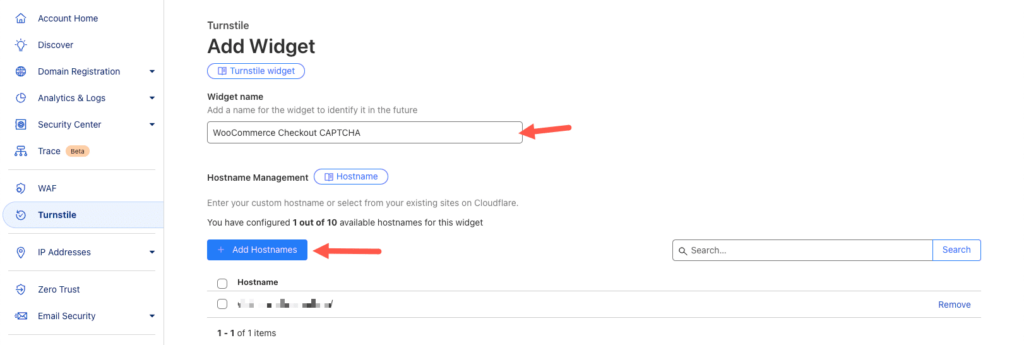
Da biste koristili Cloudflare Turnstile na svom WordPress sajtu, potrebno je da posetite sajt Cloudflare-a i prijavite se ili ulogujte. Nakon toga ćete biti preusmereni na svoj Cloudflare dashboard. Tamo potražite opciju Turnstile, a ako je koristite prvi put, kliknite na dugme Add Widget.
Sada dajte ime svom widget-u (npr. WooCommerce Checkout CAPTCHA), kako biste ga kasnije lakše prepoznali. Nakon toga, kliknite na Add Hostnames i dodajte adresu svog web sajta.
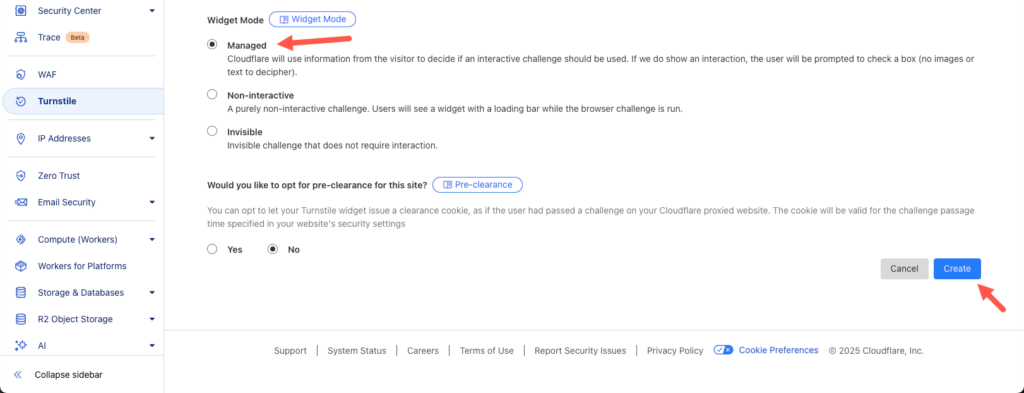
Sada skrolujte na dole da izaberete Managed Widget Mode, a zatim kliknite na dugme Create.
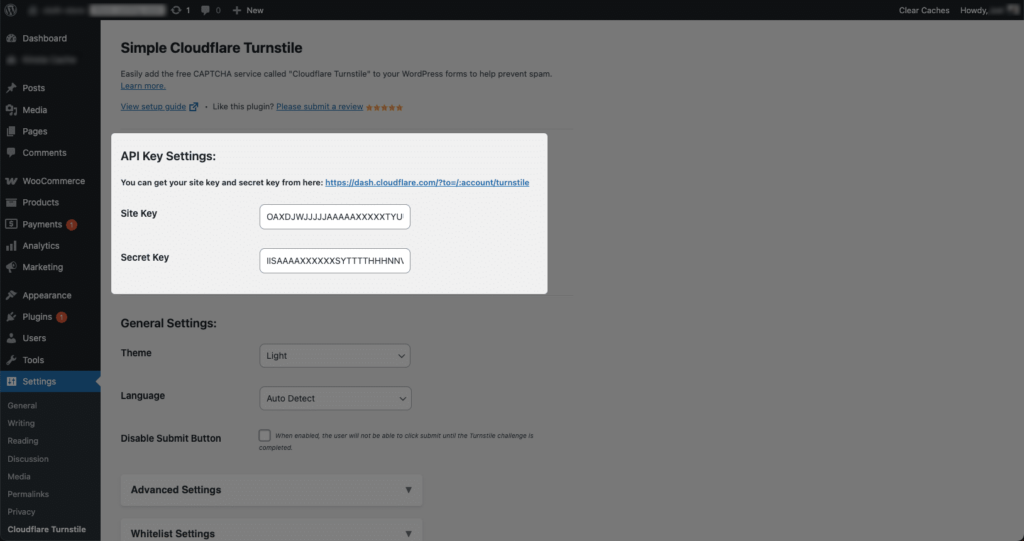
Kada kreirate widget, Cloudflare će automatski generisati API ključeve koje ćete uneti u WordPress. Sa te stranice kopirajte Site Key i Secret Key jer će vam potrebni za podešavanje.
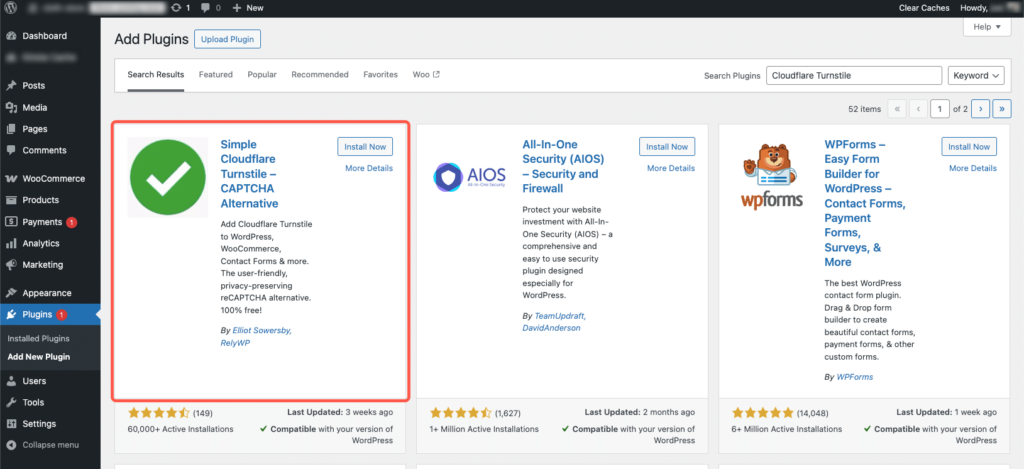
Za dodavanje Turnstile CAPTCHA zaštite u WordPress postoji više plugina, ali jedan od najčešće preporučenih i besplatan je Simple Cloudflare Turnstile.
Da biste ga instalirali, idite na Plugini → Dodaj novi, u pretrazi ukucajte Simple Cloudflare Turnstile, pa kliknite na Instaliraj i zatim Aktiviraj.
Nakon što aktivirate plugin, idite na Podešavanja → Cloudflare Turnstile. U odgovarajuća polja nalepite Site Key i Secret Key koje ste prethodno kopirali.
Sada skrolujte nadole i označite forme na kojima želite da omogućite Turnstile CAPTCHA. Kao što je prikazano, izaberite WooCommerce prijavu, registraciju i stranicu za naplatu.
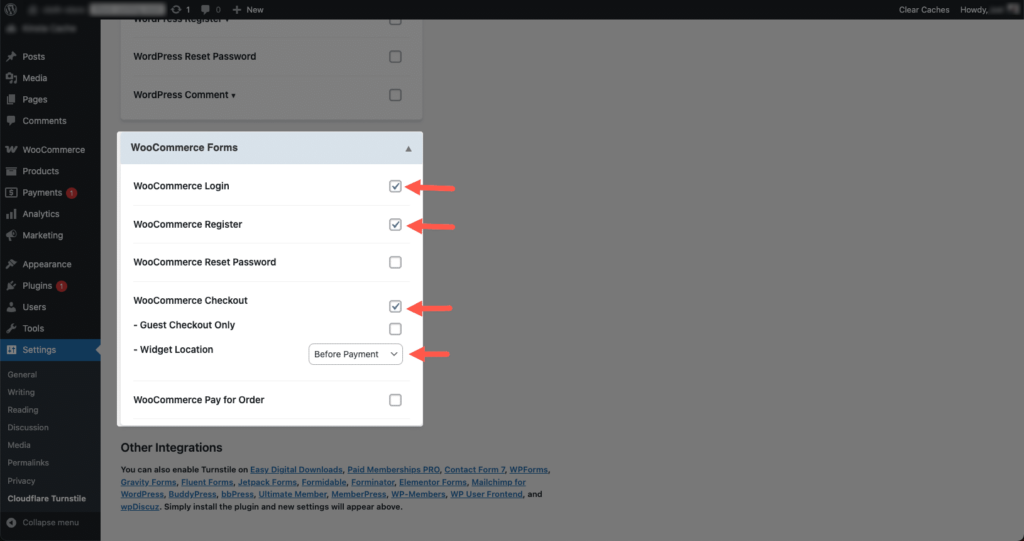
Kliknite na Sačuvaj izmene i to je to Otvorite stranicu za naplatu u WooCommerce-u i videćete da se CAPTCHA zaštita sada prikazuje.
Dodajte naprednu Google reCAPTCHA zaštitu
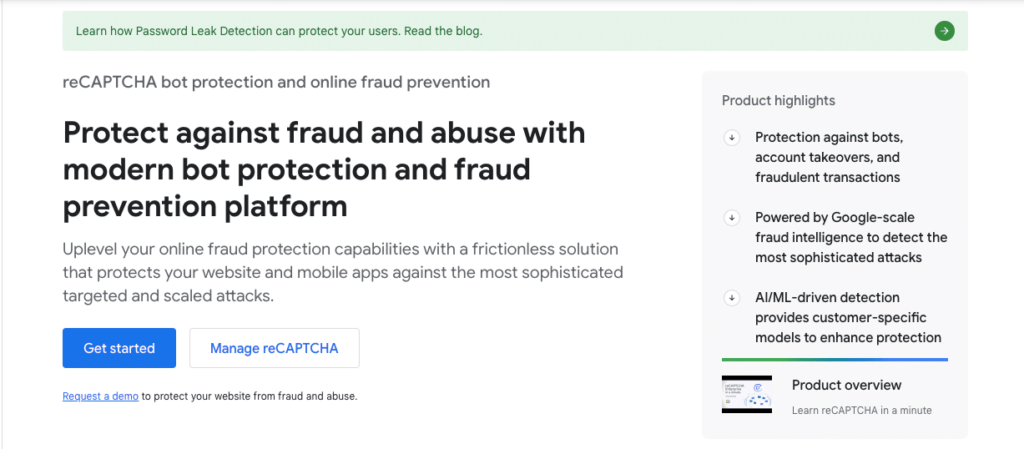
Google reCAPTCHA je jedno od najrasprostranjenijih rešenja za zaštitu od spama. Nudi dve verzije: reCAPTCHA v2 (potvrda putem čekiranja polja) i reCAPTCHA v3 (provera u pozadini bez interakcije).
U jednom od ranijih tekstova na našem blogu smo detaljno objasnili Kako aktivirati Google reCAPTCHA servis na sajtu. Zato ovde nećemo dalje objašnjavati kako da uradite registraciju, već preporučujemo da pročitate navedeni tekst.
Koristite anti-spam plugine
Iako CAPTCHA može pomoći u sprečavanju botova da šalju spam porudžbine, ponekad to nije dovoljno, naročito kada su u pitanju naprednije spam tehnike. Zato su vam potrebni anti-spam plugini.
Ovi plugini automatski filtriraju sumnjive email adrese, blokiraju IP adrese i otkrivaju obrasce lažnih porudžbina pre nego što stignu u vašu WooCommerce bazu.
Postoji više efikasnih anti-spam rešenja, ali CleanTalk Spam Protect i Akismet su dve najbolje opcije za WooCommerce prodavnice. U nastavku ćemo objasniti kako da instalirate i podesite CleanTalk, koji je posebno napravljen za sprečavanje spam porudžbina u WooCommerce-u.
Kako da podesite CleanTalk Spam Protect
CleanTalk je napredni, premium anti-spam servis koji filtrira spam porudžbine, blokira lažne naloge i sprečava bot registracije, sve to bez potrebe za CAPTCHA zaštitom. Radi tiho u pozadini, proveravajući porudžbine i formulare na osnovu svoje globalne baze podataka o spamu.
Da biste ga instalirali, otvorite svoj WordPress dashboard, idite na Plugini → Dodaj novi, a zatim u polje za pretragu unesite CleanTalk Spam Protect. Kada ga pronađete, kliknite na Instaliraj, pa na Aktiviraj.
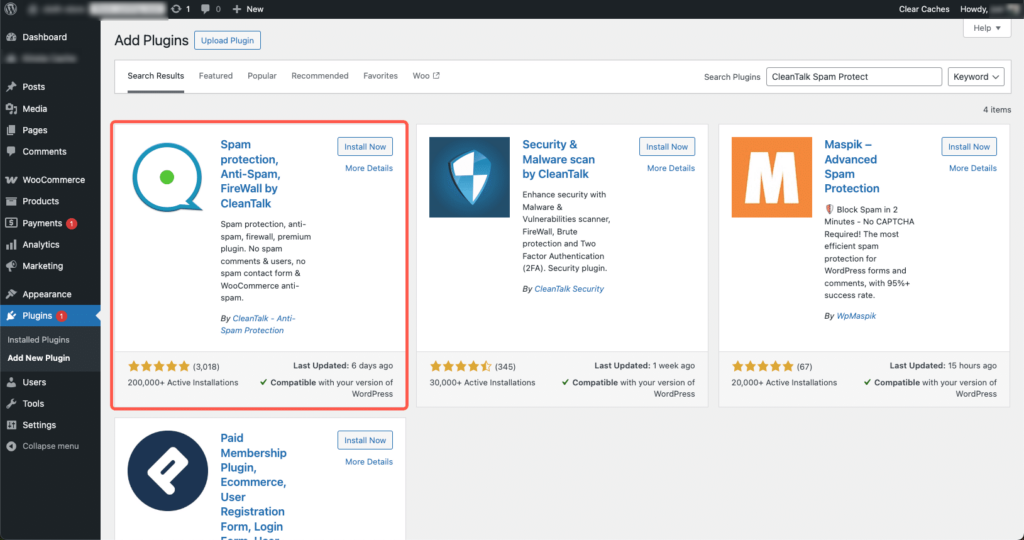
Nakon aktivacije plugina, idite na Podešavanja → Anti-Spam by CleanTalk. Sistem će vas zatim tražiti da unesete Access Key.
Pošto je CleanTalk plaćen servis, potrebno je da napravite nalog na zvaničnom sajtu CleanTalk-a i pretplatite se na jednu od ponuda. Nakon registracije, dobićete Access Key, koji treba da kopirate i nalepite u podešavanja plugina u WordPress-u.
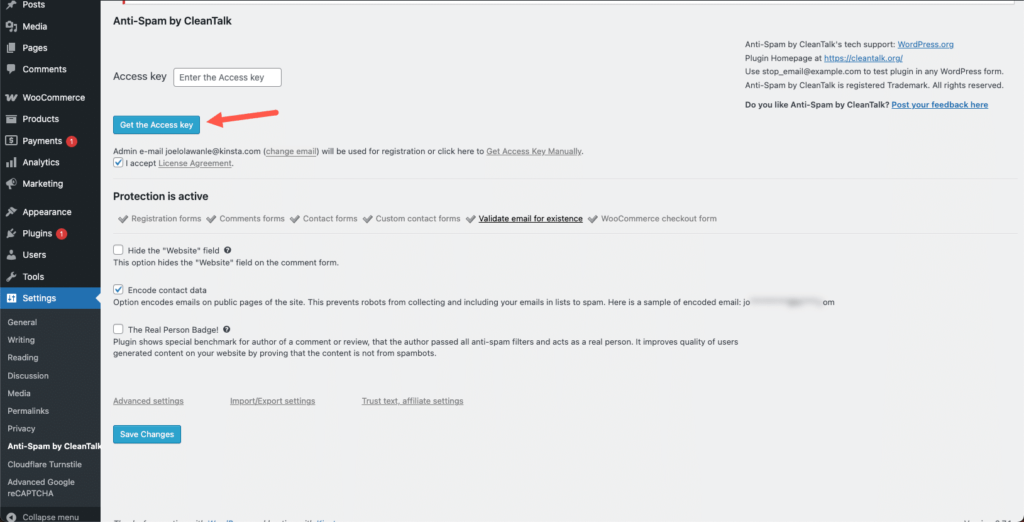
Kada unesete Access Key, kliknite na link Advanced settings (Napredna podešavanja) i skrolujte nadole do sekcije WooCommerce kako biste proverili da li će zaštita pravilno raditi na vašim formama za naplatu.
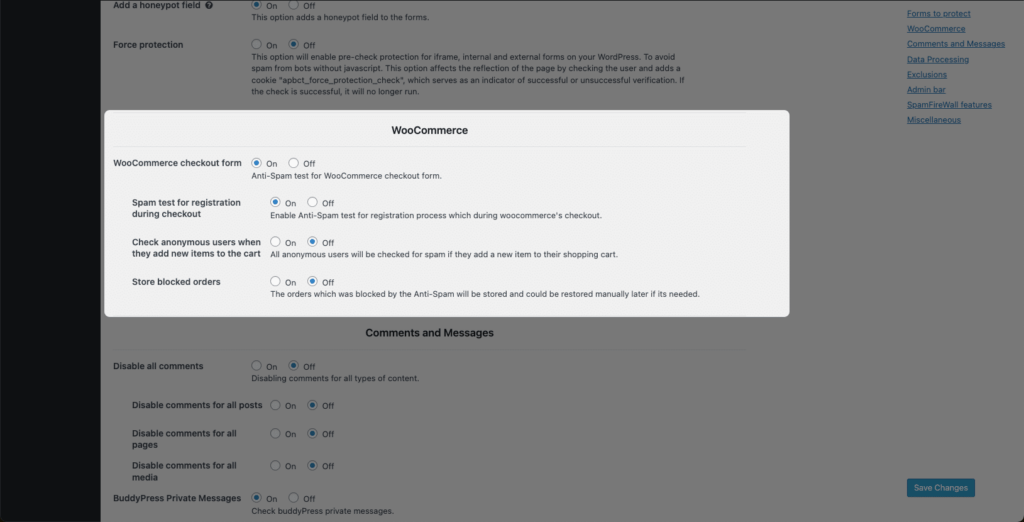
Kada omogućite ove postavke, kliknite na Sačuvaj izmene. Vaša WooCommerce prodavnica je sada zaštićena od spam porudžbina i lažnih registracija.
Onemogućite kupovinu bez registracije
Jedan od razloga za spam porudžbine u WooCommerce-u je to što je podrazumevano uključena opcija kupovina bez registracije (Guest Checkout).
Omogućavanje porudžbina bez kreiranja naloga ubrzava proces naplate, što je bez sumnje dobro za korisničko iskustvo, ali takođe otvara vrata botovima i zlonamernim korisnicima da šalju lažne porudžbine bez ograničenja.
Isključivanjem kupovine bez naloga, primoravate kupce da naprave nalog pre poručivanja, što automatski dodaje sloj zaštite, jer botovi često ne mogu da popune dodatna polja za registraciju, naročito ako koristite CAPTCHA ili verifikaciju putem mejla.
Ipak, pre nego što isključite ovu opciju, razmislite kako bi to moglo uticati na vašu prodaju. Neki kupci više vole jednostavno i brzo poručivanje, i mogu odustati ako moraju da kreiraju nalog. Ako vaša prodavnica ima mnogo kupaca koji kupuju samo jednom, možda bi bilo bolje da prvo isprobate druge mere zaštite.
Da biste onemogućili kupovinu bez registracije, u WordPress dashboardu idite na WooCommerce > Podešavanja, pa kliknite na tab Nalozi i privatnost (Accounts & Privacy).
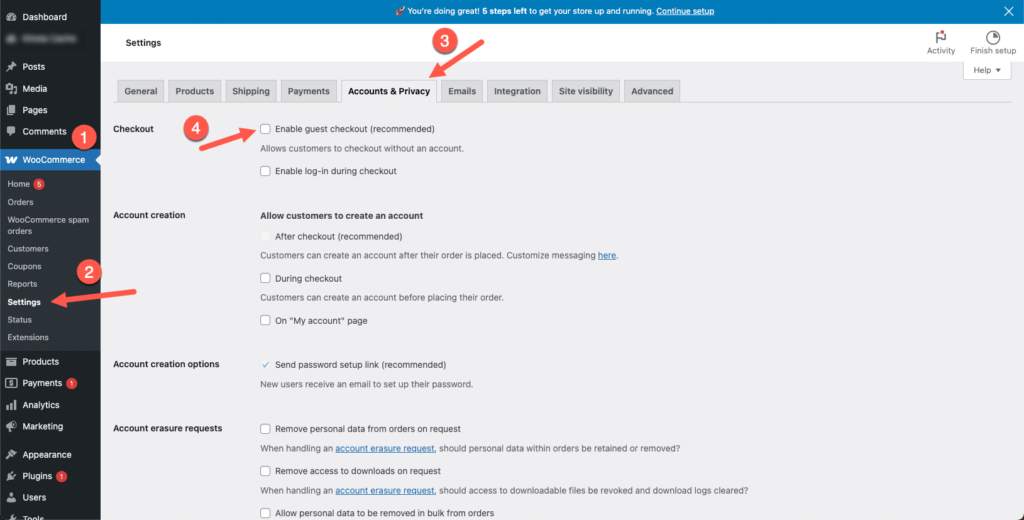
Kada završite sa podešavanjem, skrolujte nadole i kliknite na Sačuvaj izmene.
Nakon što isključite kupovinu bez registracije, kupci više neće moći da poruče kao gosti. Umesto toga, biće im prikazana opcija da se uloguju na postojeći nalog ili da kreiraju novi pre nego što završe kupovinu.
Koristite anti-fraud plugine
Čak i uz CAPTCHA i anti-spam zaštitu, neke lažne transakcije ipak mogu proći. Ovo se često dešava kada prevaranti koriste ukradene platne kartice, lažne podatke o kupcima ili masovno generisane porudžbine kako bi zloupotrebili WooCommerce prodavnice.
Da biste se zaštitili, anti-fraud plugini dodaju dodatni sloj sigurnosti tako što blokiraju sumnjive transakcije pre nego što budu završene.
Ovi pluginovi analiziraju različite faktore rizika, kao što su:
- IP adrese,
- email domeni,
- podaci za naplatu,
- neuobičajeno ponašanje pri naručivanju.
Ako se porudžbina označi kao visoko rizična, plugin može automatski da je blokira, zadrži na čekanju za ručnu proveru ili da obavesti administratora prodavnice.
Jedna od najboljih opcija za WooCommerce je plugin Fraud Prevention For WooCommerce and EDD (ranije poznat kao Woo Blocker Lite). U nastavku ćemo objasniti kako da ga podesite.
Kako da podesite Fraud Prevention For WooCommerce
Fraud Prevention For WooCommerce and EDD je lagan, ali napredan anti-fraud plugin koji je napravljen da spreči lažne porudžbine i spam transakcije. Omogućava vlasnicima WooCommerce prodavnica da kreiraju pravila za sprečavanje prevara, pregledaju crne liste korisnika i generišu izveštaje o pokušajima prevare – i to bez ometanja stvarnih kupaca.
Da biste ga instalirali:
- Otvorite WordPress dashboard.
- Idite na Plugini → Dodaj novi.
- U pretrazi ukucajte Fraud Prevention For WooCommerce and EDD.
- Kada ga pronađete, kliknite na Instaliraj sada, pa zatim na Aktiviraj.
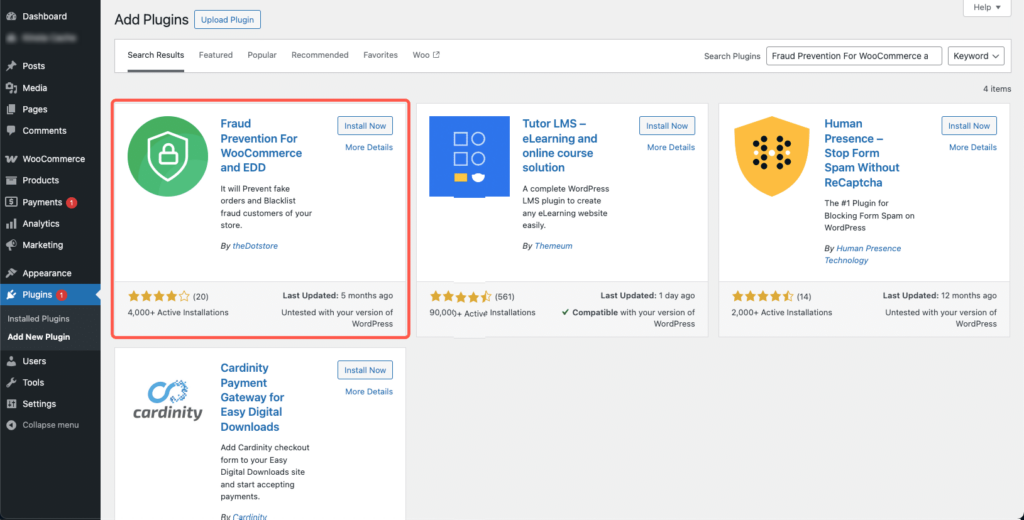
Nakon aktivacije plugina, pojaviće se demo video koji objašnjava šta plugin može da radi. Podešavanja za zaštitu od prevara možete pronaći tako što u WordPress meniju odete na Dotstore Plugins → Fraud Prevention.
Tu se nalazi stranica na kojoj ćete konfigurisati pravila i podešavanja za otkrivanje prevara u vašoj WooCommerce prodavnici.
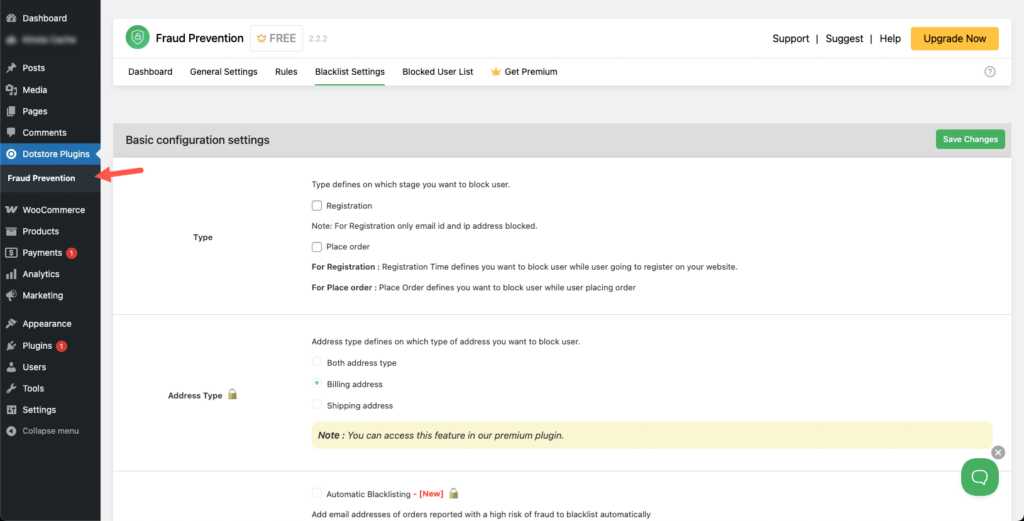
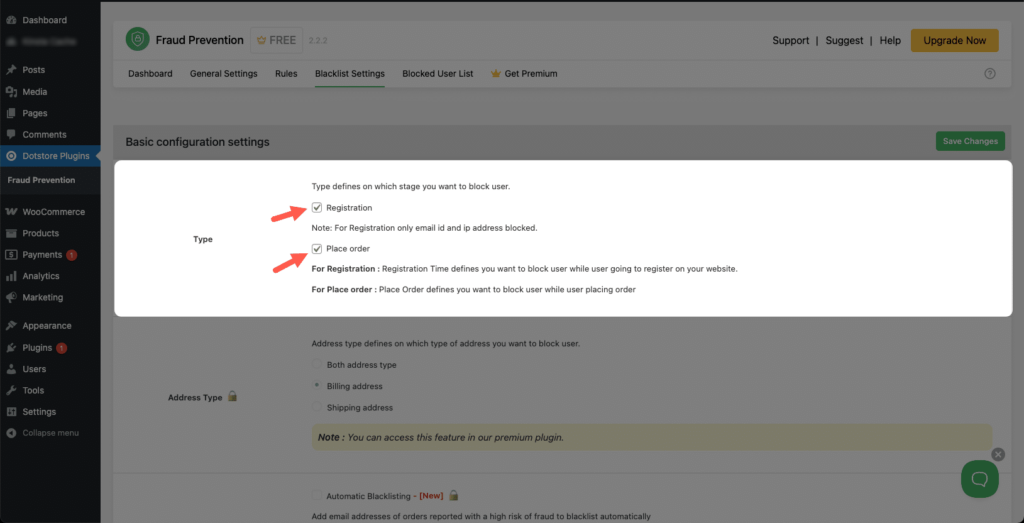
U sekciji Blacklist Settings (Podešavanja crne liste), odaberite da li želite da blokirate prevaru prilikom registracije, prilikom naplate ili u oba slučaja.
Označite polja u skladu s tim kada želite da plugin otkriva i sprečava sumnjive aktivnosti, kako biste obezbedili maksimalnu zaštitu svoje prodavnice.
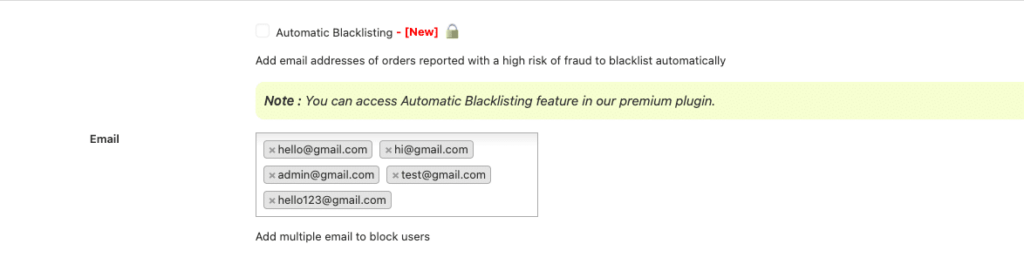
Takođe možete ručno dodati korisnike na crnu listu na osnovu njihove email adrese, IP adrese, države ili poštanskog broja (ZIP kod).
Ako ste primetili da se pokušaji prevare ponavljaju sa iste lokacije ili od istog korisnika, dodavanjem tih podataka na crnu listu sprečićete buduće spam porudžbine iz tog izvora.
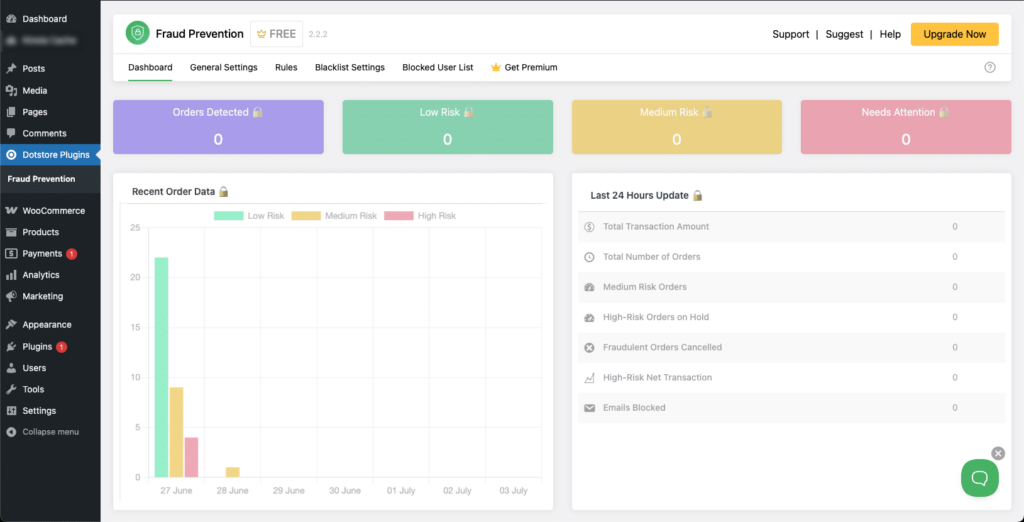
Pored zaštite, plugin nudi i detaljan izveštaj o pokušajima prevara, koji vam omogućava da pratite sumnjive aktivnosti i blokirane porudžbine.
Ovo pomaže vlasnicima WooCommerce prodavnica da brzo uoče obrasce u lažnim transakcijama i da preduzmu proaktivne mere kako bi dodatno osigurali svoju WooCommerce prodavnicu.
Kada završite sa podešavanjem svih potrebnih opcija, kliknite na Sačuvaj izmene.
Zaključak
Spam porudžbine mogu ozbiljno da naruše rad WooCommerce prodavnice, ali se efikasno mogu sprečiti uz pravilan set mera zaštite.
Cloudflare je odlična prva linija odbrane – blokira botove i sumnjiv saobraćaj pre nego što stignu do sajta. Aktiviranjem Bot Fight Mode-a, WAF pravila i Turnstile CAPTCHA dodatno povećavate sigurnost.
Za dublju zaštitu, koristite anti-spam i anti-fraud plugine poput CleanTalk i Fraud Prevention for WooCommerce, koji automatski prepoznaju i blokiraju lažne porudžbine.
Ako je potrebno, možete i onemogućiti kupovinu bez registracije, kako biste dodatno otežali botovima prolazak kroz checkout.
Kombinovanjem svih navedenih rešenja, vaša WooCommerce prodavnica će biti brža, sigurnija i otpornija na spam.
Nenad Mihajlović