


Kako da pronađete i uklonite ubačene spam linkove na svom WordPress sajtu

Spam linkovi mogu ozbiljno da ugroze kredibilitet i SEO skor vašeg WordPress web sajta. S obzirom da je ubacivanje spam linkova relativno česta pojava, u ovom tekstu ćemo objasniti šta su spam linkovi i na koji način da ih pronađete i uklonite sa svog web sajta.
Šta su spam linkovi?
Spam linkovi su obične linkovane reči ili fraze koje napadač postavlja na vaš web sajt. Oni često stoje na neobičnim mestima unutar sajta ili sadrže sumnjive ankore.
Veoma često se nalaze u sadržaju koji nije tematski povezan sa vašim sajtom i kamuflirani u pozadini (skriveni malim fontovima, prikazani u istoj boji kao pozadina) kako biste ih vi kao vlasnik ili posetioci vašeg sajta teže primetili.
Problem sa spam linkovima je što, iako često nisu na prvi pogled vidljivi na sajtu, search engine-i poput Google-a ih i dalje indeksiraju.
Šta je ubacivanje spam linkova?
Ubacivanje spam linkova je vrsta napada na web sajt, prilikom kojeg napadač na web sajt ubacuje linkove sa ciljem da poboljša rangiranje svog web sajta u pretragama na Google-u, ili da bi posetioce vašeg web sajta preusmerio na nepoželjne ili zlonamerne adrese.
Iako se često meša sa postavljanjem spam linkova, na primer u komentarima koje posetioci ostavljaju na vašem web sajtu, u pitanju je potpuno drugačija tehnika.
Ubacivanje spam linkova je hakerski napad u kojem napadač koristi ranjivosti sajta da bi ubacio skrivene linkove u kod, dok se spam linkovi u komentarima postavljaju ručno ili putem botova sa ciljem promocije drugih sajtova.
Prvi je ozbiljna bezbednosna pretnja koja može narušiti SEO i funkcionalnost sajta, dok je drugi više problem neželjene pošte koji se može rešiti moderacijom komentara i anti-spam alatima.
Koji god od ova dva razloga bio cilj napadača, problem je što će u slučaju takve vrste napada vaš sajt pretrpeti štetu.
Nažalost, ta šteta se vrlo često manifestuje u iznenadnom padu vašeg sajta u pretragama u search engine-ima ili u stavljanju vašeg sajta na blacklist-u kod Google-a. To svakako nije nešto što želite da iskusite, pogotovo ukoliko web sajt koristite za razvoj vašeg online biznisa.
Kako napadač postavlja spam linkove na sajt?
Napadači najčešće iskoriste neku postojeću slabost u kodu vašeg sajta, kao što su plugini koji dugo nisu ažurirani ili imaju neku već poznatu ranjivost.
Napadači tada pronalaze ranjivost da bi ubacili svoj kod ili fajl u sistem sajta. Na taj način ubacuju spam linkove u postojeći sadržaj, članke, pa čak i naslove ili opise slika na vašem sajtu.
Drugi čest metod postavljanja spam linkova jeste dobijanje neovlašćenog pristupa (hakovanje naloga administratora ili sličnog korisnika sa većim ovlašćenjima). Kada se dokopaju vaših administratorskih privilegija, napadači mogu ručno da menjaju sadržaj i ubacuju spam linkove gde god požele, skrivajući ih ili ih prikazujući jasno, u zavisnosti od toga šta im je cilj.
Sve ove metode se svode na to da se razbije zaštita sajta i iskoristi stečeni pristup kako bi se ubacili neželjeni linkovi.
Kako da pronađete i uklonite spam linkove
U nastavku teksta ćemo proći kroz postupak koji koristimo za otkrivanje skrivenog malicioznog sadržaja.
Postoji nekoliko metoda koje možete da isprobate, a pametna strategija je da koristite više njih kako biste bili sigurni da niste ništa propustili.
Opcija 1: Pronalaženje spam linkova putem Google Search Console
Google Search Console je vaša prva linija odbrane u otkrivanju spam linkova. U pitanju je Google-ov besplatan alat koji vam omogućava da upravljate nekim bitnim podešavanjima za vaš web sajt i ujedno pratite osnovnu analitiku rada sajta.
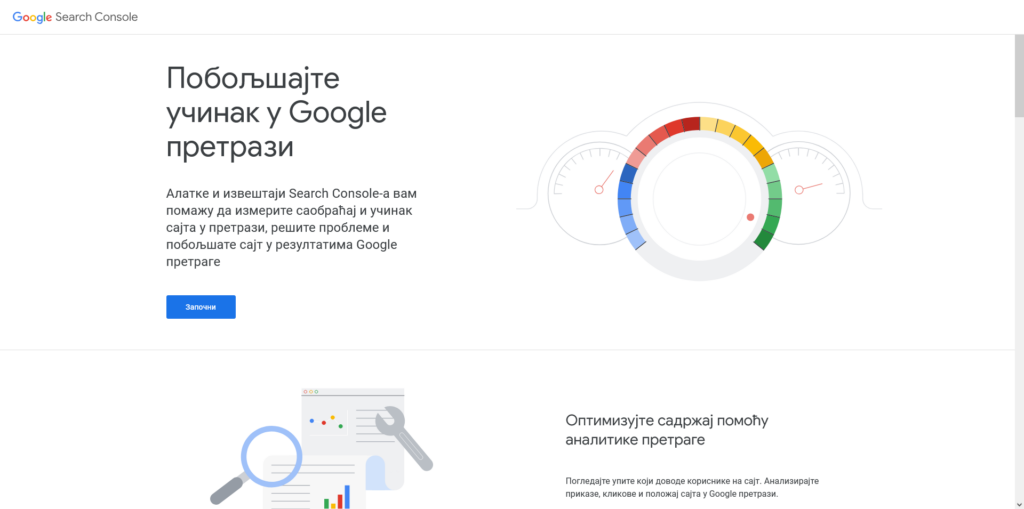
Ukoliko se do sada niste susreli sa ovim odličnim alatom, predlažemo da pročitate Kako da registrujete veb-sajt na Google Search Console i Kako da dodate Google Search na svoj WordPress web sajt. U ova dva teksta smo detaljno objasnili kako da registrujete svoj nalog i web sajt na Google Search Console i kako da uradite neka osnovna podešavanja na njemu.
Ukoliko već imate registrovan nalog na Google Search Console, možete odmah da pređete na sledeći korak – pronalaženje spam linkova.
Prijavite se svojim nalogom u Google Search Console i izaberite svoj sajt.
Zatim idite na tab Bezbednost i ručne radnje ( Security & Manual Actions) u meniju sa leve strane Google Console dashboard-a.
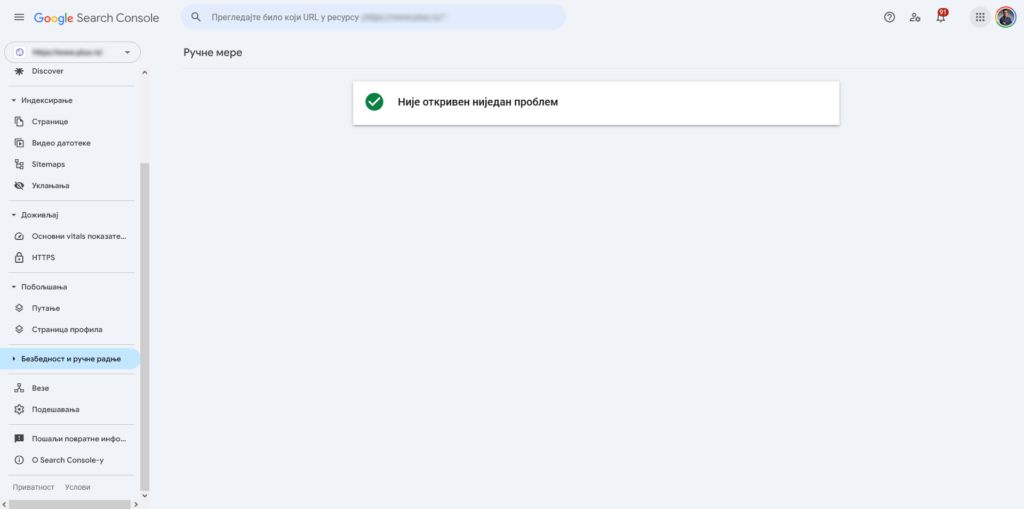
Ovde treba da potražite bilo kakva upozorenja o neprirodnim linkovima ili spam sadržaju. Ukoliko ih nema, videćete obaveštenje kao na slici ispod.

Imajte samo na umu da i ako vidite poruku to ne znači automatski da je vaš sajt potpuno čist. Spam linkovi mogu i dalje da postoje na vašem sajtu, ali njihovo odsustvo u Google Search Console znači da ih Google još nije označio.
Naravno, odsustvo spam linkova može da znači da ih zaista ni nema na vašem sajtu, ali je svakako preporuka da izvršite i dodatne provere koje ćemo preporučiti u nastavku.
Sada proverite izveštaj Veze (Links) u meniju sa leve strane Google Search Console dashboard-a kako biste proverili da li među identifikovanim linkovima možda postoji neki koji vam se čini sumnjiv.
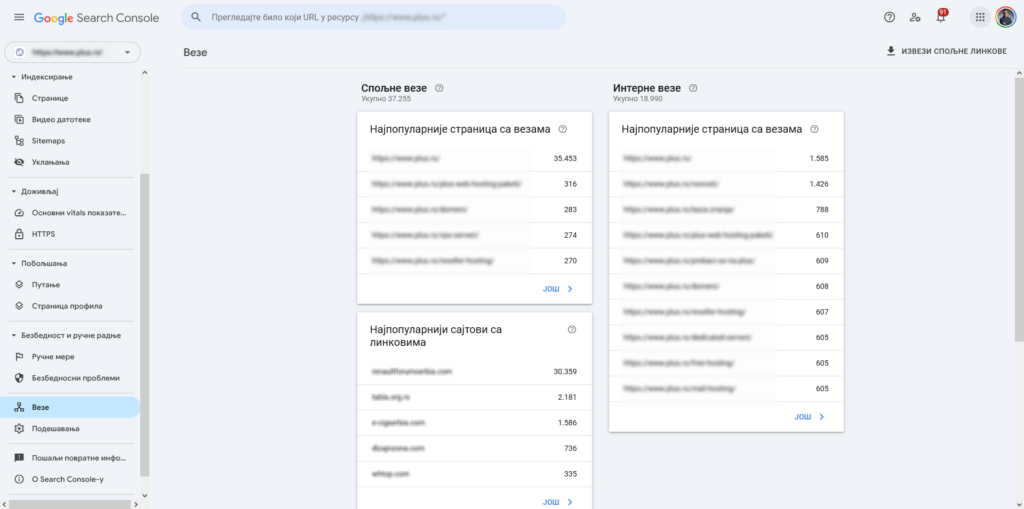
Obratite pažnju na bilo koje nepoznate domene ili sumnjiv anchor tekst koji se pojavljuje u ovim izveštajima.
Ako pronađete linkove sa domena koje ne prepoznajete i ne možete da ih verifikujete kao pouzdane, možda se upravo radi o ubačenim spam linkovima.
Opcija 2. Pronalaženje spam linkova ručnim pregledom sajta
Napadači obično znaju da budu veoma kreativni kada je reč o skrivanju tragova svojih malicioznih aktivnosti. Tako smo nedavno pronašli spam linkove sakrivene na web sajtu našeg klijenta pomoću nevidljivog teksta koji se pojavio tek kada smo selektovali celu stranicu.
Najčešća mesta gde se spam linkovi kriju su footer, tekst sa glavnim sadržajem (posebno unutar nekih starijih postova), u sekcijama sa widget-ima i u fajlovima sa template-ima.
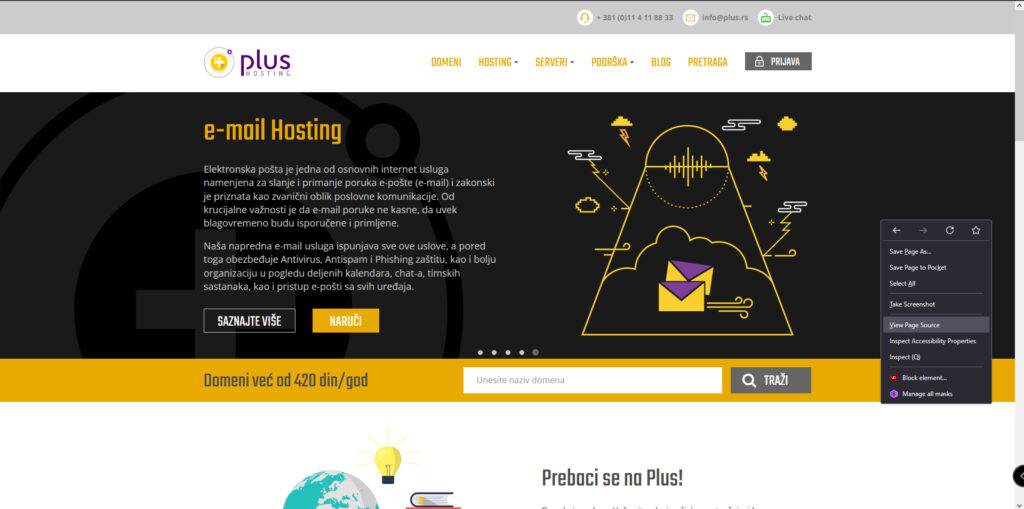
Ovako sakrivene spam linkove možete da pronađete i ručnim pregledom izvornog koda svog web sajta.
Ukoliko niste programer, dovoljno je da u svom browseru izaberete opciju View Page Source ili slično (u zavisnosti od browser-a) da biste pogledali izvorni kod vašeg web sajta i potražili skrivene spam linkove.
Još jedan način da pronađete ove linkove jeste pregled Google rezultata za indeksirane stranice vašeg sajta.
Ako je vaš sajt zaista napadnut, možda ćete videti linkove sa čudnim meta opisima, stranicama sa ključnim rečima koje nemaju veze sa vašim web sajtom ili stranicama sa stranim jezičkim znakovima u rezultatima pretrage.
Linkove ćete najlakše pronaći po njihovim HTML tagovima. Pritisnite kombinaciju tastera CTRL+S da biste otvorili polje za pretragu na stranici i u polje ukucajte href (naziv taga koji određuje link). Videćete sve linkove koji se nalaze na konkretnoj stranici koju posmatrate u njenom izvornom kodu.
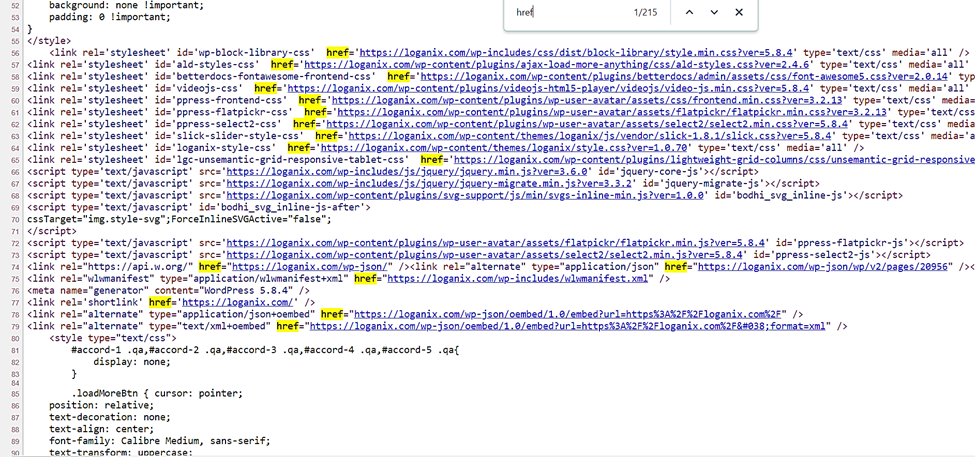
Problem sa pronalaženjem spam linkova na sajtu je što ih jednostavno brisanje ne rešava uvek. Osim toga, ovaj postupak može biti veoma dugotrajan.
Brže i efikasnije rešenje je lociranje malicioznog koda koji generiše ove spam linkove. U sledećem koraku objasnićemo kako to da uradite.
Opcija 3. Lociranje malicioznog koda i linkova pomoću sigurnosnih plugin-a
Sigurnosni pluginovi kao što su Sucuri ili Wordfence mogu automatski da skeniraju vaš web sajt i otkriju probleme. Ovi alati pretražuju vaš sajt u potrazi za izmenjenim osnovnim fajlovima, sumnjivim uzorcima koda, poznatim malware-ima i neovlašćenim promenama fajlova.
Skeniranje vašeg sajta pomoću ovih alata može da vam pomogne da pronađete skrivene backdoor pristupe koje su napadači ostavili na vašem sajtu.
U zavisnosti od toga koji WordPress sigurnosni plugin koristite, jednostavno pokrenite novo skeniranje kako biste pronašli maliciozni kod. Ovi plugini su odlični u prepoznavanju izmenjenih fajlova i otkrivanju sumnjivog i malicioznog koda.
Nakon detekcije, prikazaće vam preporučene akcije koje možete preduzeti kako biste rešili problem.
Za više detalja o ovom procesu, predlažemo da pročitate naš tekst Anti-malware plugini za WordPress.
Korak 4. Čišćenje spam linkova iz WordPress teme i plugina
Ako ne možete da pronađete spam linkove u bazi podataka, velika je verovatnoća da su oni ubačeni u fajlove neke od tema ili plugina na vašem web sajtu.
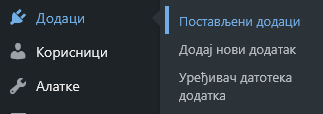
Najjednostavnije rešenje je da uklonite sumnjive plugine. Idite na Dodaci (Plugins) → Postavljeni dodaci (Installed Plugins), izaberite opciju Delete u padajućem meniju Bulk actions, a zatim kliknite Apply.
Ako neki od plugina obavlja ključne funkcije na vašem sajtu, ne brišite ih odmah – konsultujte se sa programerom ili tehničkim licem koji vam održava web sajt.
Nakon toga, preuzmite sveže kopije plugina sa proverenih izvora i ponovo ih instalirajte.
Sledeći korak je provera teme.
Imajte u vidu da ukoliko obrišete trenutnu temu, možete da izgubite podešavanja na vašem sajtu. Iz tog razloga preporučujemo da prvo instalirate podrazumevanu WordPress temu (npr. Twenty Twenty-Five) i aktivirate je.
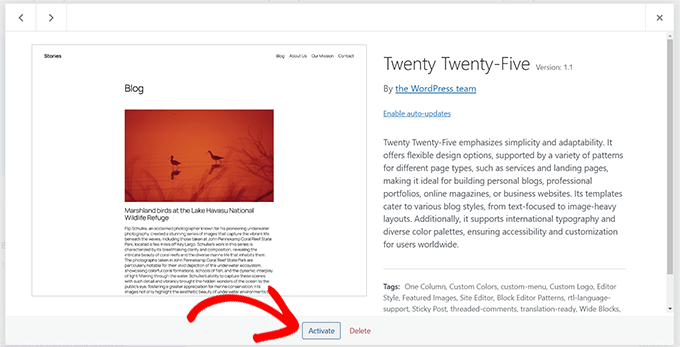
Nakon toga, možete oda obrišete staru temu i preuzmete čistu verziju sa pouzdanog izvora.
Korak 5. Čišćenje kritičnih fajlova
Neki kritični fajlovi koji pripadaju WordPress core fajlovima su takođe česta meta napada koji se odnose na spam linkove. Među te fajlove spada i .htaccess fajl.
Da biste se rešili potencijalnih spam linkova, odnosno podešavanja koja se povezana sa njima, najbolje je da jednstavno obrišite .htaccess fajl iz root foldera sajta putem FTP-a. Nakon toga WordPress će ga automatski ponovo kreirati.
.htaceess fajlu možete pristupiti preko FTP-a ili preko vašeg cPanel naloga. Za više detalja oko načina pristupanja .htaccess fajlu preporučujemo da pročitate Kako da pomoću .htaccess fajla unapredite rad svog web sajta, gde smo detaljno objasnili sve vezano za pristup i podešavanja koja možete da uradite da unapredite rad svog WordPress web sajta.
Osim .htaccess fajla, napadači mogu da zloupotrebe i wp-config.php fajl. U pitanju je još jedan od kritičnih fajlova u WordPress ekosistemu.
Ukoliko želite da saznate više o ovom fajlu, predlažemo da pročitate Kako da pomoću wp-config.php kastomizujete svoj WordPress web sajt. U ovom tekstu smo detaljno objasnili kako da pronađete wp-config.php fajl na svom web sajtu i kako da ga podesite za različite potrebe.
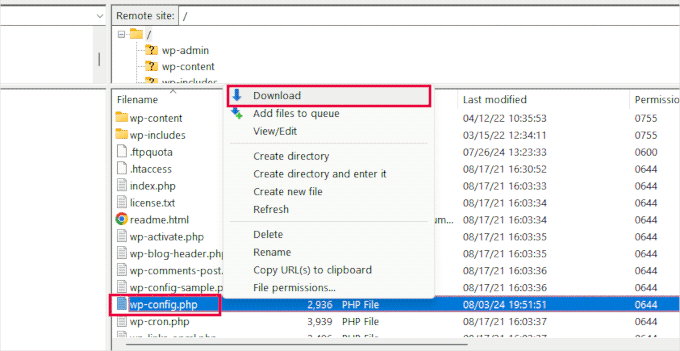
Nakon što pronađete wp-config.php fajl, preuzmite njegovu novu kopiju sa WordPress repozitorijuma, a zatim preuzmite svežu instalaciju WordPress-a i zamenite ga sa wp-config-sample.php, dodajući podatke o bazi podataka iz stare verzije.
Korak 6. Obezbedite svoj sajt nakon čišćenja
Nakon što ste očistili svoj web sajt od spam linkova, prvo što treba da uradite je da promenite sve lozinke – uključujući WordPress admin, FTP, bazu podataka i hosting nalog.
Ukoliko želite da se dodatno obezbedite i sprečite da vaš web sajt postane žrtva napada, preporučujemo da obavezno pročitate Kako da se zaštitite da vaš sajt/account ne bude hakovan i šta da preduzmete da to sprečite.
Zaključak
Kao što ste videli, spam linkovi predstavljaju ozbiljnu pretnju za svaki WordPress sajt, narušavajući njegov kredibilitet i ugrožavajući SEO rangiranje. Njihovo prisustvo može dovesti do ozbiljnih posledica, uključujući pad u pretragama putem search engine-a, preusmeravanje posetilaca na zlonamerne stranice ili čak stavljanje sajta na Google-ovu crnu listu.
Uz redovno ažuriranje WordPress-a, tema i plugina i upotreba sigurnosnih alata kao što su Wordfence ili Sucuri, možete da uspešno sprečite i izbegnete da vaš web sajt postane žrtva napada ubacivanjem spam linkova.
Nenad Mihajlović