


cPanel Terminal: kako pronaći datoteke koje zauzimaju najviše prostora na hosting nalogu

Kada vaš hosting nalog ostane bez slobodnog prostora, prvo treba da utvrdite šta ga zauzima.
Uzrok može da bude veliki broj rezervnih kopija, stari arhivirani fajlovi, logovi koji se dugo nisu brisali, keš WordPress plugina, sadržaj e-mail naloga ili datoteka koja je neočekivano porasla.
cPanel ima alat Disk Usage, preko kojeg možete da vidite koliko prostora zauzimaju glavni direktorijumi. Međutim, kada treba da pronađete konkretne datoteke koje su najveće, Terminal unutar cPanel-a često pruža brži i precizniji pregled.
U ovom tekstu objasnićemo kako da pomoću cPanel Terminala:
- proverite koliko prostora zauzimaju glavni direktorijumi;
- pronađete najveće direktorijume;
- izlistate najveće datoteke na nalogu;
- pretražite samo određeni deo sajta;
- pronađete fajlove veće od zadate veličine;
- bezbedno proverite šta može da se obriše.
Komande ćemo objasniti korak po korak, tako da ih možete koristiti i ako ranije niste radili u Terminalu.
Šta je cPanel Terminal
Terminal je alat koji omogućava da komandama upravljate datotekama i direktorijumima na hosting nalogu.
Otvara se direktno iz cPanela, kroz:
cPanel → Advanced → Terminal
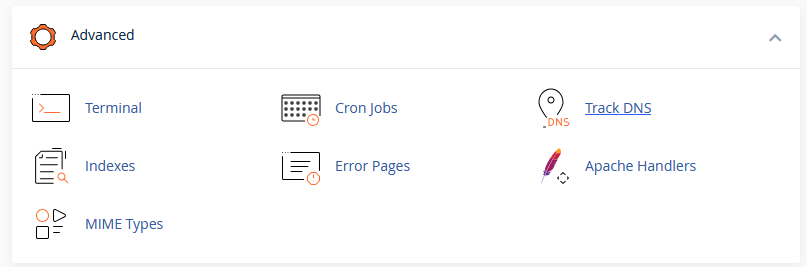
Kada ga otvorite, dobićete prozor u koji možete da unosite Linux komande. One se izvršavaju samo u okviru dozvola vašeg hosting naloga.
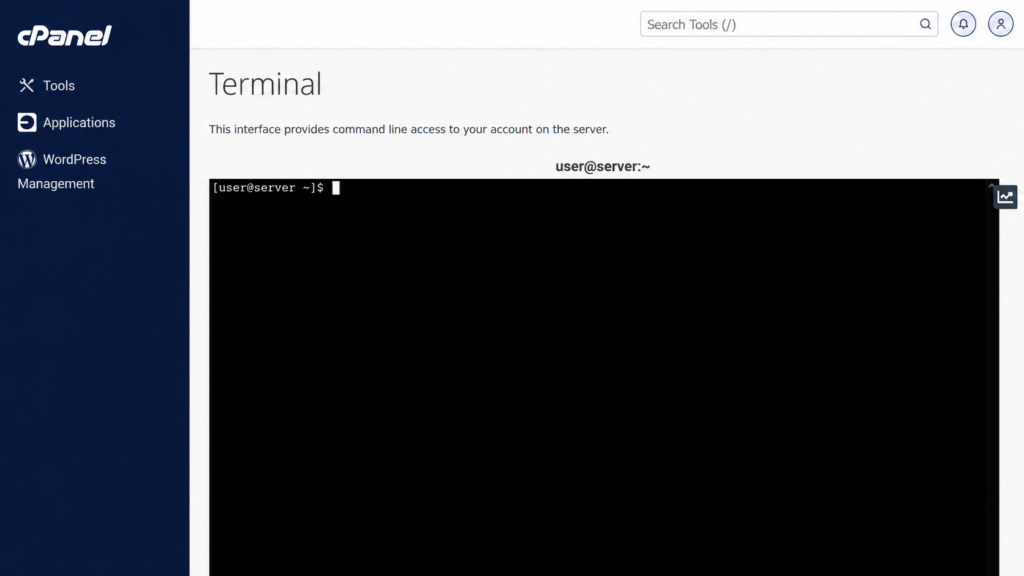
Imajte u vidu da cPanel administrator može da uključi ili isključi pristup Terminalu. Ako ovu opciju ne vidite na svom cPanel nalogu, to najčešće znači da Terminal nije omogućen na vašem hosting paketu.
Takođe još jedna važna napomena: Terminal ne treba mešati sa File Managerom. File Manager vam omogućava da datoteke pregledate i uređujete ih kroz grafički interfejs, dok Terminal omogućava da veliki broj fajlova proverite jednom komandom.
Pre početka proverite trenutnu lokaciju
Kada otvorite Terminal, najčešće se već nalazite u početnom direktorijumu svog hosting naloga.
To možete da proverite komandom:
pwdKomanda pwd prikazuje direktorijum u kojem se trenutno nalazite.
Rezultat može da izgleda ovako:
/home/korisnickoimeTo je glavni direktorijum vašeg hosting naloga. U njemu se obično nalaze:
- public_html;
- e-mail direktorijumi;
- rezervne kopije;
- logovi;
- privremene datoteke;
- konfiguracioni fajlovi;
- podaci dodatnih domena.
Pre nego što pokrenete komandu za pretragu, važno je da znate koji deo naloga proveravate.
Kako proveriti ukupnu zauzetost glavnih direktorijuma
Za početak unesite:
du -h --max-depth=1Komanda du prikazuje koliko prostora zauzimaju datoteke i direktorijumi. Opcija -h prikazuje veličine u čitljivom obliku, kao što su kilobajti, megabajti i gigabajti. Opcija --max-depth=1 ograničava prikaz na prvi nivo direktorijuma.
Rezultat može da izgleda ovako:
450M    ./.cache

2.8G    ./mail

6.4G    ./public_html

1.2G    ./backups

11G     .
Poslednji red predstavlja ukupnu zauzetost direktorijuma u kojem se nalazite.
Iz ovog primera možemo da vidimo da public_html zauzima najviše prostora, dok e-mail direktorijum mail koristi 2,8 GB.
Ova komanda ne prikazuje odmah pojedinačne velike datoteke, ali brzo pokazuje u kojem direktorijumu treba nastaviti pretragu.
Kako sortirati direktorijume od najvećeg ka najmanjem
Prethodni rezultat nije nužno poređan prema veličini. Da biste najveće direktorijume dobili na vrhu, koristite:
du -h --max-depth=1 | sort -hrZnak | prosleđuje rezultat prve komande komandi sort.
Opcija -h omogućava pravilno prepoznavanje oznaka kao što su KB, MB i GB, dok -r obrće redosled tako da najveće vrednosti budu prve. GNU dokumentacija navodi da sort -h može pravilno da sortira izlaz komandi kao što su du i ls kada koriste čitljive oznake veličine.
Primer rezultata:
11G     .

6.4G    ./public_html

2.8G    ./mail

1.2G    ./backups

450M    ./.cache
Na ovaj način odmah možete da vidite koji deo naloga treba detaljnije pregledati.
Kako proveriti šta zauzima prostor u public_html direktorijumu
Ako je najveći direktorijum public_html, prvo pređite u njega:
cd public_htmlZatim ponovo pokrenite:
du -h --max-depth=1 | sort -hrPrimer:
6.4G    .

3.6G    ./wp-content

1.4G    ./stari-sajt

850M    ./downloads

420M    ./logs
U ovom slučaju direktorijum wp-content zauzima najviše prostora.
Pređite u njega:
cd wp-contentZatim ponovite istu komandu:
du -h --max-depth=1 | sort -hrRezultat može da pokaže:
3.6G    .

2.1G    ./uploads

980M    ./cache

430M    ./backup

90M     ./plugins
Ovako postepeno sužavate pretragu dok ne pronađete direktorijum koji zauzima najveći deo prostora.
Kako pronaći najveće datoteke na celom hosting nalogu
Ako želite da odmah pronađete najveće pojedinačne datoteke, možete da koristite:
find . -type f -printf '%s %p\n' | sort -nr | head -20Ova komanda radi sledeće:
find .pretražuje trenutni direktorijum i sve direktorijume unutar njega;-type fograničava rezultat samo na datoteke;-printf '%s %p\n'prikazuje veličinu u bajtovima i putanju;sort -nrsortira rezultat brojčano, od najveće vrednosti;head -20prikazuje prvih 20 rezultata.
Rezultat može da izgleda ovako:
4294967296 ./backups/full-backup.tar.gz

1855425872 ./public_html/wp-content/backup/site-backup.zip

734003200 ./public_html/error_log

524288000 ./mail/domain.rs/user/cur/velika-poruka
Problem je što su veličine prikazane u bajtovima, što nije naročito pregledno.
Praktičnija verzija je:
find . -type f -exec du -h {} + | sort -hr | head -20Ona će veličine prikazati u obliku kao što su 4.0G, 700M ili 25M.
Na većim hosting nalozima ova komanda može da traje, jer mora da proveri veliki broj datoteka.
Kako pronaći najveće datoteke samo u public_html direktorijumu
Ako ne želite da pretražujete imejl, rezervne kopije i ostale podatke naloga, pretražite samo sajt:
find ~/public_html -type f -exec du -h {} + | sort -hr | head -20Znak ~ predstavlja početni direktorijum vašeg hosting naloga.
Rezultat može da izgleda ovako:
1.8G    /home/user/public_html/wp-content/backups/backup.zip

720M    /home/user/public_html/error_log

310M    /home/user/public_html/video/prezentacija.mp4

180M    /home/user/public_html/wp-content/uploads/arhiva.pdf
Ova komanda je naročito korisna kada znate da prostor zauzima sadržaj sajta, ali ne znate gde se nalazi velika datoteka.
Kako pronaći datoteke veće od određene veličine
Ako želite da pronađete samo datoteke veće od 100 MB, koristite:
find . -type f -size +100MZa datoteke veće od 500 MB:
find . -type f -size +500MZa datoteke veće od 1 GB:
find . -type f -size +1GDa biste uz putanju odmah videli i veličinu, koristite:
find . -type f -size +100M -exec du -h {} +Ako želite da rezultat bude poređan od najveće datoteke:
find . -type f -size +100M -exec du -h {} + | sort -hrOvo je često bolji izbor od pregledanja svih fajlova, jer odmah izdvaja samo one koji verovatno prave problem.
Kako prikazati samo deset najvećih datoteka
Broj rezultata određuje komanda head.
Za deset najvećih datoteka koristite:
find . -type f -exec du -h {} + | sort -hr | head -10Za pedeset:
find . -type f -exec du -h {} + | sort -hr | head -50head podrazumevano prikazuje prvih deset redova, dok opcijom poput -20 ili -50 određujete koliko rezultata želite.
Kako proveriti samo jedan WordPress direktorijum
Na WordPress sajtu najviše prostora često zauzimaju:
- wp-content/uploads;
- direktorijumi za rezervne kopije;
- cache direktorijumi;
- veliki logovi;
- stare kopije sajta.
Za proveru uploads direktorijuma koristite:
du -h --max-depth=2 ~/public_html/wp-content/uploads | sort -hr | head -30Ova komanda može da pokaže koji godišnji i mesečni direktorijumi sadrže najviše sadržaja.
Za proveru WordPress cache direktorijuma:
du -h --max-depth=2 ~/public_html/wp-content/cache | sort -hr | head -30Ako direktorijum ne postoji, Terminal će prikazati poruku da nije pronađen.
Za direktorijume za rezervne kopije možete da proverite:
find ~/public_html/wp-content -type f \( -name "*.zip" -o -name "*.tar.gz" -o -name "*.wpress" \) -exec du -h {} + | sort -hrOva komanda traži ZIP, TAR.GZ i WPress arhive, koje često prave WordPress backup plugini.
Kako pronaći velike ZIP i rezervne kopije
Velike arhive su jedan od čestih razloga zbog kojih hosting ostane bez slobodnog prostora.
Da pronađete ZIP fajlove, koristite:
find . -type f -name "*.zip" -exec du -h {} + | sort -hrZa TAR.GZ arhive:
find . -type f -name "*.tar.gz" -exec du -h {} + | sort -hrZa više formata odjednom:
find . -type f \( -name "*.zip" -o -name "*.tar.gz" -o -name "*.gz" -o -name "*.wpress" \) -exec du -h {} + | sort -hrPre brisanja rezervne kopije proverite:
- kada je napravljena;
- da li postoji novija kopija;
- da li se ista kopija čuva na drugoj lokaciji;
- da li je potrebna za vraćanje sajta;
- koji plugin ili sistem ju je napravio.
Nemojte brisati jedinu ispravnu rezervnu kopiju samo zato što zauzima mnogo prostora.
Kako pronaći velike log datoteke
Log datoteke mogu da porastu kada sajt ima veliki broj grešaka.
Za pronalaženje fajlova koji u nazivu sadrže log koristite:
find . -type f -iname "*log*" -exec du -h {} + | sort -hr | head -30Česte datoteke su:
error_log
debug.log
access.log
php_errorlog
WordPress debug.log se najčešće nalazi u:
public_html/wp-content/debug.log
Za proveru njegove veličine koristite:
du -h ~/public_html/wp-content/debug.log
Ako je debug.log veoma veliki, to obično znači da WordPress, tema ili neki plugin neprekidno upisuju iste greške.
Brisanje loga može privremeno da oslobodi prostor, ali neće rešiti uzrok. Ako se greška nastavi, fajl će ponovo porasti.
Kako proveriti prostor koji zauzimaju imejl poruke
Na cPanel nalogu veliki deo prostora može da zauzme direktorijum mail.
Prvo proverite ukupnu veličinu:
du -h --max-depth=2 ~/mail | sort -hr | head -30Ako želite da pronađete najveće pojedinačne poruke:
find ~/mail -type f -exec du -h {} + | sort -hr | head -20Svaka poruka se na serveru čuva kao posebna datoteka. Velike poruke najčešće sadrže priloge, fotografije, dokumente ili video-fajlove.
Ipak, nije preporučljivo da imejl poruke brišete direktno iz Terminala ako niste sigurni kako je nalog organizovan. Bezbednije je da ih uklonite iz Webmaila ili odgovarajućeg imejl programa, a zatim ispraznite Trash i Spam direktorijume.
Zašto se rezultat razlikuje od cPanel Disk Usage prikaza
cPanel ima poseban alat:
cPanel → Files → Disk Usage
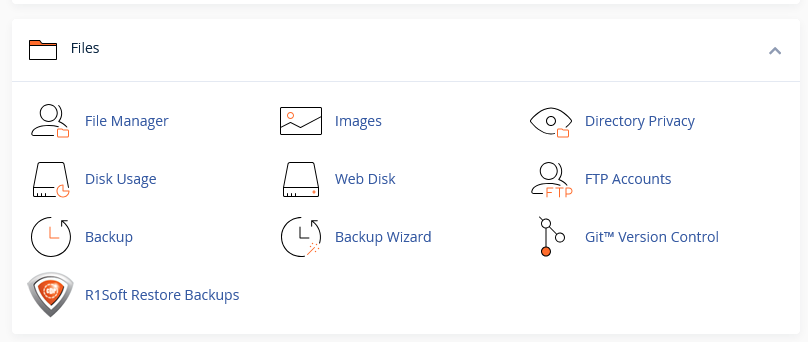
On prikazuje koliko prostora zauzimaju glavni direktorijumi na nalogu. cPanel navodi da File Manager ne prikazuje potrošnju prostora za svaku pojedinačnu datoteku, pa je Disk Usage pogodniji za osnovni pregled.
Ipak, broj u cPanelu i rezultat Terminal komande ne moraju uvek odmah da budu potpuno isti.
Mogući razlozi su:
- cPanel podaci još nisu osveženi;
- neke datoteke pripadaju sistemskim procesima;
- baza podataka se računa odvojeno;
- imejl i privremene datoteke mogu da budu prikazani u drugim kategorijama;
- postoje skrivene datoteke ili direktorijumi;
- fajl je obrisan, ali ga neki proces još koristi.
Terminal je korisniji kada treba da pronađete tačnu putanju velike datoteke, dok je Disk Usage praktičniji za brz pregled naloga.
Šta ne treba brisati bez provere
Pronalaženje velike datoteke ne znači da je ona nepotrebna.
Bez dodatne provere nemojte brisati:
- WordPress sistemske fajlove;
- fajlove aktivne teme;
- fajlove plugina koji se koristi;
- .htaccess;
- wp-config.php;
- e-mail direktorijume;
- baze podataka ili njihove sistemske fajlove;
- skrivene cPanel direktorijume;
- SSL sertifikate i ključeve;
- fajlove čiju namenu ne razumete.
Posebno obratite pažnju na skrivene direktorijume koji počinju tačkom, kao što su:
.cpanel
.softaculous
.trash
.cache
Neki od njih mogu da sadrže privremene ili stare fajlove, ali mogu da budu važni i za rad cPanela ili drugih servisa.
Kako bezbedno osloboditi prostor
Kada pronađete velike datoteke, pre brisanja proverite:
- Da li fajl pripada aktivnom sajtu ili servisu.
- Kada je poslednji put izmenjen.
- Da li postoji druga rezervna kopija.
- Da li ga koristi WordPress plugin.
- Da li je reč o logu, kešu ili trajnom sadržaju.
- Da li se može preuzeti na računar pre brisanja.
Datum poslednje izmene možete da proverite komandom:
ls -lh putanja-do-fajlaNa primer:
ls -lh ~/public_html/wp-content/backups/backup.zipPre brisanja važne datoteke možete da je preuzmete kroz cPanel File Manager.
Ako niste sigurni čemu fajl služi, nemojte ga brisati samo na osnovu veličine.
Najkorisnije komande na jednom mestu
Za pregled glavnih direktorijuma:
du -h --max-depth=1 | sort -hrZa 20 najvećih datoteka:
find . -type f -exec du -h {} + | sort -hr | head -20Za datoteke veće od 100 MB:
find . -type f -size +100M -exec du -h {} + | sort -hrZa najveće fajlove samo u public_html:
find ~/public_html -type f -exec du -h {} + | sort -hr | head -20Za velike ZIP arhive:
find . -type f -name "*.zip" -exec du -h {} + | sort -hrZa velike logove:
find . -type f -iname "*log*" -exec du -h {} + | sort -hr | head -30Za proveru e-mail direktorijuma:
du -h --max-depth=2 ~/mail | sort -hr | head -30Zaključak
Kada se hosting prostor napuni, nije dobro nasumično brisati fajlove iz File Managera.
cPanel Terminal omogućava da prvo utvrdite koji direktorijumi zauzimaju najviše prostora, a zatim da pronađete konkretne velike datoteke.
Najpraktičnije je da pretragu radite postepeno. Najpre proverite glavni direktorijum naloga, zatim uđite u najveći poddirektorijum i ponavljajte pregled dok ne pronađete uzrok.
Na WordPress hosting nalozima problem najčešće prave rezervne kopije, keš, logovi, veliki fajlovi u uploads direktorijumu ili sadržaj imejl naloga.
Kada pronađete veliku datoteku, proverite njenu namenu pre brisanja. Cilj nije samo da trenutno oslobodite prostor, već i da otkrijete zbog čega je fajl nastao i sprečite da se isti problem ponovi.
Nenad Mihajlović