


Kako arhivirati mailove lokalno na računar u Outlook-u i Thunderbird-u

Ako koristite e-mail svakodnevno, verovatno ste se već susreli sa porukom da vam je e-mail sanduče puno. To znači da vaš hosting nalog ili server ima ograničen prostor za čuvanje e-mail-ova. Rešenje je arhiviranje poruka lokalno na vašem računaru.
Ovaj proces omogućava da se stariji mailovi čuvaju van servera, čime se oslobađa prostor, a vi zadržavate sve stare poruke koje su vam važne.
Napomena: Kada ovako podesite arhiviranje i obrišete starije mailove sa servera, na serveru više ne postoji backup tih poruka. Ako obrišete lokalne fajlove ili dođe do kvara računara, poruke mogu biti trajno izgubljene.
Zato je uvek preporuka da pre arhiviranja napravite dodatnu sigurnosnu kopiju (backup) vašeg lokalnog poštanskog fajla.
Naravno, umesto brisanja e-mail-ova uvek imate opciju i da povećate prostor na vašem hosting nalogu. To može biti dobra ideja jer vam, osim povećanja prostora, veći hosting paket uvek donosi i prostor za veći broj sajtova, više email adresa i veći protok.
Ukoliko vam je sve ovo takođe bitno, onda preporučujemo da pogledate ponudu naših Premium web hosting paketa.
Pre nego što počnete: razlika između IMAP i POP3 naloga
Pre nego što započnete arhiviranje, važno je da znate na koji način vaš email klijent komunicira sa serverom. Većina savremenih naloga koristi IMAP, dok su stariji koristili POP3. Hajde da vidimo koja je razlika između ova dva protokola.
- IMAP čuva sve poruke na serveru. Kada ih arhivirate lokalno i obrišete sa servera, one ostaju dostupne samo na vašem računaru.
- POP3 preuzima poruke na računar i može ih obrisati sa servera odmah nakon preuzimanja (osim ako nije uključena opcija „Leave a copy on server“).
- Outlook koristi fajlove tipa .PST za lokalne arhive i .OST za sinhronizovane naloge (npr. Exchange i Office 365).
- Thunderbird koristi .MBOX formate koji se nalaze u okviru foldera Local Folders.
Preporuka: Ako koristite IMAP nalog, pre brisanja sa servera obavezno proverite da li su poruke uspešno arhivirane lokalno.
Arhiviranje u Outlook-u (2013, 2016 i Outlook 365)
Microsoft Outlook omogućava da poruke arhivirate ručno ili automatski, sve u zavisnosti od toga koliko kontrole želite da imate nad procesom.
1. Ručno arhiviranje
Najjednostavniji način da sačuvate prostor na serveru jeste ručno arhiviranje starijih mailova.
Koraci:
Otvorite Outlook i kliknite na File > Info > Cleanup Tools > Archive…
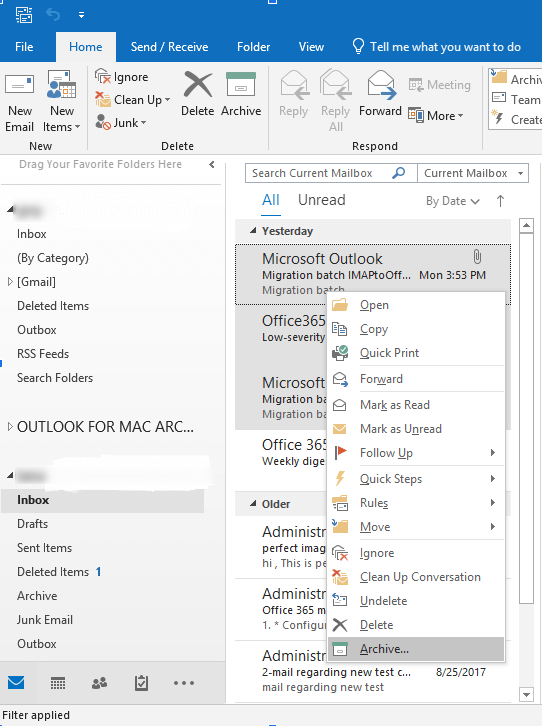
U prozoru koji se pojavi, izaberite folder koji želite da arhivirate (na primer Inbox) i označite opciju Archive this folder and all subfolders. Zatim u polju Archive items older than odaberite datum (npr. sve poruke starije od 6 meseci). Na dnu prozora odaberite lokaciju gde će se sačuvati fajl arhive (najčešće ima ekstenziju .pst).
Kliknite OK i Outlook će početi da premešta stare poruke u lokalnu arhivu.
Poruke će i dalje biti dostupne u posebnom odeljku Archive u Outlook-u, ali više neće zauzimati prostor na serveru.
2. Automatsko arhiviranje (AutoArchive)
Ako želite da Outlook sam vodi računa o starim porukama, možete uključiti AutoArchive.
Koraci:
Idite na File > Options > Advanced i odeljku AutoArchive kliknite na AutoArchive Settings… 
U novom prozoru možete podesiti:
- koliko često se pokreće arhiviranje (npr. svakih 14 dana)
- da li se stare poruke brišu zauvek ili premeštaju u .pst fajl
- koliko stare poruke želite da arhivirate (npr. starije od 6 meseci)
Kliknite OK i Outlook će automatski voditi računa o arhiviranju.
Možete kreirati više arhiva (.pst fajlova). Na primer, jednu za poslovne, a drugu za lične mailove.
3. Napomena o brisanju starih mailova
Ako aktivirate opciju da Outlook briše poruke starije od određenog perioda, one se uklanjaju i sa servera. To znači da ih više nećete moći vratiti, osim ako imate ručno sačuvan backup .pst fajla.
Savet: Ako koristite IMAP nalog, proverite sinhronizaciju, Outlook može obrisati i kopije na serveru ako nisu pravilno podešene opcije čuvanja.
4. Napredne funkcije arhiviranja u Outlook-u
- Pravila po folderima: Možete da podseite različite periode arhiviranja po folderima (npr. Inbox 6 meseci, Sent 3 meseca).
- Uklanjanje priloga: Ako imate poruke sa velikim prilozima, možete da ih sačuvate lokalno i uklonite iz maila da biste dodatno uštedeli prostor.
- Podela arhive: Ako je vaš .pst fajl prevelik (više od 10 GB), podelite ga na više fajlova (npr. Arhiva_2023.pst i Arhiva_2024.pst).
Arhiviranje u Thunderbird-u
Mozilla Thunderbird nudi jednostavan način da poruke čuvate lokalno. Arhiviranje se obavlja kroz opciju Local Folders, gde možete čuvati poruke odvojeno od servera.
1. Kreiranje lokalne arhive
Otvorite Thunderbird i zatim levom panelu idite na desni klik na Local Folders > New Folder…
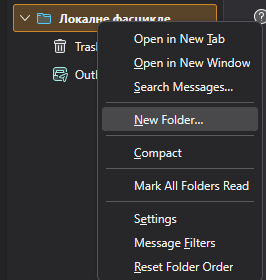
Nazovite folder, recimo Archive, i potvrdite.
Sada idite na Tools > Account Settings > Copies & Folders.
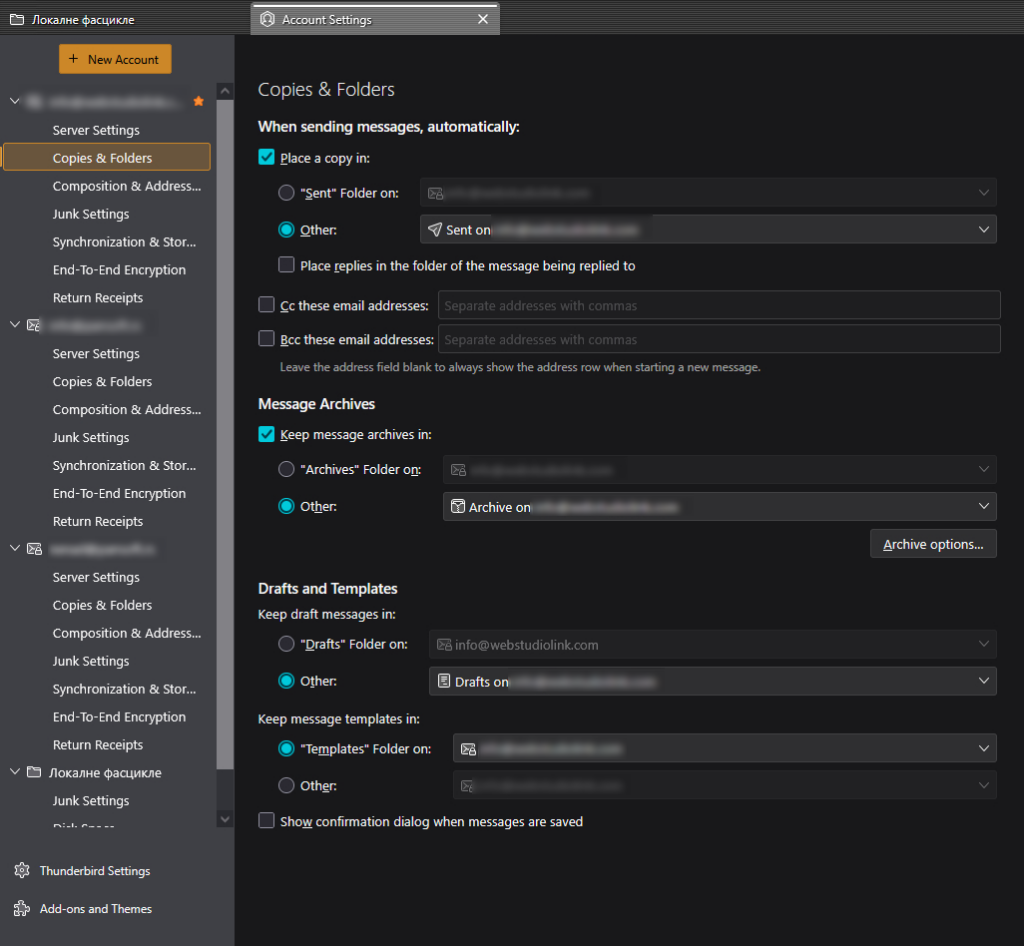
U delu Message Archives, označite opciju Keep message archives in i izaberite Archives folder on: Local Folders (ili Lokalne fascikle).
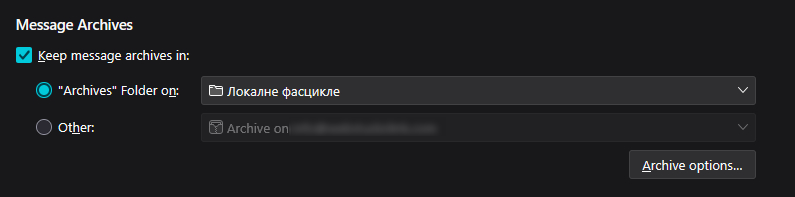
Kliknite OK da sačuvate podešavanja.
Od sada, sve što arhivirate u Thunderbird-u čuva se samo lokalno, na vašem računaru.
2. Kako ručno arhivirati poruke
Kada želite da prebacite stare poruke u arhivu:
Otvorite svoj Inbox i obeležite mailove koje želite da arhivirate, zatim desni klik i izaberite Archive, ili jednostavno pritisnite taster A na tastaturi. Poruke će biti premeštene u „Archives“ u okviru „Local Folders“.
3. Podešavanje automatskog brisanja starih poruka
Ako želite da Thunderbird automatski uklanja mailove starije od određenog broja dana:
Desni klik na folder (npr. Inbox ili Sent) i izaberite Properties > Retention Policy.
Označite Delete messages more than X days old i unesite broj dana.
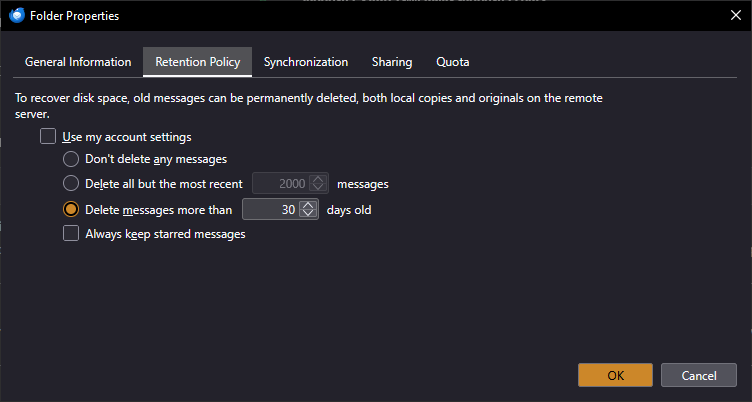
Potvrdite klikom na OK. Ova opcija funkcioniše slično kao AutoArchive u Outlook-u. Automatski čisti stare poruke, ali ih možete pre toga premestiti u lokalne foldere da biste ih sačuvali.
4. Dodatni saveti za Thunderbird
- Compact Folders: Posle brisanja poruka, uradite File > Compact Folders da biste fizički oslobodili prostor.
- Filters: Napravite pravilo koje automatski premešta poruke starije od npr. 90 dana u Local Folders/Archive.
- Arhiva po godinama: Možete organizovati arhivu po godinama i mesecima (npr. 2022, 2023, 2024) u okviru opcije Archive Options.
Lokacije arhiva i backup preporuke
- Outlook .pst fajl:
C:\Users\<korisnik>\Documents\Outlook Files\ - Thunderbird Local Folders:
C:\Users\<korisnik>\AppData\Roaming\Thunderbird\Profiles\<profil>\Mail\Local Folders\
Preporučuje se da povremeno kopirate ove fajlove na eksterni disk ili cloud servis.
Ako arhivirate poslovni e-mail, idealno je imati 3 kopije (3-2-1 pravilo: tri kopije, dva različita medija, jedna van lokacije).
Zaključak
Arhiviranje mailova lokalno je odličan način da rasteretite prostor na serveru i čuvate svoje poruke bez ograničenja. Outlook i Thunderbird nude jednostavne alate za to. Dovoljno je da podesite arhiviranje jednom i sistem će sam održavati red u vašem sandučetu.
Zato uvek imajte kopiju arhive i redovno proveravajte da li se nove poruke čuvaju pravilno. Pre nego što aktivirate automatsko brisanje, testirajte arhivu na nekoliko mailova i proverite da li su sve poruke zaista dostupne lokalno.
Nenad Mihajlović