


Kako podesiti heatmap na WordPress sajtu

Ako ste ikada pokušavali da poboljšate svoj WordPress sajt, a niste znali šta tačno ne funkcioniše ili gde ljudi klikću, znajte da niste sami. Većina vlasnika web sajtova ne zna na šta njihovi korisnici obraćaju pažnju dok su na sajtu. Ne znamo gde tačno korisnici kliknu, koliko daleko skroluju i šta im zapravo privlači pažnju.
Tu na scenu stupa heatmap – vizuelni prikaz koji vam pokazuje stvarno ponašanje korisnika na sajtu, u realnim uslovima korišćenja.
U ovom vodiču pokazaćemo vam dva najjednostavnija načina da dodate heatmap na svoj WordPress sajt — pomoću Microsoft Clarity i UserFeedback alata.
Šta je heatmap?
Heatmap je vizuelni prikaz aktivnosti korisnika na vašem sajtu. Zamislite je kao termalnu kameru za svoj web sajt. Pokazuje vam „topla“ mesta gde posetioci vašeg sajta najviše klikću, zadržavaju se i skroluju, i „hladna“ mesta koja ignorišu.
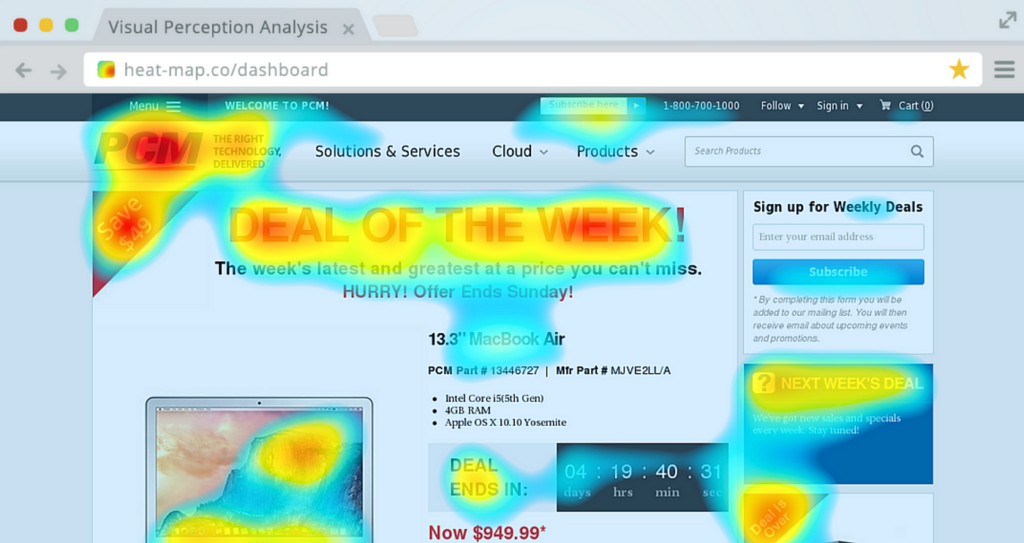
Boje poput crvene, narandžaste i žute označavaju mesta visoke aktivnosti (klikovi, pomeranja miša), dok zelena i plava pokazuju mesta koja prolaze nezapaženo.
To vam pomaže da pronađete odgovore na pitanja kao što su:
- Da li ljudi zaista kliknu na vaše CTA dugme?
- Da li skroluju dovoljno nisko da vide sav sadržaj?
- Da li pokušavaju da kliknu na stvari koje uopšte nisu klikabilne?
Kada znate odgovore, možete lako da prilagodite raspored, istaknete važne delove i popravite ono što ne radi.
U nastavku ćemo vas korak po korak provesti kroz dva najjednostavnija rešenja:
- Metod 1: Microsoft Clarity – potpuno besplatan
- Metod 2: UserFeedback – naprednija opcija sa dodatnim funkcijama, ali se licenca za ovaj alat plaća
Priprema sajta za heatmap
Pre nego što uključite heatmap, najbolje je da sve prvo proverite na nekoj testnoj verziji sajta. To je u suštini kopija vašeg sajta na kojoj možete da isprobate nove stvari bez rizika.
Ukoliko niste sigurni kako da kreirate kopiju svog web sajta, predlažemo da pročitate Kako uraditi migraciju sajta sa jednog live-servera na drugi (bez plugin-a)
Naravno, ne zaboravite da napravite bekap sajta pre bilo kakvih izmena. Tako ćete uvek moći da vratite prethodno stanje ako nešto pođe po zlu.
Metod 1: Korišćenje Microsoft Clarity (besplatno)
Microsoft Clarity je besplatan alat za analizu korisničkog ponašanja, uključujući heatmap i snimanje sesija. Jednostavan je za upotrebu i odličan za male sajtove, blogove i biznise koji tek počinju.

Posetite clarity.microsoft.com, kliknite na Get Started i prijavite se putem Microsoft, Google ili Facebook naloga.

Potvrdite e-mail, prihvatite uslove korišćenja i kliknite Continue.

Zatim unesite naziv projekta, URL vašeg sajta i izaberite industriju. Kliknite Add new project.
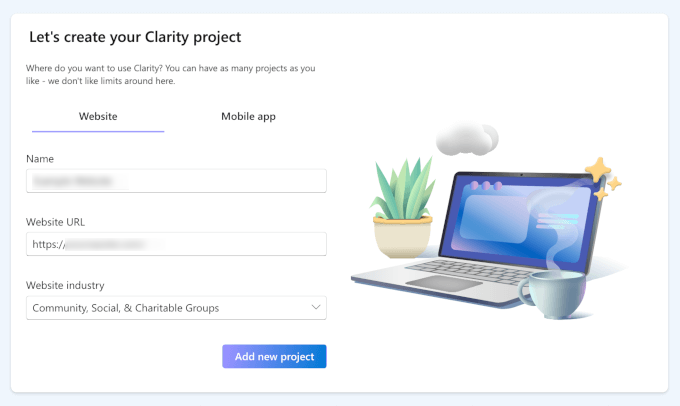
Korak 2: Instalacija Clarity plugina
Na WordPress sajtu idite na Plugins → Add New, potražite Microsoft Clarity, kliknite Install Now, a zatim Activate.

Nakon aktivacije, idite na Clarity podešavanja u WordPress-u i izaberite projekat koji ste malopre napravili.
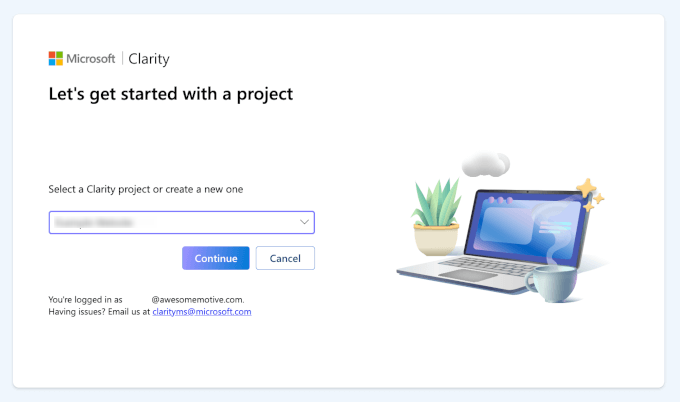
Ubrzo će se pojaviti poruka Project integrated successfully.
Napomena: Ako koristite keširanje na sajtu, obavezno očistite keš posle povezivanja, kako bi Clarity mogao da prepozna vaš sajt.
Korak 3: Pregled heatmap podataka
Clarity automatski počinje da prikuplja podatke. Ne morate ništa ručno da ubacujete u kod sajta. U Clarity kontrolnoj tabli kliknite na Heatmaps.

Zatim izaberite stranicu koju želite da analizirate.

Možete pregledati: Click heatmap – gde ljudi najčešće klikću

Scroll heatmap – koliko daleko skroluju

Attention heatmap – gde se najduže zadržavaju

Metod 2: Korišćenje UserFeedback alata (za dodatne mogućnosti)
UserFeedback je moćniji alat koji kombinuje heatmap sa anketama i detaljnim filtriranjem. Namenjen je ozbiljnijim sajtovima, prodavnicama i agencijama.
Korak 1: Instalirajte UserFeedback
Registrujte se na sajtu UserFeedback i preuzmite plugin. Postoji besplatna verzija, ali za heatmap funkcionalnost vam je potreban Elite plan.

Na WordPress sajtu idite na Plugins → Add New, postavite zip fajl i aktivirajte plugin.

Unesite svoj licencni ključ u UserFeedback → Settings i kliknite na Verify.

Korak 2: Aktivirajte Heatmaps plugin
Idite na UserFeedback → Addons, pronađite dodatak za heatmaps i kliknite Install Addon, pa zatim Activate.

Korak 3: Kreirajte novu mapu
U meniju UserFeedback → Heatmaps, kliknite na New Heatmap.

Izaberite stranicu koju želite da pratite, i kliknite Create.

Korak 4: Pregledajte rezultate
Kliknite na heatmap da biste videli detalje. Dobićete uvid u:
- Klikove
- Pokrete miša
- Uređaje koje su koristili posetioci

Možete filtrirati podatke po kampanji, izvoru saobraćaja i uređaju.
Bonus: Kako da najbolje iskoristite heatmap
Toplotne mape nisu same po sebi rešenje – one su alat koji vam pomaže da donesete bolje odluke. Evo kako:
Premestite ključni sadržaj tamo gde ga ljudi vide
Ako skrol mapa pokaže da posetioci ne dolaze do vašeg CTA dugmeta – pomerite ga negde više.
Uklonite zabunu
Ako ljudi klikću na slike koje nisu klikabilne, to znači da su zbunjeni. Pretvorite ih u linkove ili dodajte jasniji CTA.

Pojednostavite navigaciju
Ako korisnici skaču sa stranice na stranicu bez jasnog pravca, razmislite da li im je teško da pronađu ono što traže.
Učinite CTA neodoljivim
Koristite boje, tekst i poziciju da istaknete dugmad. Pratite pokrete miša i vidljivost na mobilnim uređajima.
Ako želite da bolje razumete ponašanje posetilaca na sajtu, ne nagađajte – pogledajte. Heatmap vam daje pravu sliku.
Zaključak
Kao što ste videli, heatmap je jedan od korisnijih alata za WordPress sajt. Umesto da nagađate šta posetioce zanima, sada možete tačno da vidite gde klikću, koliko skroluju i koji delovi sajta im zaista privlače pažnju.
Bilo da se odlučite za besplatni Microsoft Clarity ili napredniji UserFeedback, postavljanje heatmap alata je jednostavno, a koristi koje donosi su višestruke. Od boljeg rasporeda sadržaja, preko efikasnijih CTA elemenata, do jasnije navigacije — sve to postaje lakše kada imate uvid u stvarno ponašanje korisnika.
Na kraju, pravi napredak na sajtu ne dolazi iz nagađanja, već iz razumevanja. A heatmap vam upravo to omogućava — da gledate kroz oči svojih posetilaca i gradite sajt koji zaista funkcioniše.
Nenad Mihajlović