


Kako rešiti grešku DNS_PROBE_FINISHED_NXDOMAIN?
Greška DNS_PROBE_FINISHED_NXDOMAIN može da deluje prilično zbunjujuće kada je prvi put vidite u svom web browser-u. U suštini, ona označava da vaš browser nije uspeo da prevede naziv domena u IP adresu, što je osnovni preduslov za učitavanje bilo kog web sajta.
U ovom tekstu ćemo detaljno obraditi sve korake koje možete preduzeti kako biste otklonili DNS_PROBE_FINISHED_NXDOMAIN grešku. Krenućemo od onih najjednostavnijih, poput brisanja keša browser-a, pa do onih naprednijih, kao što je dijagnostikovanje potencijalnih problema u DNS zapisu samog domena.
Uvod u DNS i grešku DNS_PROBE_FINISHED_NXDOMAIN
Šta je DNS i zašto je važan?
DNS (Domain Name System) predstavlja kataloški sistem na Internetu koji povezuje ljudima čitljiva imena domena (npr. nekidomen.rs) sa numeričkim IP adresama (npr. 109.122.64.19).
Zahvaljujući DNS-u, kada u browser unesete neku adresu (npr nekidomen.rs), vaš računar zatraži od DNS servera da mu dostavi IP adresu na kojoj se nalazi sadržaj tog domena. Međutim, DNS ne čuva sve podatke na jednom mestu, jer je to zapravo decentralizovan sistem sa više nivoa. On se sastoji od root servera, TLD servera, autoritativnih servera i sl.
Kada naziv domena koji ste uneli ne može uspešno da se prevede u IP adresu, browser tada prijavljuje grešku. Jedna od takvih grešaka je upravo DNS_PROBE_FINISHED_NXDOMAIN, gde pojam NXDOMAIN označava Non-Existent Domain (prevedeno na srpski: nepostojeći domen).
Šta znači DNS_PROBE_FINISHED_NXDOMAIN?
Kada se pojavi ova greška, browser vas obaveštava da nije uspeo da dobije validan odgovor od DNS servera, bilo da je domen zaista nepostojeći ili da nešto u vašem računaru ili mreži sprečava pravilnu DNS rezoluciju (prevođenje).
Ovo može da se desi zbog:
- Neispravno podešenih DNS servera: Vaš računar ili ruter imaju pogrešnu DNS konfiguraciju.
- Problema sa provajderom (ISP): DNS serveri vašeg Internet provajdera možda ne rade ispravno.
- VPN-a ili antivirus programa: Softveri za bezbednost ili privatnost mogu blokirati ili presretati DNS zahteve.
- Pogrešnih unosa u hosts fajlu: Lokalni fajl vašeg operativnog sistema može imati ručne unose koji zbunjuju browser.
- Zastarelih informacija u kešu: Browser i računar čuvaju stare DNS zapise koji više nisu važeći.
Imajte na umu da problem ne mora uvek biti na vašoj strani. Ponekad ni sam domen ne postoji, istekao je, deaktiviran ili su DNS zapisi na serveru neispravno konfigurisani. Zato ćemo kroz naredne sekcije sagledati sve moguće uzroke i rešenja.
Proverite da li je domen aktivan
Da biste proverili da li je domen aktivan, koristite ICANN (Internet Corporation for Assigned Names and Numbers) alat za pretragu. Unesite naziv domena koji želite da proverite u polje za pretragu i proverite da li je domen aktivan.
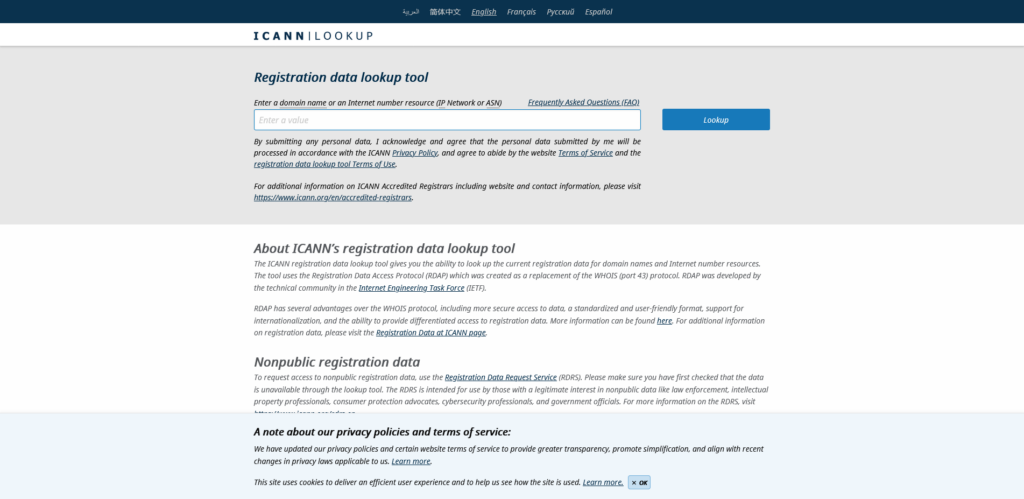
Napomena: imajte u vidu da, iako je u pitanju dobar alat, on ne proverava sve ekstenzije, pa tako nažalost ne proverava .rs domen. Zato za .rs domene preporučujemo rnids whois alat.
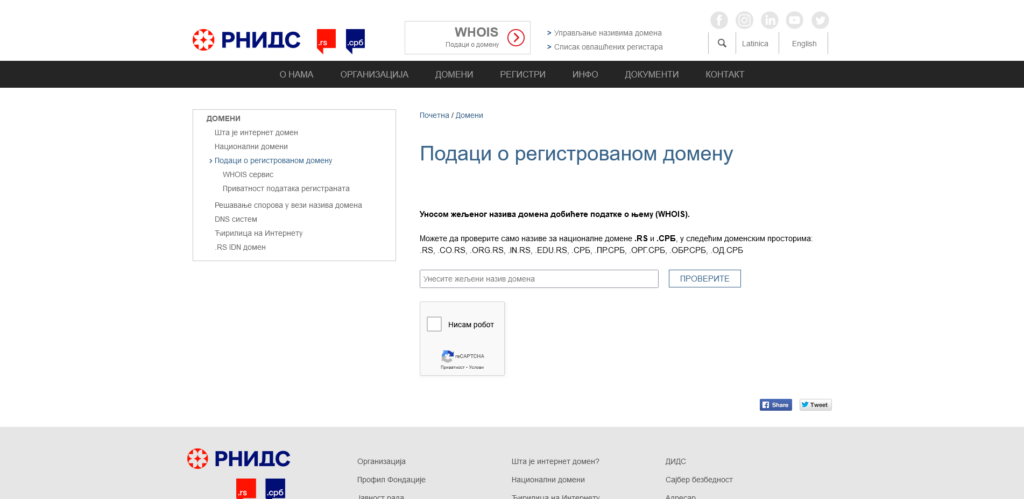
Takođe, ukoliko želite možete isprobati i neke druge alate poput DnsChecker i WhatsMyDNS.
Brisanje keša browsera
Čak i ako smatrate da vaš browser nema veze s ovim, vredi napomenuti da browseri poput Google Chrome-a, Firefox-a ili Edge-a mogu da sačuvaju stare DNS podatke i time prouzrokuju grešku. Srećom, ovu grešku je lako rešiti brisanjem keša browser-a.
Ispod su upustva kako da obrišete keš iz nekih od napopularnijih browser-a.
Brisanje keša u Google Chrome-u
- Kliknite na tri tačkice u gornjem desnom uglu (tzv. „kebab“ meni) i odaberite Settings.
- U levom panelu kliknite na Privacy and security.
- Izaberite Delete browsing data.
- U padajućem meniju Time range (Vremenski opseg) odaberite „All time“ (uvek je bezbednija opcija).
- Čekirajte polje Cached images and files.
- Kliknite na Delete data.
Zatim zatvorite i ponovo pokrenite Chrome. Nerazrešeni DNS podaci često se nalaze u okviru keširanog sadržaja, pa je brisanje keša jedan od najbržih načina na koji možete da pokušate da rešite problem.
Brisanje keša u Firefox-u
- Kliknite na ikonicu sa tri horizontalne linije (hamburger meni) i izaberite Settings.
- Kliknite na Privacy & Security.
- Potražite sekciju Cookies and Site Data ili History.
- Kliknite na Clear Data ili Clear History i obeležite Temporary cached files and pages.
- Kliknite na Clear.
Nakon toga, ponovo pokrenite Firefox i testirajte da li se greška i dalje javlja.
Brisanje keša u drugim browser-ima
Postupak za brisanje keša u drugim browser-ima je generalno sličan: potrebno je pronaći opciju za brisanje istorije i keša (History ili Privacy/Settings). Nakon sprovedenog čišćenja, restartujte browser i proverite da li je greška otklonjena.
Ručno osvežavanje DNS keša (Flush DNS)
Keš memorija browser-a je samo jedan od slojeva koji može da dovede do pomenute greške. Isti problem mogu stvarati i keširani DNS zapisi u samom operativnom sistemu. Ručnim flush-ovanjem DNS keša forsirate računar da zatraži nove DNS informacije i zanemari stare.
Windows komande
Najlakše je da otvorite Command Prompt (CMD) ili Windows PowerShell sa administratorskim privilegijama (desni klik → Run as administrator) i kucate redom sledeće komande:
ipconfig /flushdnsipconfig /releaseipconfig /renew- ipconfig /flushdns: Briše sve DNS zapise koje je Windows sačuvao.
- ipconfig /release: Prekida vezu sa trenutnom IP adresom.
- ipconfig /renew: Traži novu IP adresu od DHCP servera (što može biti vaš ruter ili provajder).
Posle ovoga, pokušajte ponovo da učitate domen kod koga se javljala greška.
Linux komande
Linux distribucije mogu koristiti različite DNS servise (systemd-resolved, dnsmasq, nscd itd.). Evo par primera:
systemd-resolved (moderni Ubuntu, Debian i dr.):
sudo systemd-resolve --flush-cachessudo systemctl restart systemd-resolveddnsmasq:
sudo systemctl restart dnsmasqnscd (Name Service Cache Daemon):
sudo service nscd restartmacOS komande
Na macOS sistemima, DNS keš se najčešće osvežava jednom od sledećih komandi u Terminalu:
sudo killall -HUP mDNSResponderili
sudo dscacheutil -flushcacheNakon pritiska na Enter, ukucajte administratorsku lozinku ukoliko je potrebno i zatvorite Terminal.
Ukoliko želirte da saznate više o Windows Terminalu, pročitajte naš tekst Upoznajte Windows Terminal.
Resetovanje IP adrese i DNS postavki
U određenim slučajevima, čak ni brisanje keša ne pomaže ako u pozadini postoje dublji problemi s mrežnim adapterima ili lošom TCP/IP konfiguracijom.
Resetovanje mrežnog adaptera na Windows-u
Ponovo otvorite Command Prompt ili PowerShell kao administrator i pokrenite:
netsh winsock resetnetsh int ip reset- netsh winsock reset: Vraća Winsock katalog (Windows Sockets API) na podrazumevana podešavanja, čisteći potencijalno oštećene unose.
- netsh int ip reset: Resetuje TCP/IP stack, čime se brišu sve prilagođene postavke koje bi mogle izazvati konflikte.
Restartujte računar da bi se navedene promene učitale. Ovo može da pomogne kada je problem nastao usled instalacije ili brisanja određenih mrežnih programa ili VPN klijenata.
Provera mrežnih konfiguracija na Linux-u
Na Linux sistemima, možete ručno da pogledate ili izmenite DNS postavke u fajlu /etc/resolv.conf.
Na primer:
sudo nano /etc/resolv.confObratite pažnju na to da li u linijama sa nameserver stoje ispravne i aktivne DNS adrese, poput 1.1.1.1 (Cloudflare) ili 8.8.8.8 (Google). Ako koristite NetworkManager, možete resetovati mrežu:
sudo systemctl restart NetworkManagermacOS: Obnova mrežnih postavki
Na macOS-u, pored flush-ovanja DNS keša, možete ručno izmeniti DNS servere:
- Otvorite System Preferences → Network.
- Izaberite aktivni interfejs (Wi-Fi ili Ethernet) → kliknite na Advanced.
- U sekciji DNS kliknite na + i dodajte željene DNS servere (npr. 8.8.8.8 i 8.8.4.4).
- Potvrdite klikom na OK i Apply.
Time ćete jasno naznačiti macOS-u koje DNS servere treba da koristi, zaobilazeći eventualne neispravne postavke.
Ručno podešavanje DNS servera
Ako sumnjate u DNS servere vašeg provajdera ili želite brži pristup, možete ručno podesiti alternative. Nekoliko popularnih izbora su:
- Google DNS: 8.8.8.8 i 8.8.4.4
- Cloudflare DNS: 1.1.1.1 i 1.0.0.1
- OpenDNS: 208.67.222.222 i 208.67.220.220
Windows: Ručno podešavanje DNS-a
- Otvorite Control Panel → Network and Internet → Network and Sharing Center.
- Kliknite na Change adapter settings u levom meniju.
- Desnim klikom izaberite mrežni adapter (Ethernet ili Wi-Fi) → Properties.
- Pronađite Internet Protocol Version 4 (TCP/IPv4) i kliknite na Properties.
- Odaberite Use the following DNS server addresses.
- U polja Preferred DNS server i Alternate DNS server unesite, na primer, 8.8.8.8 i 8.8.4.4.
- Kliknite na OK, a zatim na Close.
Restartujte mrežnu konekciju ili računar i proverite da li je greška nestala.
Linux: Podešavanje /etc/resolv.conf
Otvorite fajl:
sudo nano /etc/resolv.confAko ne koristite NetworkManager ili sličan servis, direktno dodajte:
nameserver 8.8.8.8nameserver 8.8.4.4Sačuvajte (CTRL + O, ENTER) i izađite (CTRL + X). Zatim proverite pingom da li se domen normalno rezolvuje:
ping primerdomen.commacOS: Ručno podešavanje DNS-a (detaljnije)
- Kliknite na Apple meni → System Preferences → Network.
- Odaberite adapter (Ethernet, Wi-Fi) → Advanced.
- U kartici DNS kliknite na „+“ da dodate nov DNS server, recimo 1.1.1.1.
- Po želji dodajte još jedan, npr. 1.0.0.1.
- Kliknite OK → Apply.
Na ovaj način zaobilazite DNS server provajdera i koristite onaj koji ste sami odabrali.
Provera i izmena hosts fajla
Hosts fajl je lokalni mehanizam koji može pregaziti zvanične DNS zapise. Ako u hosts fajlu stoji da nekidomen.rs pokazuje na pogrešnu ili nepostojeću IP adresu, najverovatnije ćete dobiti grešku tipa NXDOMAIN.
Windows: hosts fajl
Lokacija:
C:\Windows\System32\drivers\etc\hostsOtvorite ga Notepad-om ili drugim editorom kao administrator (desni klik → Run as administrator). Po pravilu, u hosts fajlu treba da se nalaze samo komentari (linije koje počinju sa #) i eventualno petlja za lokalni host:
# 127.0.0.1 localhost# ::1 localhostAko vidite liniju tipa:
127.0.0.1 nekidomen.rsto znači da se domen iz nekog razloga prinudno vezuje za 127.0.0.1 (localhost). Ukoliko to nije namerno, obrišite ili komentarišite tu liniju. Zatim sačuvajte fajl, izađite i ponovo proverite u browseru.
Linux: hosts fajl
Lokacija hosts fajla na Linux-u:
/etc/hostsOtvarate ga komandom:
sudo nano /etc/hostsProverite da ne postoje linije koje blokiraju ili preusmeravaju neki domen na pogrešnu IP adresu. Napravite željene izmene, sačuvajte i izađite.
macOS: hosts fajl
Princip je isti:
sudo nano /etc/hostsAko postoji domen u ovom fajlu koji vas upućuje na pogrešnu IP adresu, obrišite ga ili ga zakomentarišite (#). Zatim sačuvajte fajl i zatvorite Terminal.
Privremeno onemogućavanje antivirus programa, firewall-a ili VPN-a
Softveri za bezbednost, poput antivirusa, firewall-a ili VPN klijenata, mogu da presreću DNS upite i filtriraju ih, a ponekad i da izazovu konflikt ili blokadu.
Zašto antivirus/Firewall utiče na DNS?
Većina naprednih bezbednosnih rešenja sadrži module za zaštitu web saobraćaja (tzv. Web Protection ili DNS Filtering). U suštini, oni preusmeravaju ili kontrolišu DNS zahtev, a ako se u njihovoj internoj bazi nalazi domen koji je označen kao nebezbedan ili ako je došlo do greške u ažuriranju tih baza, rezultat može biti NXDOMAIN.
Preporuka
- Isključite antivirus ili Internet Security paket – Proverite da li problematični domen sada radi.
- Onemogućite VPN – VPN često koristi sopstvene DNS servere, pa u slučaju kvara ili preopterećenja može doći do greške.
- Isključite ili promenite Firewall postavke – Podesite ga tako da ne blokira DNS komunikaciju.
Ukoliko se problem reši kada isključite neki od ovih programa, znate gde da tražite uzrok.
Možda je potrebno ažurirati softver, dodati izuzetak za određeni domen ili prilagoditi DNS postavke unutar samog antivirusa/VPN-a.
Provera problema na serverskoj strani
Kada isključite sve lokalne uzroke, postoji šansa da je greška na strani domena ili hosting servera.
- Domen zaista ne postoji: Vlasniku je možda istekao domen i nije ga obnovio. Ponekad je i prost tipografski propust (npr. domeen.rs umesto domen.rs).
- Pogrešno konfigurisani DNS zapisi: Ako je vlasnik domena nedavno menjao hosting ili DNS provajdera, moguće je da A, CNAME ili NS zapisi nisu pravilno postavljeni ili su u fazi propagacije.
Koristite WHOIS i onlajn alate
WHOIS: Omogućava uvid u vlasničke i registracione informacije domena.
whois primerdomen.com- Ako piše da domen nije registrovan, jasno je zašto dobijate NXDOMAIN. Ako jeste registrovan, proverite da li su DNS serveri ispravno podešeni.
- DNS Checker ili Whatsmydns.net: Na ovim sajtovima možete uneti domen i videti rezultate rezolucije iz različitih delova sveta. Ako svi izveštaji pokazuju da DNS zapisi ne postoje, znači da je greška na nivou hostinga ili registra domena.
Ponekad je potrebno sačekati 24 do 48 sati da se DNS izmene globalno ispropagiraju, pogotovo ako je domen tek kupljen ili su serveri promenjeni.
Napredne dijagnostičke komande
Za one koji žele dublje da istraže šta se događa i dobiju precizne informacije, evo nekoliko alata:
Ping
Prosta komanda za proveru mrežne dostupnosti:
ping primerdomen.comAko dobijete odgovor tipa Could not find host ili Name or service not known, to znači da DNS rezolucija nije uspela. Ako dobijete IP adresu i paketi počnu da se vraćaju, onda DNS radi ispravno, a problem možda leži negde drugde.
Nslookup
Omogućava direktan uvid u DNS rezoluciju:
nslookup primerdomen.com- Server: Prikazuje naziv i IP adresu DNS servera koji se koristi za upit.
- Non-authoritative answer: Pokazuje IP adresu koju je DNS server vratio.
Možete konkretno da navedete i koji DNS server želite da pitate:
nslookup primerdomen.com 8.8.8.8Ako dobijete IP adresu od Google DNS-a (8.8.8.8), a od vašeg podrazumevanog DNS-a ne, onda je problem u lokalnim ili ISP-ovim DNS serverima.
Traceroute (tracert na Windows-u)
Prati putanju paketa od vašeg računara do krajnjeg servera:
Windows:
tracert primerdomen.comLinux/macOS:
traceroute primerdomen.comAko se već na samom početku pojavljuju poruke tipa Unable to resolve target system name, znači da DNS rezolucija nije ni započeta, potvrđujući da je problem baš u DNS-u, a ne u ruti do servera.
Zaključak
Kao što ste videli greška DNS_PROBE_FINISHED_NXDOMAIN nije retka pojava i može se dogoditi svakome, od običnog korisnika do iskusnog administratora.
Razumevanje osnovnih DNS principa i praćenje najboljih praksi za rešavanje ovog problema obično su dovoljni da brzo uklonite smetnju i nastavite sa radom ili surfovanjem.
Ukratko da još jednom ponovimo korake koje bi trebalo da preduzmete:
- Obrišite keš browsera – Možda on čuva zastarele DNS podatke.
- Flush DNS na računaru – Proverite da operativni sistem ne koristi pogrešne DNS informacije.
- Resetujte IP postavke – Možda je došlo do sukoba u lokalnoj mrežnoj konfiguraciji.
- Ručno podesite DNS servere – Koristite proverene adrese (npr. Google ili Cloudflare).
- Proverite hosts fajl – Uverite se da domen nije zakucan na pogrešnu IP adresu.
- Onemogućite antivirus/VPN – Njihovi moduli mogu presretati ili blokirati DNS zahteve.
- Proverite status samog domena – Možda je domen istekao ili se DNS zapisi nisu pravilno propagirali.
Ako ste pažljivo pratili ovaj vodič, verovatno ste već otkrili i uklonili uzrok greške.
Ako ste ovaj tekst čitali samo iz radoznalosti, nadamo se da ćete, uz savete i primere date u ovom tekstu, sledeći put znati tačno šta treba da uradite da otklonite grešku DNS_PROBE_FINISHED_NXDOMAIN .
Nenad Mihajlović